こんにちは、パソガジェなびのkeitoです。
最近、パソコンの買い替えやOSのアップデートを検討していて、windows10と11の違いについて調べている方は多いですよね。結局のところどっちがいいのか、新しいOSは使いにくいという噂は本当なのか、ここ、気になりますよね。
私も日々パソコンに触れる中で、アップデートすべきか迷う読者さんの声をよく耳にします。特に、Windows10のサポート終了が迫る中で、今のパソコンを使い続けるべきか、それともダウングレードのリスクを避けて新しい環境に移行するべきか、不安に感じるのも無理はありません。
この記事では、普段から様々なOSやガジェットを検証している私の視点から、両者の決定的な違いを分かりやすく解説していきますね。これを読めば、あなたの環境に最適な選択がきっと見つかるかなと思います。
ポイント
- 自分の用途や環境に合ったOSの選び方
- UIの進化と過去の不満点がどう改善されたか
- サポート終了期限とそれに伴う移行のベストタイミング
- システム要件の壁と最新AI機能がもたらすメリット
本記事にはプロモーションが含まれています
基礎からわかるwindows10と11の違い
まずは、OSの土台となる部分からwindows10と11の違いを整理していきましょう。
長年親しんだ画面からの変化や、これからパソコンをどう使っていくべきかのヒントが隠されていますよ。
どっちがいい?利用環境に合わせた選び方
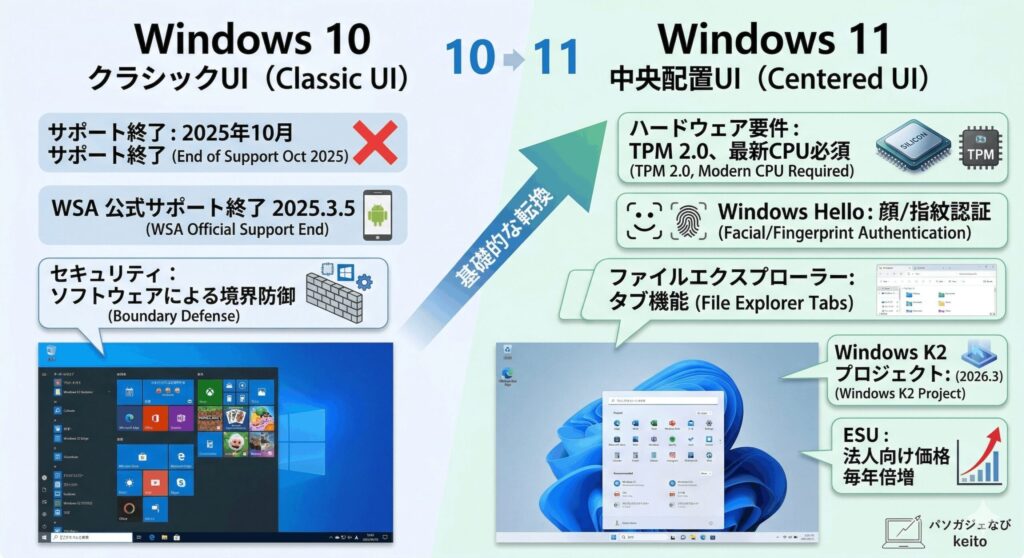
「結局、どっちがいいの?」と聞かれることがよくありますが、結論から言うとお使いのパソコンのスペックと用途に大きく左右されるかなと思います。
もし、あなたがすでに要件を満たす比較的新しいパソコンを持っていて、最新のセキュリティ環境や、この後に紹介するAIによる圧倒的な作業効率化を求めているなら、迷わずWindows 11を選ぶのが正解ですね。OSとしての完成度も劇的に高まっています。
一方で、現在Windows 10が快適に動いていて、仕事の関係で専用の古い業務ソフトを使わなければならないといった特別な事情がある場合は、サポート期限ギリギリまで様子を見るのも一つの手です。無理に急いで環境を変えて、仕事がストップしてしまっては本末転倒ですからね。
ただし、システム全体の安定性や将来的なアップデートの恩恵を考えると、いずれは移行しなければならないという現実は知っておいてほしいなと思います。まずはご自身のパソコンがWindows 11の要件を満たしているか、設定画面の「Windows Update」からチェックしてみてくださいね。
使いにくいという評価は過去のものに
Windows 11が出たばかりの頃、「タスクバーが真ん中で使いにくい」「右クリックのメニューが省略されて不便」といった声がネット上に溢れていましたよね。ここ、気になりますよね。
実は、私自身も最初の頃は「なんでこんな風に変えちゃったんだろう」と少し戸惑いました。これまでの筋肉記憶で操作していたものがリセットされた感覚でしたからね。しかし、その使いにくいという評価は、すでに過去のものになりつつあります。
最新の大型アップデートを通じて、ユーザーからの不満の声がしっかりと反映され、使い勝手は劇的に改善されているんです。OSの設計哲学が「開発者側の理想の押し付け」から「ユーザーの多様性の尊重」へと回帰したことで、より柔軟な設定が可能になりました。
また、ファイル操作の要であるエクスプローラーも進化しました。ブラウザのように「タブ」で複数画面をまとめられるようになり、ウィンドウが散らかるストレスから解放されます。今のWindows 11は、かなり洗練されていて直感的に操作できるOSに成長しているんですね。
サポート終了がもたらすリスクと移行戦略
パソコンを長く使いたい方にとって、一番のネックになるのが「サポート終了」問題です。Windows 10の通常の無償サポートは、2025年10月に終了することが決定しています。
「まだ使えるから大丈夫だろう」と放置してしまうと、思わぬトラブルに巻き込まれるかもしれません。サポートが終わると、新たなウイルスやサイバー攻撃を防ぐためのセキュリティ更新プログラムが提供されなくなります。これは、家の鍵が壊れたまま放置しているのと同じくらい危険な状態です。
【注意点】
サポート終了後のOSを使い続けることは、個人情報漏洩やランサムウェア感染の重大なリスクを伴います。企業などの組織では、数億円規模の損害に繋がるケースも報告されているため、早急な対策が必要です。
個人ユーザーの場合は、条件を満たせば「ESU(延長セキュリティ更新プログラム)」を利用して無償で期間を延ばす裏技的な方法もありますが、あくまで延命措置にすぎません。遅くともサポート終了の数ヶ月前には、Windows 11への完全移行、あるいはパソコン本体の買い替えを計画しておくことを強くおすすめします。
システム要件の厳格化とダウングレード
Windows 11への移行で最大の壁となるのが、システム要件の厳格化ですね。ここにつまずいてしまう方が非常に多いです。
特に「TPM 2.0」というセキュリティチップの必須化と、比較的新しい世代のCPU(インテルなら第8世代以降など)が求められるようになったことで、数年前に買ったばかりのパソコンでもアップデートできない事態が発生しています。これは単なる買い替えの強要ではなく、システムを根底から守るための不可避な変更なんです。
| OS | メモリ要件 | セキュリティ要件 |
|---|---|---|
| Windows 10 | 1GB (32bit) / 2GB (64bit) | TPM 1.2 推奨 |
| Windows 11 | 4GB以上 必須 | TPM 2.0 必須 |
新しいパソコンを買ったものの、使い慣れた環境に戻そうとして「ダウングレード」を検討する方も一部にいらっしゃいますが、私としては絶対におすすめしません。新しいハードウェアをダウングレードすると、動作が不安定になるだけでなく、将来的なアップデートが打ち切られるリスクが非常に高いからです。無理なダウングレードよりも、新しい環境に慣れる方が長期的に見て圧倒的にメリットが大きいかなと思います。
タスクバーの配置変更などUIの進化
先ほども少し触れましたが、UI(ユーザーインターフェース)の進化は、windows10と11の違いとして最も視覚的に分かりやすいポイントです。
Windows 10の左下スタートボタンに慣れ親しんだ私たちにとって、Windows 11の「中央配置」は新鮮であると同時に、最初のハードルでした。しかし、アップデートでタスクバーの配置変更が再び自由になったことで、あの不満は完全に解消されました。Windows 10と同じような左下レイアウトで使うことも、スマホのように中央に寄せてスタイリッシュに使うことも、画面の上部や側面に移動させることもできるようになりました。
さらに、ウィンドウを綺麗に並べられる「スナップレイアウト」機能がめちゃくちゃ便利なんです。画面の最大化ボタンにカーソルを持っていくだけで、2分割や4分割など、自分の作業しやすい配置に一瞬で切り替えられます。
複数のブラウザやエクセルを開きながらブログを書いたり、調べ物をしたりする人にとっては、作業効率を爆上げしてくれる手放せない機能になるはずですよ。
最新動向から見るwindows10と11の違い
ここからは、目に見えるデザインだけでなく、パソコンの頭脳や内側の仕組みに焦点を当てていきましょう。
AIの搭載やパフォーマンスの向上など、OSの進化が私たちの作業にどう影響するのかを深掘りします。
大幅に向上した処理速度とパフォーマンス
パソコンの動作の軽快さ、いわゆるパフォーマンスの面でも、実は見えないところで大きな進化を遂げています。
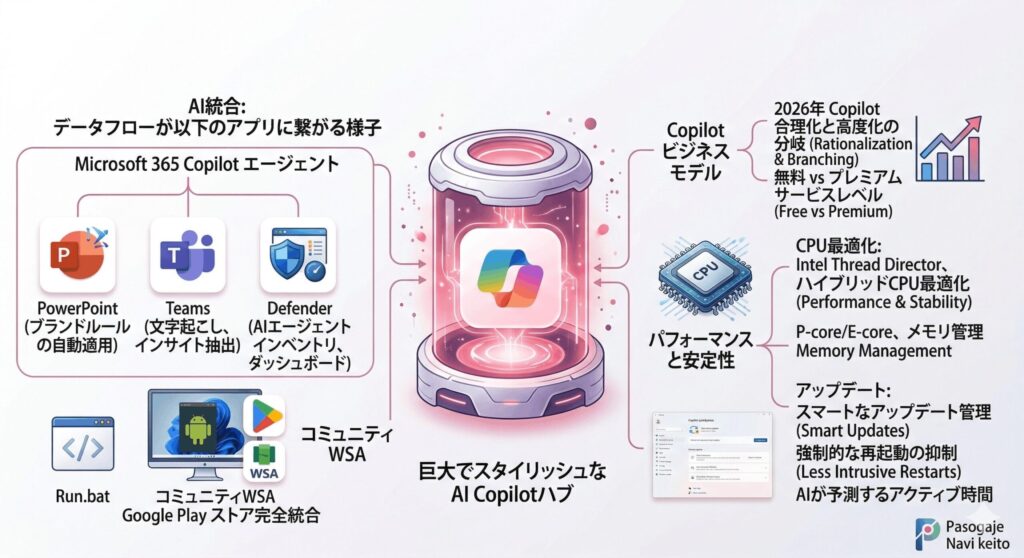
最新のプロセッサ(CPU)には、重い作業を担当する「パフォーマンスコア」と、軽い作業を担当して省電力に貢献する「高効率コア」を組み合わせたハイブリッド・アーキテクチャが採用されています。Windows 11はこの新しいCPUの仕組みに完全に最適化されているため、それぞれの作業を瞬時に適切なコアに割り振ってくれるんです。
【ポイント:メモリ管理の最適化】
OSレベルでのメモリ(RAM)の使い方やリソース管理が極限まで洗練されたことで、複数のアプリを同時に開いた高負荷状態でも、パソコンがフリーズしたり突然ブルーの画面になって再起動したりするエラーが激減しています。
動画編集やプログラミング、あるいはブラウザのタブを大量に開くような作業をしている最中にパソコンが落ちてしまうと、本当に心が折れますよね。そういった「いざという時の安定感」が段違いに増しているのは、本気でパソコンを使う人にとって、強力な乗り換えの根拠になるかなと思います。
強制的な再起動を防ぐスマートな機能
Windows 10を使っていると、急いで作業している時に限って「更新プログラムを構成しています」という画面になり、パソコンが強制的に再起動されてイライラした経験、ありませんか?ここ、気になりますよね。
私もこれで何度か作業の集中力を途切れさせられた経験があります。大事なデータの保存前にやられた日には、目も当てられません。しかし、Windows 11では、この忌まわしいアップデートの仕組みが非常にスマートに進化しているんです。
AI(機械学習)の技術を使って、あなたが普段パソコンをアクティブに使っている時間帯を自動的に学習し、作業の邪魔にならないタイミングを見計らってバックグラウンドでこっそりと処理を進めてくれるようになりました。
また、アップデート自体を長期間一時的にストップさせるコントロール機能も拡充され、再起動のタイミングを「パソコン側」ではなく「自分自身」で完全に管理しやすくなっています。日々のちょっとしたストレスが根本から解消されるのは、地味ですがものすごく嬉しい改善ポイントですね。
OSに統合されたAI機能の真価とは
そして、これからの時代を語る上で絶対に外せないのが、OSの深部にネイティブ統合されたAI(人工知能)機能の存在です。
Windows 11には「Copilot」という強力なAIアシスタントが組み込まれていて、これがWindows 10との最大かつ最も戦略的な違いと言っても過言ではありません。リリース当初は色々なアプリにAIボタンが過剰についていて「ちょっと押し付けがましいかも」と感じることもありましたが、度重なるアップデートでしっかりと整理・合理化されました。
今では、必要な時にだけスッと起動して、長文の要約を頼んだり、設定画面の場所を一発で教えてもらったり、複雑な調べ物をこなしてくれます。単なる追加アプリではなく、OSと対話するように操作できるのが凄いです。
特に企業向けの環境では、用途に応じてAIの脳を切り替えるモデル選択機能が実装され、特定の業務に特化した「自律型のエージェント」として機能するレベルにまで達しています。このインテリジェンスなAI機能を日常的に使いこなせるかどうかで、今後の仕事のスピードや質は劇的に変わってくるはずですよ。
セキュリティと生体認証の劇的な向上
現代のインターネット環境は、ランサムウェアや巧妙なフィッシングなど、常に高度なサイバー攻撃の脅威にさらされています。
Windows 11が厳しいシステム要件を課した最大の理由は、このセキュリティをハードウェアレベルから根本的に作り直すためでした。従来のウイルス対策ソフトのような「表面的な壁」に頼るのではなく、パソコンの基板(シリコン)そのものの安全な領域で暗号キーやパスワードをガッチリ守る「ゼロトラスト」な仕組みが標準化されています。
【補足:Windows Helloの洗練】
顔認証や指紋認証で素早くログインできる「Windows Hello」も、アップデートを通じてアルゴリズムが大幅に洗練されました。認識スピードが速くなり、認証エラーが激減したことで、ログインの煩わしさがなくなりました。
複雑なパスワードをいちいちキーボードで打ち込む手間が省けるだけでなく、パスワードそのものが盗まれるリスクを最小限に抑えられます。自宅のテレワークでも職場のオフィスでも、より安全かつ快適にパソコンを使える強固な基盤が整っているんですね。
総括:windows10と11の違いと結論
ここまで、様々な視点からOSの進化を見てきましたが、いかがだったでしょうか。windows10と11の違いは、単に見た目がおしゃれになっただけでなく、AIのシームレスな活用やセキュリティの抜本的な強化など、これからの時代を生き抜くための「基礎体力」が全く違うということがお分かりいただけたかなと思います。
「使い慣れた環境を変えたくない」という気持ちも痛いほど分かります。しかし、ハードウェアがWindows 11の要件を満たしているのであれば、安全性と圧倒的な生産性の観点から、間違いなく最新OSへ移行するのが正解ですね。
もし今のパソコンが古くてアップデートできない場合は、ESU(延長セキュリティ更新プログラム)で一時的にしのぐことも可能ですが、ランニングコストやリスクを考えると、思い切って新しいパソコンに買い替える良いタイミングかもしれません。
【免責事項とご注意】
※記事内で言及しているOSのサポート期限、システム要件の数値、およびESUの価格設定などは、あくまで執筆時点での一般的な目安となる情報です。
※移行に際しては、お使いの周辺機器や業務ソフトウェアの互換性を事前に確認し、正確な情報は必ずMicrosoftの公式サイトをご確認ください。
※最終的なアップデートや買い替えの判断は、読者様ご自身の責任において行い、不安な場合や企業で導入される場合は専門家にご相談されることを推奨します。
新しいテクノロジーを味方につけて、あなたのパソコンライフがさらに快適でクリエイティブなものになるよう、心から応援しています!