パソガジェなびのkeitoです。最近、デュアルモニター環境にして作業効率を上げようと思ったのに、Windows11でモニター2画面が検出されないことってありませんか?せっかく用意したのに、表示できる映像信号がありませんというエラーが出たり、壁紙しか表示されない状態になったりすると、本当に焦っちゃうかなと思います。
また、昨日までは普通に使えていたのに突然認識しないケースや、スリープから復帰しないといったトラブルも意外と多いんですよね。でも安心してください。設定のちょっとした見直しや再起動でサクッと直ることも多いかも。この記事では、そんなモニター認識のトラブルを解決するための具体的な手順をわかりやすく解説していきますね。
ポイント
- ケーブル接続や変換アダプタの正しい選び方と確認箇所
- 突然画面が映らなくなったときに試すべき緊急の再起動手順
- ディスプレイ設定から表示モードを正しく設定する方法
- システムの帯電を解消する完全な放電作業の具体的なやり方
本記事にはプロモーションが含まれています
Windows11でモニター2画面が検出されない時
まずは、Windows11環境においてセカンドモニターが認識されなくなった時に直面しやすい、代表的なトラブルとその原因について一緒に見ていきましょう。物理的なケーブルの問題から、ちょっとした設定の勘違いまで、意外と見落としがちなポイントがたくさんあるんですよね。
ケーブルの接続と変換規格を確認
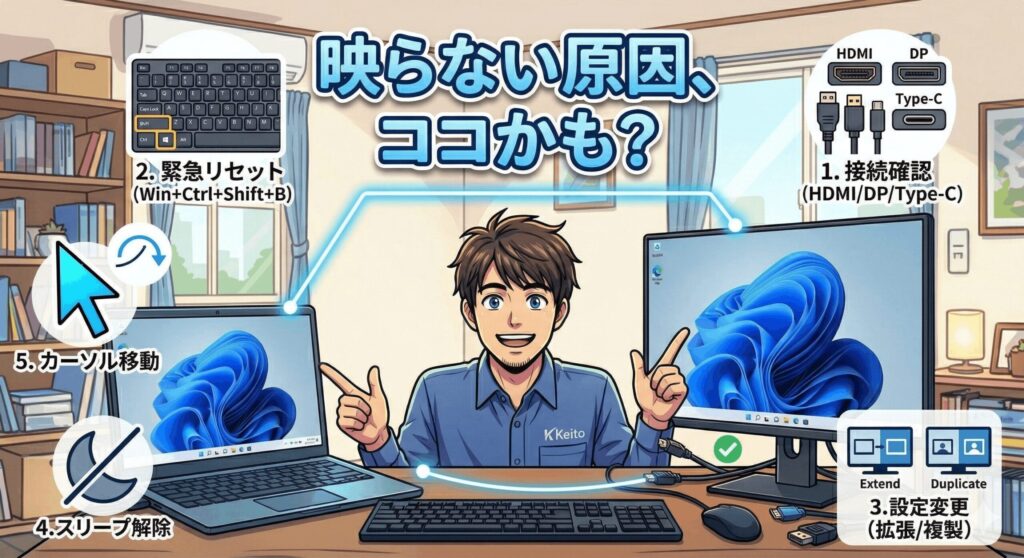
デュアルモニター設定の基本中の基本なんですが、まずはケーブルがしっかり挿さっているか確認してみましょう。結構、奥までカチッと入っていなかったり、ケーブル自体が断線していたりすることがあるんですよね。特に最近は、USB Type-Cを使って映像出力する方も多いかなと思います。でも、パソコン側のポートが「DisplayPort Alt Mode」という規格に対応していないと、いくらケーブルを繋いでも映像は出ないんです。ここ、気になりますよね。
また、DisplayPortからHDMIへ変換するアダプタを使っている場合も要注意です。パソコンからモニターへの信号の向きが合っていないと、そもそも認識してくれません。逆に、HDMIからDisplayPortへの変換は特殊な回路が必要なので、ただの安い変換ケーブルだと全く映らないことが多いかも。
ケーブルは1〜2メートル程度の品質の良いものを使い、変換アダプタは信号の方向性に注意して選びましょう。
もしケーブルが長すぎると信号が弱くなってしまうこともあるので、短い標準ケーブルで検証してみるのがおすすめですね。モニター側の入力ソース(HDMI 1やDisplayPortなど)が物理的な配線と合っているかどうかも、モニター本体のボタンから手動で確認してみてください。
突然認識しない場合の緊急リセット
さっきまで普通に使えていたのに、急に画面が真っ暗になって突然認識しなくなった!なんてこと、ありませんか?これ、本当に焦りますよね。実はこれ、Windows11のグラフィックスシステムが一時的にフリーズしているだけのことが多いんです。
こんな時にめちゃくちゃ使える裏技的なショートカットキーがあるんですよ。キーボードの「Windowsキー」「Ctrlキー」「Shiftキー」「Bキー」の4つを同時に押してみてください。画面がピカッと一瞬暗くなって、「ピッ」という音が鳴るかもしれません。これは、パソコンを再起動することなく、ディスプレイドライバーだけを強制的にリセットする魔法のコマンドなんです。
このショートカットは作業中のデータが消えるわけではないので、画面がおかしくなった時はまず試してみる価値アリですね。
システムが一時的に混乱していたり、モニターとの通信がうまくいかなくなっていたりする場合は、これだけでサクッと直ることが多いかなと思います。もちろん、頻繁に起こるならグラフィックボードのドライバー更新なども必要になりますが、まずはこの緊急リセットを覚えておくと安心ですよ。
壁紙しか表示されず2画面にならない
モニターはしっかり認識されているのに、セカンドモニターに「壁紙しか表示されない」「マウスのカーソルしか動かない」って悩んでいる方、結構多いんですよね。ここ、気になりますよね。でもこれ、実は故障でもエラーでもなく、Windows11の仕様としては「正常な動作」なんです!
この状態は、ディスプレイ設定が「拡張」になっている証拠なんですよ。拡張モードっていうのは、2つのモニターを繋げて1つの巨大なデスクトップ空間を作っている状態です。だから、メインモニターで開いているアプリのウィンドウを、マウスでドラッグして隣の画面に持っていかないと、セカンドモニター側には何も表示されないんですね。
2つの画面に全く同じものを表示させたい場合は、表示モードを「複製」に変更する必要があります。
もしプレゼンなどで両方の画面に同じ映像を出したいなら、キーボードの「Windowsキー」と「Pキー」を同時に押して、右側に出てくるメニューの中から「複製」を選んでみてくださいね。設定の勘違いで「映らない!」と思い込んでいるケース、意外とあるかも。
スリープ復帰後に全く反応しない時
パソコンをちょっと放置してスリープ状態にした後、キーボードを叩いてもマウスを動かしてもモニターが全く反応しない…なんて経験ありませんか?これもWindows11環境でよくあるトラブルなんですよね。
特に、ノートパソコンを閉じたまま外部モニターに繋いで使う「クラムシェルモード」の時に起こりやすいです。Windowsの電源管理の設定が原因で、システムが深く眠りすぎてしまい、ポートからモニターに映像信号を送れなくなっていることが多いんです。
ノートPCを閉じたまま使う場合は、コントロールパネルの電源オプションから「カバーを閉じたときの動作」を「何もしない」に変更しておく必要があります。
まずは、一度パソコンの電源ボタンを長押しして強制終了し、再起動してみるのが一番ですね。それでも頻繁に起こるなら、設定画面から電源とスリープの設定を見直してみてください。また、モニター側の省電力設定が邪魔をしていることもあるので、モニター本体の設定メニューからエコモードなどをオフにしてみるのも一つの手かなと思います。
マウスが移動できない際の設定変更
デュアルモニターの設定はできたのに、「メイン画面からサブ画面へマウスカーソルが移動できない!」とか「画面の端で見えない壁にぶつかる!」ってこと、ありませんか?ここ、気になりますよね。これも故障ではなく、Windows側の「仮想的なモニターの配置」と、実際の「物理的なモニターの配置」がズレていることが原因なんですよ。
例えば、机の上ではメインモニターの右側にサブモニターを置いているのに、パソコンの設定上では左側に配置されていることになっていると、右へマウスを動かしてもカーソルは境界線を越えてくれません。
設定アプリの「システム」>「ディスプレイ」を開いて、画面上部にある「1」と「2」の四角いアイコンをドラッグし、実際の配置と完全に一致するように並べ替えて「適用」を押しましょう。
また、モニターのサイズや解像度が違う場合、画面上でアイコンの大きさが違って表示されるため、上下にズレがあるとマウスが引っかかるデッドゾーンができちゃいます。アイコンの上下のラインをピタッと合わせるように微調整すると、めちゃくちゃスムーズに行き来できるようになりますよ!
Windows11でモニター2画面が検出されない対策
ここからは、物理的な接続や簡単な設定変更では直らなかった場合の、少し踏み込んだ本格的な対策を解説していきますね。システムの深い部分にある不具合や、アップデートが引き起こす問題など、順を追って一つずつ確実に対処していきましょう。
パソコンとモニターの完全な放電
機械トラブルの定番かつ最強の解決策、それが「完全な放電」です!パソコンやモニターを長時間ずっと使っていると、マザーボードや内部の回路に微弱な電気が蓄積してしまうことがあるんですよね。これが原因で、接続ポートが論理的なロック状態になってモニターを検出できなくなることがあるんです。
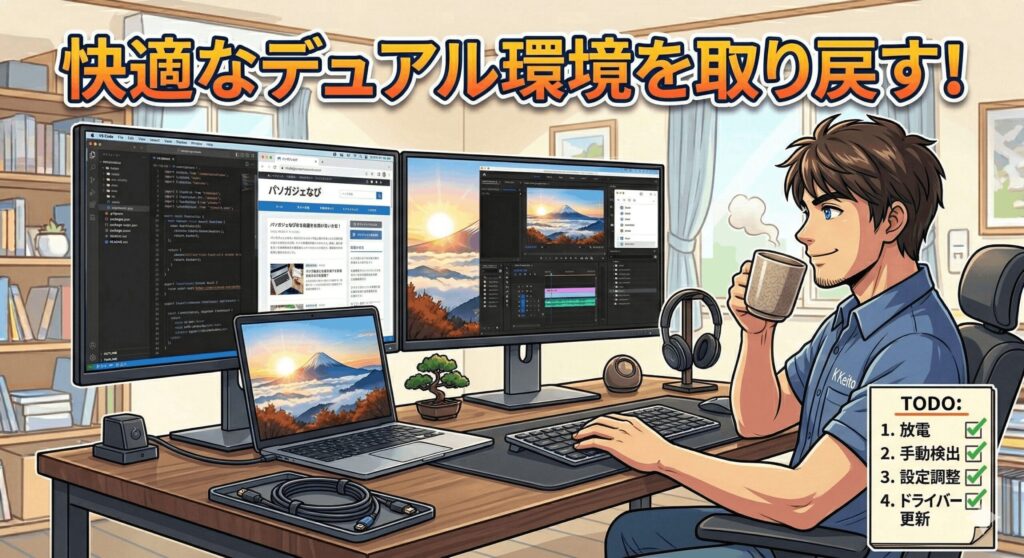
やり方はとっても簡単です。まず、パソコン本体とモニターの電源ケーブルをコンセントから完全に抜き去りましょう。ノートパソコンの場合は、可能なら内蔵バッテリーも外します。さらに、USB機器や映像ケーブルなどもすべて取り外してください。
すべて外した状態で、パソコンの電源ボタンを30秒ほど長押しします。これで内部のコンデンサに溜まった余分な電気が完全に抜けます。
その後、もう一度ケーブル類をしっかり繋ぎ直して電源を入れてみてください。ただの再起動ではリセットされない深い部分のエラーが、これでアッサリ直ることが本当に多いんですよ。私もこれで何度も助けられています!
ディスプレイ設定の検出ボタンを押す
物理的な接続は問題ないはずなのに、どうしても2画面目が認識されない時は、Windows11に強制的にモニターを探させる方法があります。通常はケーブルを挿せばプラグアンドプレイで自動的に認識されるんですが、システムのバックグラウンド処理が滞っている時などは、手動で促してあげる必要があるんですね。
設定アプリから「システム」→「ディスプレイ」と進み、「複数のディスプレイ」という項目を展開して「検出」ボタンをクリックしてみてください。
これを押すことで、Windowsが改めてすべての映像出力ポートに信号を送り、隠れている未認識のモニターを見つけ出してくれることがあります。もしこれをやっても「別のディスプレイが検出されませんでした」と表示される場合は、やはりケーブルの相性か、グラフィックボードのドライバーに致命的な問題がある可能性が高いかも。まずはこの手動検出を試して、システムがどう反応するかを確認してみるのがトラブルシューティングの第一歩かなと思います。
画面を拡張できない時の表示モード
2台目のモニターがシステム上は認識されているのに、画面を広げる「拡張」モードに切り替えられないトラブルも厄介ですよね。「PC画面のみ」に固定されてしまって、どうしてもセカンドモニターが真っ暗なまま…というケースです。ここ、気になりますよね。
この原因として非常に多いのが、モニターに出力しようとしている「解像度」や「リフレッシュレート」が、接続先のモニターやケーブルの許容帯域幅を超えてしまっているパターンです。たとえば、一般的なビジネスモニターに対して、パソコン側が無理に144Hzなどの高リフレッシュレートで映像を送ろうとしていると、モニターが信号を処理しきれずに表示を拒否してしまいます。
ディスプレイの詳細設定にアクセスし、該当するモニターのリフレッシュレートを手動で「60Hz」や「30Hz」に下げてみてください。
帯域幅に余裕ができると、すんなりと拡張モードに切り替えられるようになることが多いですよ。また、古いグラフィックボードだと、そもそも高解像度での2画面出力に対応していないこともあるので、お使いのハードウェアの仕様も一度確認してみるのがいいかもですね。
アップデート後の不具合と修復手順
「昨日までデュアルモニターで快適だったのに、Windows Updateを適用したら急に映らなくなった!」という方、いらっしゃいませんか?これ、定期的なシステムアップデートが原因で、OSのコア部分とディスプレイドライバーのインターフェースが破壊されている可能性が非常に高いです。
特にWindows11の更新プログラムは、たまにグラフィック処理の深い部分で予期せぬバグを引き起こすことがあるんですよね。そんな時は、デバイスマネージャーからグラフィックスドライバーを操作するのが効果的です。
| 対処法 | 実行する目的と期待される効果 |
|---|---|
| ドライバーの更新 | 公式サイトから最新のドライバーに入れ替えることで、既知のバグが修正される場合があります。 |
| ドライバーを元に戻す | アップデート直後におかしくなった場合は、前の安定していたバージョンにロールバックするのが確実です。 |
もしWindows自体がまともに起動しなくなって画面がブラックアウトしてしまった場合は、パソコンの電源オン・オフを繰り返して回復環境(セーフモード)を呼び出し、直近に入れた品質更新プログラムをアンインストールするという手順が必要になります。少し専門的ですが、OSレベルの不具合ならこれが一番確実な修復手順かなと思います。
Windows11モニター2画面が検出されない総括
というわけで、Windows11でモニター2画面が検出されない場合のさまざまな原因と解決策を見てきました。いかがでしたか?
トラブルが起きた時は、すぐに「モニターが壊れた!」と焦らずに、まずはケーブルの挿し直しやショートカットキーでのリセット、そして放電といった簡単な物理的アプローチから試してみてくださいね。その後、OSの設定画面やドライバーの更新など、ソフトウェア側の原因を段階的に探っていくのが一番スムーズな解決への近道かなと思います。
本記事で紹介した手順や数値設定は、あくまで一般的な目安となります。パソコン環境によって動作は異なりますので、正確な情報は各メーカーの公式サイトをご確認ください。最終的な判断や、どうしても直らない場合の修理対応については、専門家やサポート窓口へご相談くださいね。
デュアルモニター環境は本当に便利で作業効率も爆上がりするので、ぜひこの記事の手順を参考にして、快適なパソコンライフを取り戻してくださいね!私、keitoも応援しています!