Windows 11にアップデートしてから、ファイルを右クリックしても7-Zipのメニューが出てこなくて困っていませんか。
解凍や圧縮をしようとしても、毎回「その他のオプションを表示」を選ばないといけないのは、正直かなり面倒ですよね。実はこれ、Windows 11のUI設計が新しくなったことが原因なんです。
この記事では、Windows 11の7-Zipを右クリックでスムーズに使うための設定方法や、メニューが表示されないトラブルの解決策を分かりやすく紹介します。
レジストリを変更して以前の使い勝手に戻す方法から、最新の便利な代替ツールまで、あなたの環境にぴったりの方法がきっと見つかります。ここ、作業効率に直結するからすごく気になりますよね。私と一緒にサクッと解決していきましょう。
この記事で分かること
- Windows 11で7-Zipのメニューが隠れてしまう仕組みと標準の操作手順
- 右クリックメニューに7-Zipが表示されない時の具体的なトラブルシューティング
- レジストリ編集を使ってWindows 10のような旧メニューを復活させるテクニック
- Windows 11に完全対応した最新の圧縮・解凍ツール「NanaZip」への移行メリット
本記事にはプロモーションが含まれています
Windows11で7Zipを右クリックに出す方法
Windows 11で7-Zipを使いこなすには、まずOSの新しい仕様を理解するのが近道です。ここでは、標準的な操作のコツや、メニューが出ない時の基本的なチェックポイントを解説しますね。
その他のオプションを表示でメニューを開く手順
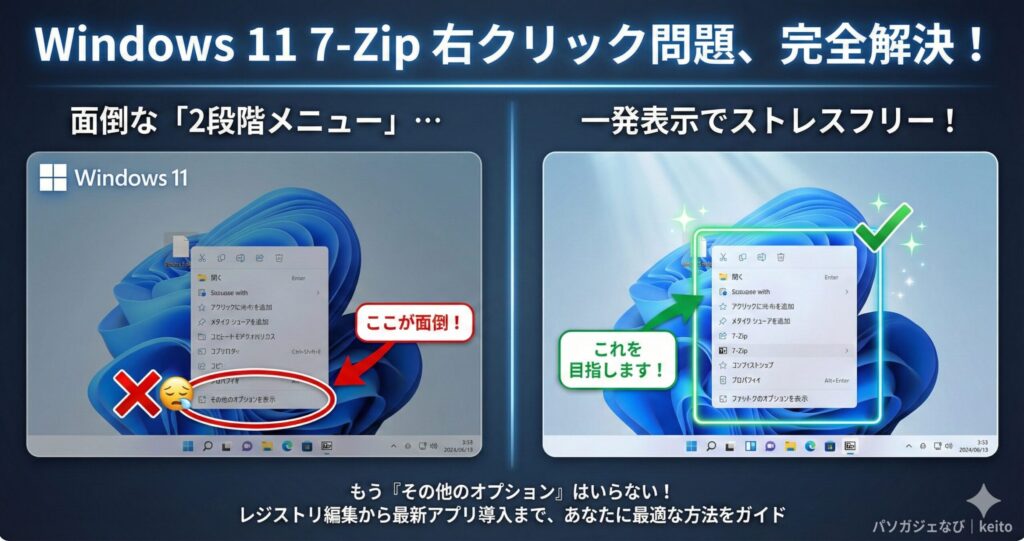
Windows 11のデフォルト状態では、7-Zipのメニューは「第一階層」には表示されません。
ファイルを右クリックした後、一番下にある「その他のオプションを表示」をクリックするか、キーボードで「Shift + F10」を押すことで、ようやくおなじみの7-Zipメニューが現れます。
この「プラス1クリック」が地味にストレスなんですよね。もし急いでいるなら、ショートカットキーを指に覚えさせておくと、マウスを動かす手間が少しだけ減って楽になるかなと思います。

右クリックメニューに表示されない原因と対策
そもそも「その他のオプションを表示」の中にも7-Zipが出てこない場合は、インストール時の設定や権限に問題があるかもしれません。
まずは7-Zipの管理画面(7-Zip File Manager)を開いて、設定を確認してみましょう。設定を正しく反映させるには手順が重要です。
1. 7-Zip File Managerを「管理者として実行」で起動する
2. 「ツール」→「オプション」→「7-Zip」タブを開く
3. 「7-Zipをシェルコンテキストメニューに統合する」にチェックが入っているか確認する
これ、意外とチェックが外れていることがあるので、まずはここを見てみるのがおすすめですよ。
管理者権限でのシェル拡張の再登録と設定変更
設定を変えようとしても「エラーで保存できない!」という時は、権限不足が原因であることがほとんどです。
シェル拡張の登録はシステム全体の深い部分に関わるので、必ず7zFM.exeを右クリックして「管理者として実行」から操作を行ってください。
ここで一度チェックを外して適用し、再度チェックを入れて適用するという「入り切り」のアクションを行うと、登録がリフレッシュされてメニューが復活することが多いです。PCの設定に詳しくない方でも、これだけで直るケースはよくあるので、試す価値アリですね。
MSI版からEXE版への再インストールによる改善
7-Zipには「MSI形式」と「EXE形式」の2種類のインストーラーが存在しますが、Windows 11環境ではMSI版だとメニュー登録に失敗しやすいという報告をよく耳にします。
もし設定を見直しても改善しないなら、今の7-Zipを一度アンインストールして、公式サイトから「.exe」形式のインストーラーを選んで入れ直してみてください。
インストーラーの形式を変えるだけで「今までの苦労は何だったの?」というくらいあっさり解決することがありますよ。
OneDriveオンライン専用設定と表示不良の関係
特定のファイルだけ右クリックメニューが変だな、と感じたらOneDriveの設定を疑ってみてください。
ファイルの実体がPCになくクラウド上にしかない(オンライン専用)状態だと、エクスプローラーが負荷を減らすためにメニューの読み込みを制限しちゃうことがあるんです。
対象のファイルを右クリックして、「このデバイス上で常に保持する」を選択してダウンロードしてみてください。実体がローカルに保存されれば、7-Zipのシェル拡張が正しく動いてメニュー項目が復活するはずですよ。
Windows11の7Zipを右クリックで快適に使う
標準のままでは不便だと感じるなら、少し踏み込んだカスタマイズや代替アプリの導入を検討してみましょう。今のWindows 11に合わせた最適な環境作りについてお話ししますね。

レジストリ編集で旧コンテキストメニューを戻す
「あのWindows 10の頃の右クリックメニューが一番使いやすかったな…」という方には、メニュー自体を旧仕様に戻す裏技があります。
レジストリの編集はシステムに大きな影響を与える可能性があります。操作を間違えるとWindowsが不安定になることもあるので、必ずバックアップを取ってから自己責任で行ってくださいね。
不安な方は、無理をせず専門家や詳しい人に相談することをおすすめします。
コマンドプロンプトを管理者権限で開き、特定のコマンドを実行してエクスプローラーを再起動するだけで、右クリック一発で7-Zipが表示されるようになります。
ただし、今後のWindowsアップデートでこの手法が対策されて使えなくなる可能性もあるので、そこだけは頭の隅に置いておきましょう。
右ボタンのドラッグ操作で全メニューを出す裏技
設定をいじらずに今すぐ簡単にできる方法として、私の一押しは「右ボタンでドラッグ&ドロップ」です。
ファイルを右クリックしたまま少しだけ横にずらして指を離してみてください。すると、Windows 11の制限を受けない「旧式のメニュー」がその場にパッと表示されます。
ここには最初から7-Zipの項目が入っているので、クリック数を確実に減らせます。レジストリをいじるのが怖い職場用のPCなんかでは、これが一番賢い回避策かなと思います。
Windows11対応のNanaZipへ乗り換えるメリット
「もっと根本的に解決したい!」というなら、NanaZipというアプリがめちゃくちゃ優秀です。
これは7-Zipをベースに開発されたオープンソースのソフトで、最大の特徴はWindows 11の新しい右クリックメニューに最初から対応していること。インストールするだけで、第一階層に綺麗なアイコン付きでメニューが出てきます。
見た目もダークモードに対応していてオシャレだし、中身は7-Zipそのものなので圧縮率やスピードも申し分なし。正直、今から入れるならこれが本命かもしれません。
Nilesoft Shellでメニューを自分好みに最適化
上級者向けのツールとして、Nilesoft Shellというソフトも面白いですよ。これはWindowsのコンテキストメニュー自体を完全に作り直してしまうツールです。
独自のスクリプトを書く必要があるので少しハードルは高いですが、7-Zipのよく使う機能だけを一番上に配置したり、アイコンをカスタマイズしたりと、まさに「最強の右クリックメニュー」が作れます。
PCを自分好みに徹底的にカスタマイズしたいパワーユーザーの方には、たまらない拡張性だと思います。
多コアCPUに対応した7Zip26.00の性能進化
2026年時点での最新版である7-Zip 26.00では、内部の処理能力がさらに進化しています。
特に、多くのスレッドを持つ最新CPUをフル活用できるように設計されていて、巨大なデータの圧縮スピードが大幅に短縮されているんです。
UIの不便さに目がいきがちですが、バックエンドのエンジン性能はやっぱり7-Zipが他を寄せ付けない領域にあります。仕事で大規模なデータを扱う方ほど、この最新版のパワーを実感できるはずですよ。
最新のバージョン情報や詳細な仕様については、必ず7-Zip公式サイトで正確な情報を確認するようにしてくださいね。
Windows11の7Zipを右クリックで使いこなすコツ
ここまで色々な方法を見てきましたが、いかがでしたか。Windows 11で7-Zipを右クリックからスムーズに使う方法は、設定の見直しからツールの乗り換えまで、意外と選択肢がたくさんあります。
個人的には、手軽さなら「右ドラッグ」、スマートさなら「NanaZipへの移行」が今の時代のベストアンサーかなと思います。
あなたのスタイルに合わせた方法を選んで、イライラから解放された快適なPCライフを送ってくださいね。もし困ったことがあれば、またいつでも覗きに来てください。
※本記事の情報は2026年2月時点の一般的な目安です。OSのアップデート等により手順が変更される場合があるため、最新の正確な情報は公式サイト等をご確認ください。
| 解決策 | 難易度 | メリット | デメリット |
|---|---|---|---|
| NanaZipへ移行 | ★☆☆ | 設定不要で新メニュー対応 | 別ソフトの導入が必要 |
| 右ドラッグ操作 | ☆☆☆ | 今すぐノーリスクで使える | 操作に少しコツがいる |
| レジストリ変更 | ★★★ | 10と同じ感覚に戻せる | アップデートで戻る可能性あり |