Windows11を使っていると、急にアプリが動かなくなったり、起動しなくなったりすることってありますよね。私もよく経験するので、その煩わしさはすごくわかります。ネットでWindows11のアプリとプログラムを修復する方法について調べてみても、うまくいかなかったり、そもそも修復する項目がないと悩んでいる方も多いかもですね。
この記事では、Windows11のアプリとプログラムを修復する具体的な手順や、どうしても修復できないときの対処法について、分かりやすく解説していきますね。一緒にパソコンのトラブルをスッキリ解決していきましょう。
ポイント
- Windows11標準の設定からアプリを修復する具体的な手順
- Officeや古いソフトなどアプリ別の適切な修復方法
- コマンドやトラブルシューティングツールを使った高度な復旧手順
- 最新のアップデート不具合や修復できないときの対処法
本記事にはプロモーションが含まれています
Windows11でアプリとプログラムを修復する手順
まずは、Windows11に標準で用意されている基本的な機能を使って、アプリとプログラムを修復する手順から見ていきますね。設定画面からの操作や、ちょっと古いソフトの直し方まで、初心者の方でも試しやすい方法を順番に解説していきますよ。
設定から修復とリセット機能を実行する
Windows 11でアプリの調子が悪いとき、一番最初に試してほしいのが「設定」アプリからの修復ですね。ここ、すごく便利なんですよ。
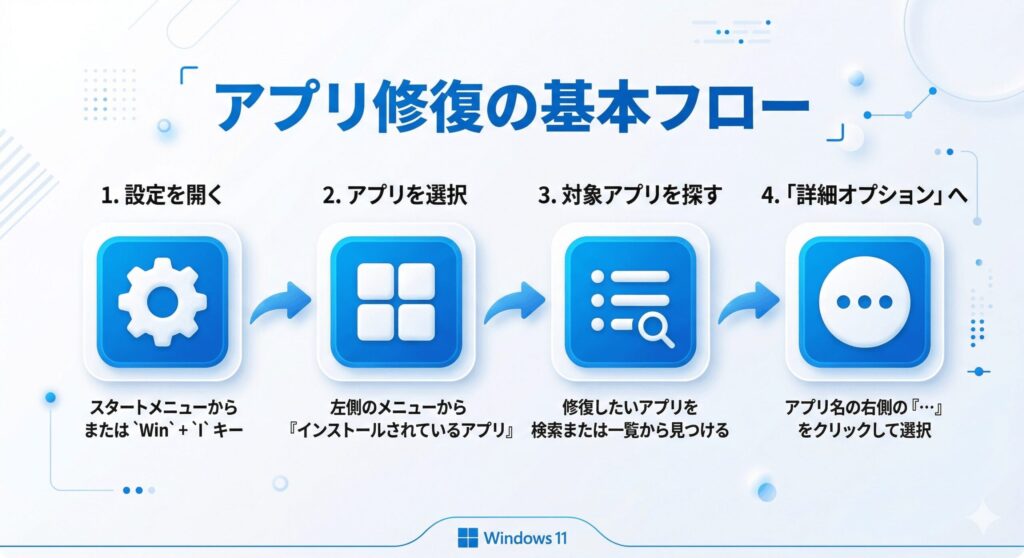
手順は簡単です。スタートメニューから「設定」を開いて、「アプリ」の中にある「インストールされているアプリ」を選択します。すると、あなたのパソコンに入っているアプリがずらっと並んで出てきますよね。調子の悪いアプリを見つけたら、右端にある「…(三点リーダー)」をクリックして、「詳細オプション」を選んでみてください。
この詳細オプションの中に、「修復」と「リセット」という2つの心強いボタンが用意されています。「修復」は、アプリのデータやあなたのログイン設定などを残したまま、壊れている部分だけをサクッと直してくれる機能です。リスクが低いので、まずはこの「修復」から試すのがおすすめかなと思います。
修復とリセットの使い分け
・修復:データは消えません。ちょっとしたフリーズやエラーに有効です。
・リセット:アプリが初期状態に戻るためデータは消えます。修復で直らないときの最終手段です。
「修復」を押しても全く改善しない、もしくは起動した瞬間にアプリが落ちてしまうような重症な場合は、覚悟を決めて「リセット」を実行します。工場出荷時の状態に戻るのでスパッと直ることが多いですが、設定が初期化されるので注意してくださいね。
コントロールパネルで古いソフトを直す
Windows 11の設定アプリからサクッと直せるのは、主に新しいタイプのアプリなんですが、昔からあるデスクトップ用のソフトだと、さっきの「詳細オプション」が出てこないことがあるんですよね。ここ、気になりますよね。
そんな時は、昔ながらの「コントロールパネル」の出番です。タスクバーの検索窓に「コントロールパネル」と入力して開いてみてください。そこから「プログラムと機能」という項目に進むと、パソコンに入っている古いタイプのソフト(Win32ベースのプログラムですね)が一覧で表示されます。
調子の悪いソフトを見つけたら、右クリックしてみてください。メニューの中に「修復」や「変更」という項目が出てくるはずです。これを選ぶと、そのソフト専用のインストーラーが立ち上がって、壊れたファイルを上書きしたり構成を直したりしてくれます。
ワンポイントアドバイス
すべてのソフトに「修復」メニューがあるわけではありません。「アンインストール」しか出ない場合は、一度ソフトを削除してから、公式サイトで最新版をダウンロードして入れ直すのが一番手っ取り早い解決策になることも多いですよ。
Officeのクイック修復とオンライン修復
WordやExcelが急に動かなくなると、仕事や作業が進まなくて焦っちゃいますよね。実はMicrosoft Office(Microsoft 365)には、専用の強力な修復プロセスが用意されているんです。
設定アプリの「インストールされているアプリ」からOfficeを探して、「変更」をクリックしてみてください。すると、Office専用の修復画面が立ち上がります。ここには「クイック修復」と「オンライン修復」という2つの選択肢があるんですが、それぞれの特徴を知っておくとすごく役立ちますよ。
| 修復の種類 | 特徴とメリット | 注意点 |
|---|---|---|
| クイック修復 | ネット接続不要。パソコン内のデータを使って素早く直す。 | 軽微なエラーにしか効かないことがあります。 |
| オンライン修復 | 最新のファイルをネットから再ダウンロードして徹底的に直す。 | 時間がかかり、修復後に再認証が必要になる場合があります。 |
まずはサクッと終わる「クイック修復」を試して、それでもダメならインターネットにしっかり繋がった状態で「オンライン修復」を実行するのが王道パターンですね。この手順を踏めば、大抵のOfficeトラブルはスッキリ解決するはずです。
修復できない時に試すべき基本の再起動
「修復ボタンを押したのにアプリが直らない…」と悩んでいるあなた。もしかして、パソコンをスリープにするだけで、ずっと電源を入れっぱなしにしていませんか?実は、修復できない時にまず試してほしい一番の特効薬が「パソコンの再起動」なんです。
Windows 11の裏側では、たくさんのプログラムが複雑に動いています。ずっと使っていると、メモリの中にゴミが溜まったり、見えないところで処理が絡まったりして、アプリの動作を邪魔してしまうことがあるんですよね。これをそのままにしてアプリだけを直そうとしても、根本的な解決にならないことが多いんです。
シャットダウンではなく「再起動」を選ぼう
Windowsの「シャットダウン」は、次回の起動を早くするために一部の情報を保存したまま電源を切る仕様(高速スタートアップ)になっています。システムを完全にリセットしてクリーンな状態にするには、電源メニューから必ず「再起動」を選んでくださいね。
再起動することで、メモリが真っさらな状態になり、システムの一時的な不具合がリセットされます。「なんだ、そんなことか」と思うかもしれませんが、これだけで嘘みたいにアプリがサクサク動くようになるケースが本当に多いので、騙されたと思って一度試してみてくださいね。
トラブルシューティングツールの設定と活用術
Windows 11には、システムの不具合を勝手に見つけて自動で直してくれる「トラブルシューティングツール」という、まるで専属の修理屋さんのような機能が統合されています。使い方はとても簡単で、「設定」>「システム」>「トラブルシューティング」>「その他のトラブルシューティング ツール」と進んでみてください。ここには、Windows Updateの失敗やネットワークの接続不良など、アプリの動作を阻害しがちな原因を診断するプログラムがずらっと並んでいます。ここ、意外と見落としがちなのでチェックしてみてくださいね。
特に、アプリのインストールやアンインストールが途中で止まってしまい「修復も削除もできない!」という泥沼状態に陥った時に試してほしいのが、Microsoft公式が配布している専用の診断ツールです。これはWebから専用ファイルをダウンロードして実行するタイプですが、WOW64サブシステムに関連する壊れたレジストリキーや残存ファイルを強力にスキャンして、力技で整合性を取ってくれるんです。まさに困った時の神頼み的なツールといえますね。
keitoのアドバイス
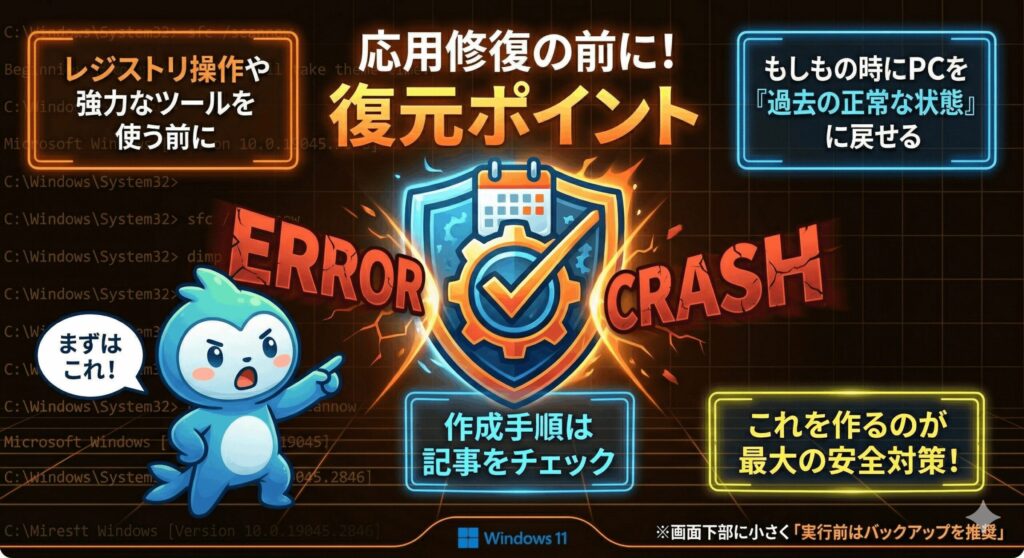
このツールは非常に強力な反面、まれに「explorer.exe」に影響を与えてシステムを不安定にさせてしまうリスクもあります。実行する前には、念のため「システムの復元ポイント」を自分で作成しておくのが、トラブルを未然に防ぐための賢い活用術かなと思います。
Windows11でアプリとプログラムを修復する応用
ここからは、基本のやり方では直らなかった場合に向けて、Windows11でアプリとプログラムを修復するちょっと応用的なアプローチをご紹介しますね。コマンドを使った本格的な復旧や、最新のアップデートに絡むトラブルの解決策まで、少し踏み込んだ内容をお届けします。
SFCとDISMコマンドでシステムを復旧
設定画面からの修復が全滅だった場合、もしかするとアプリ単体の問題ではなく、Windowsの根幹(システムファイル)が傷ついているかもしれません。そんな時に頼りになるのが、黒い画面でおなじみの「コマンドプロンプト」を使ったSFCとDISMという強力な修復ツールです。
まずは、スタートボタンを右クリックして「ターミナル(管理者)」または「コマンドプロンプト(管理者)」を開きます。そして、最初にシステムイメージを直すDISMコマンドを入力します。dism.exe /Online /Cleanup-image /Restorehealth
と入力してEnterキーを押してください。この処理には数分から数十分かかることがあるので、お茶でも飲みながらのんびり待ちましょう。
DISMが完了したら、続けてシステムファイルチェッカー(SFC)を実行します。sfc /scannow
と入力してEnterです。これでWindowsが自動的に壊れたファイルを見つけて、正しいものに置き換えてくれます。パソコンの深い部分を直す強力な方法なので、実行中は絶対に電源を切らないように気をつけてくださいね。
トラブルシューティングツールの活用術
「コマンドはちょっと難しそう…」というあなたには、Windows 11に備わっている優秀な自動診断機能、「トラブルシューティングツール」の活用をおすすめします。
設定アプリの「システム」から「トラブルシューティング」に進み、「その他のトラブルシューティング ツール」を開いてみてください。ここには、Windows Updateの不具合やネットワークの問題など、様々なトラブルに合わせた専用のツールが並んでいます。該当するツールを実行するだけで、Windowsが勝手に原因を探って修復を試みてくれるんです。
強力なアンインストールツール
どうしても消せない、あるいはインストールが途中で止まってしまった「ゾンビアプリ」には、Microsoft公式が配布している「プログラムのインストールとアンインストールのトラブルシューティング ツール」という独立したソフトが効果的です。
ただし、強力なツールゆえに、システムに予期せぬ影響を与えることもゼロではありません。実行する前には、万が一に備えて大切なデータのバックアップを取っておくと安心かなと思います。
修復ボタンがグレーアウトした時の対策
アプリを直そうと思って設定画面を開いたのに、「修復」や「リセット」のボタンが薄い灰色(グレーアウト)になっていて押せない!なんてこと、ありませんか?ここ、気になりますよね。私も初めて遭遇した時はかなり焦りました。
この現象、実はいくつかの原因が考えられるんです。一番多いのは、会社や学校のパソコンで管理者が制限をかけているケースです。この場合は、素直にIT部門の担当者さんに相談するのが一番安全で確実ですね。
一方で、個人で使っているパソコンなのにグレーアウトしている場合は、Windowsの権限設定がおかしくなっていたり、悪質なマルウェア(ウイルス)に設定を書き換えられたりしている可能性があります。まずはWindowsセキュリティでパソコン全体をフルスキャンして、ウイルスが潜んでいないか徹底的にチェックしてみてください。システムの奥深くに原因が隠れていることが多いので、慎重な対応が必要になりますよ。
24H2等の更新による不具合への対処法
Windows 11は、24H2や25H2といった大型アップデートが定期的に配信されますが、これが原因で「今まで使えていたアプリが急に消えた」「起動できなくなった」というトラブルが頻発することがあるんです。
例えば24H2の場合、Windowsのセキュリティ機能である「評価ベースの保護」が厳しくなりすぎて、安全なはずの古いアプリまで危険だと誤解してブロックしてしまう事例が報告されています。もしアップデート直後にアプリが動かなくなったなら、Windowsセキュリティの設定画面から「保護の履歴」をチェックして、ブロックされたアプリを手動で「許可」してあげる必要があります。
ストレージ不足にも要注意
大型アップデートは非常に大きなファイルサイズを持っています。Cドライブの空き容量がカツカツの状態でアップデートを強行すると、途中で処理が壊れてしまい、結果的にアプリ全体が巻き込まれて動かなくなることがあります。常に10GB以上の余裕を持たせておくのが鉄則ですね。
最新の不具合に関しては、Microsoft側から修正パッチが後日配信されることが多いので、無理に自力で直そうとせず、Windows Updateをこまめにチェックして待つというのも賢い選択肢の一つですよ。
レジストリ操作による高度な修復と復元
最後は、かなり上級者向けの「レジストリ操作」についてお話しします。最近のアップデートで、スタートメニューの仕様がガラッと変わり、「すべてのアプリ」というボタンが消えてしまったことで、修復したいアプリをうまく見つけられないという声があがっています。
これを以前の使いやすい状態に戻すために、「レジストリエディター」というシステムの中枢を直接いじるツールを使う方法や、「ViVeTool」という特殊なコマンドを使う方法が一部で紹介されています。確かにこれで元の画面を取り戻せるかもしれませんが、個人的にはあまりおすすめできません。
レジストリ操作の危険性
レジストリはパソコンの心臓部です。一文字でも書き間違えると、Windows自体が二度と起動しなくなる致命的なクラッシュを引き起こす危険性があります。この記事で紹介している内容はあくまで一般的な目安です。
どうしても操作が必要な場合は、事前に必ず「システムの復元ポイント」を手動で作成し、いつでも元の状態に戻せる命綱を用意してから行ってください。また、自信がない場合は自己判断で無理に進めず、正確な情報は公式サイトをご確認いただいた上で、最終的な判断は専門家にご相談されることを強く推奨します。
まとめ
いかがだったでしょうか。今回は、Windows11でアプリとプログラムを修復する様々なアプローチについて解説してきました。急にアプリが動かなくなると焦ってしまいますが、まずは落ち着いて設定アプリからの「修復」や「パソコンの再起動」といったリスクの少ない基本操作から試してみてくださいね。
それでもダメなら、コマンドを使ったSFCやDISM、トラブルシューティングツールの出番です。ただし、システムの奥深くを触る操作や、レジストリの変更などはパソコンを壊してしまうリスクもあるので、バックアップを取りながら慎重に進めることが大切です。
Windows 11はどんどん進化していくので、時々アップデートの不具合でアプリが巻き込まれることもありますが、焦らず一つずつ対処していけば大丈夫です。この記事が、あなたのパソコンのトラブル解決に少しでもお役に立てれば嬉しいです。快適なパソコンライフを取り戻してくださいね!