こんにちは、パソガジェなびのkeitoです。せっかく設定した壁紙が突然真っ黒になると、「PCが壊れたかも」と不安になりますよね。でも大丈夫、安心してください!Windows 11で背景が勝手に黒くなる現象は、故障ではなくシステムの同期エラーや設定の干渉、グラフィックス関連のバグが主な原因です。
この記事では、Windows 11に詳しい私の視点から、トラブルの理由と具体的な解決策を分かりやすくまとめました。直し方さえ分かれば、自分でも簡単に元の背景に戻せますよ。ここ、しっかり解決しておきたいポイントですよね。私と一緒に、お気に入りの壁紙が輝くデスクトップをサクッと取り戻しましょう!
この記事で分かること
- 背景が勝手に黒く書き換わるシステムのメカニズム
- Microsoftアカウントによる同期の競合を防ぐ方法
- アクセシビリティ設定による強制的な背景削除の解除手順
- グラフィックスドライバーや最新アップデートによるバグへの対処
本記事にはプロモーションが含まれています
Windows 11の背景が勝手に黒になる主な原因
なぜ背景が真っ暗になってしまうのか、その裏側で起きているシステムの動きを解説しますね。原因を特定することが、解決への一番の近道ですよ。
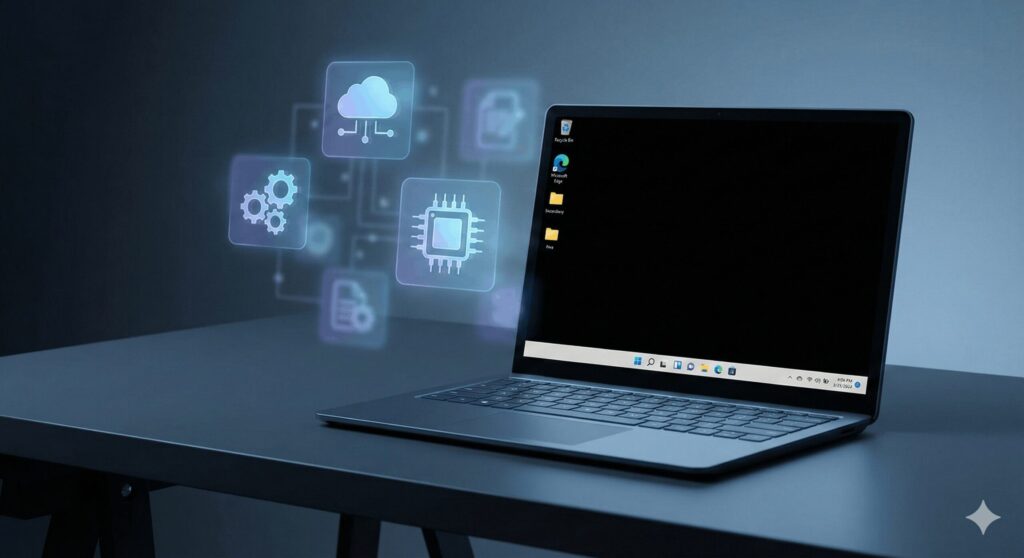
複数デバイス間での背景同期設定による競合
複数のPCで同じMicrosoftアカウントを使っているなら、まず疑うべきは「Windowsバックアップ」による同期機能です。片方のPCでダークモードにしていたり、背景を単色に設定したりしていると、その設定がクラウドを通じて別のPCに伝わります。
この同期プロセスはバックグラウンドで非同期に行われるため、作業中に突然背景が書き換わるという現象を引き起こします。自分では何もしていないのに「勝手に変わった」と感じる最大の要因はこれですね。同期のタイミングによっては、数時間のタイムラグを経て反映されることもあるので厄介です。

アクセシビリティ機能の背景削除設定の干渉
Windows 11には、視覚補助のためにあえて背景画像を表示しない設定が存在します。コントロールパネルの深い階層にある「背景のイメージを削除します」という項目がそれですね。この設定が有効だと、ユーザーがどれだけ壁紙を変更しようとしても、システムが強制的に背景を黒色に固定し続けます。
自分では触った記憶がなくても、Windows Updateの拍子にこの設定が自動で有効化されるバグが報告されています。「アップデート後に勝手に黒くなった」という体験の正体は、この設定の干渉である場合が非常に多いです。設定の深い場所にあるので、意外な盲点になりやすいポイントですよ。
スポットライトの取得エラーとキャッシュの破損
背景に「Windowsスポットライト」を使っている場合、Microsoftのサーバーから画像を取得できないとデフォルトの黒画面になることがあります。ネットワークの瞬断や、同期エンジンのエラーが重なると、画像が表示されずに真っ暗な状態に陥るわけです。
また、壁紙の描画を管理する中間ファイルであるTranscodedWallpaperというキャッシュファイルが破損することも原因の一つです。エクスプローラー(explorer.exe)がこのキャッシュを正常に読み込めないと、デスクトップの描画に失敗してしまい、結果として背景が消失したように見えてしまいます。
グラフィックスドライバーの不具合と帯電の影響
ハードウェアに近い部分、つまりグラフィックスドライバー(GPU)の不安定さも無視できません。特にスリープから復帰した直後や、外部モニターを接続・切断したタイミングで、デスクトップの再描画プロセスがハングアップして背景が消えることがあります。これはOSとドライバーの連携ミスによるものですね。
また、PC内部に不要な電気が溜まる「帯電」も、チップの動作を不安定にさせて表示不良を招く一因です。デスクトップPCを使っているなら、たまには周辺機器をすべて外して数分放置する「放電処理」をしてあげるのがおすすめですよ。これで嘘のように直ることもあります。
特定のアップデートや最新版24H2の固有バグ
Windows 11の最新ビルド「24H2」などでは、背景リフレッシュに関する特有の不具合が報告されています。特定のカスタマイズアプリと競合して背景が黒くなったり、デスクトップアイコンの設定をいじらないと背景が反映されなかったりする、ちょっと変わった挙動を見せることがあります。
さらに、2026年1月のパッチ(KB5074109)のように、NVIDIAやAMD環境で画面が一時フリーズした後に背景がリセットされるという重大なバグも過去に確認されました。OSの更新直後に問題が出たなら、十中八九アップデートによる副作用と考えて間違いないかなと思います。最新のバグ情報は常にチェックしておきたいですね。
Windows 11の背景が勝手に黒になる時の対処法
原因が分かったところで、次は具体的な直し方を見ていきましょう。簡単な手順から順番に試してみてくださいね。
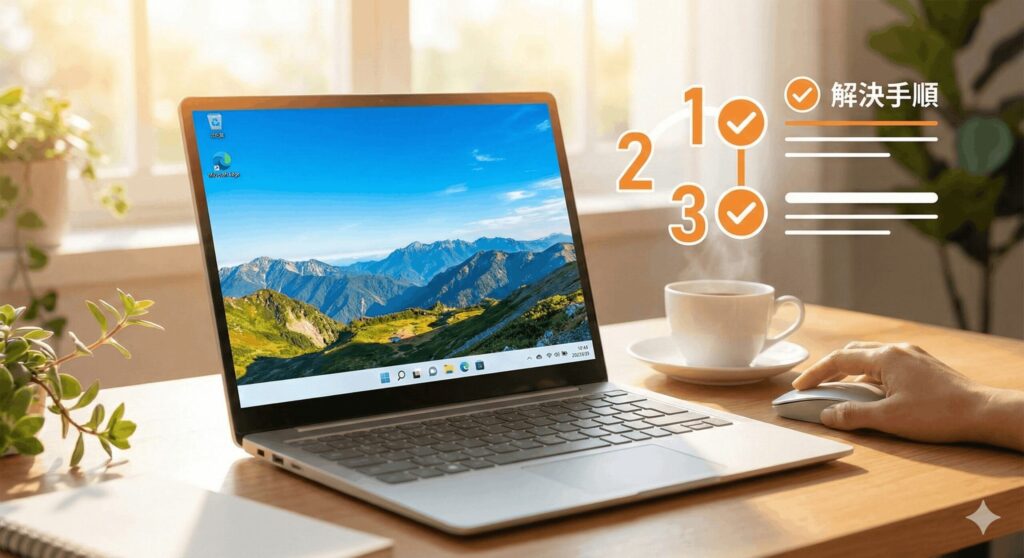

デスクトップ描画リセットと画像保存場所の確認
まずは一番簡単な「描画のリセット」を試しましょう。キーボードで Win + Ctrl + Shift + B を同時に押してみてください。画面が一瞬暗くなりますが、これはグラフィックスドライバーを再ロードする魔法のコマンドです。これだけで背景が復活することも多いですよ。
また、背景に設定している画像ファイルがPC内部に保存されているかも確認してください。画像がUSBメモリなどにある場合、そのドライブを抜くとシステムは画像を見失ってしまい、結果として黒色を表示しちゃいます。壁紙に使う画像は、必ず「ピクチャ」フォルダなどに移してから設定するのが鉄則です。
アカウント同期の解除と個人用設定のリフレッシュ
勝手に設定が変わるのを防ぐには、同期を止めるのが一番です。「設定」アプリの「アカウント」から「Windowsバックアップ」を開き、「個人用設定」の同期をオフにしましょう。これで他のPCで設定を変えても、今のPCに影響が及ぶことはなくなります。
その後、一度背景の設定を「単色」に変更し、再度お好みの画像を選び直してみてください。この「一度別の設定にしてから戻す」という手順を踏むことで、内部の設定プロファイルがクリーンな状態にリフレッシュされます。ここ、地味ですが解決に繋がりやすいポイントですよ。
同期をオフにしても、Microsoftアカウント自体の便利な機能には影響ないので安心して大丈夫です。
視覚効果の最適化解除とテーマキャッシュの削除
アクセシビリティの設定が邪魔をしていないか確認しましょう。コントロールパネルから「コンピューターの簡単操作センター」へ進み、「背景のイメージを削除します」のチェックを外してください。これ、本当に勝手にオンになることがあるので要注意です。
これでも改善しない場合は、壁紙のキャッシュを直接削除します。エクスプローラーで %AppData%\Microsoft\Windows\Themes を開き、中にある TranscodedWallpaper というファイルを削除しましょう。削除後にPCを再起動して壁紙を再設定すれば、システムが綺麗なキャッシュを自動で作り直してくれますよ。
システムファイルの修復とドライバー更新の手順
設定を直してもダメなら、OSの根幹ファイルが壊れているかもしれません。管理者権限でコマンドプロンプトを開き、sfc /scannow と DISM /Online /Cleanup-Image /RestoreHealth を実行しましょう。これはOSの不足ファイルをMicrosoftからダウンロードして修復する強力な手段です。
あわせて、デバイスマネージャーからディスプレイアダプターのドライバーを再インストールするのも効果的です。メーカーの公式サイトから最新版を当てるのが一番確実かなと思います。ドライバーの入れ直しは、表示周りのトラブル解決において非常に優先度の高い対策の一つですね。
| 修復ツール名 | 主な役割 | 実行の目安 |
|---|---|---|
| SFCコマンド | システムファイルの整合性チェック | 設定画面が正常に動かないとき |
| DISMコマンド | イメージの修復とファイル復元 | SFCで直りきらない重度な不具合 |
| ドライバー更新 | GPU制御の最新化・バグ修正 | スリープ復帰後に暗転するとき |
サードパーティ製ツールやサービスの干渉確認
意外と見落としがちなのが、壁紙チェンジャーやPowerToysなどの便利ツールです。特にPowerToysのダークモード自動切り替え機能などが悪さをしているケースがあります。また、セキュリティソフトがシステムのカスタマイズを「攻撃」と誤認してブロックしている可能性も考えられます。
一度これらのアプリを終了させてみて、現象が収まるか確認してみるのもアリですね。また、サービスの「App Readiness」が正常に動いていない場合、サインイン時のデスクトップ構築が不完全になることがあります。このサービスを「手動」起動に切り替えることで改善する事例も報告されていますよ。
アプリが原因の場合は、設定の見直しだけでなく最新版へのアップデートも試してみてください。
Windows 11の背景が勝手に黒になる問題のまとめ
ここまで、windows11 背景 黒 勝手 にというトラブルへの対策を詳しく見てきました。多くの場合、同期設定の解除やアクセシビリティ設定の見直し、そして描画のリセットやキャッシュの削除で解決できるはずです。Windows 11は多機能な分、設定同士がケンカすることもありますが、落ち着いて対処すれば大丈夫です。
正確な情報は公式サイトをご確認いただき、どうしても直らない場合はハードウェアの電力管理不備なども視野に入れて、専門家にご相談いただくのが安心かなと思います。あなたのデスクトップが、お気に入りの壁紙で彩られた元の姿に戻ることを願っています。大切なデータのバックアップも忘れずに行い、自分に合った対策を試してみてくださいね!