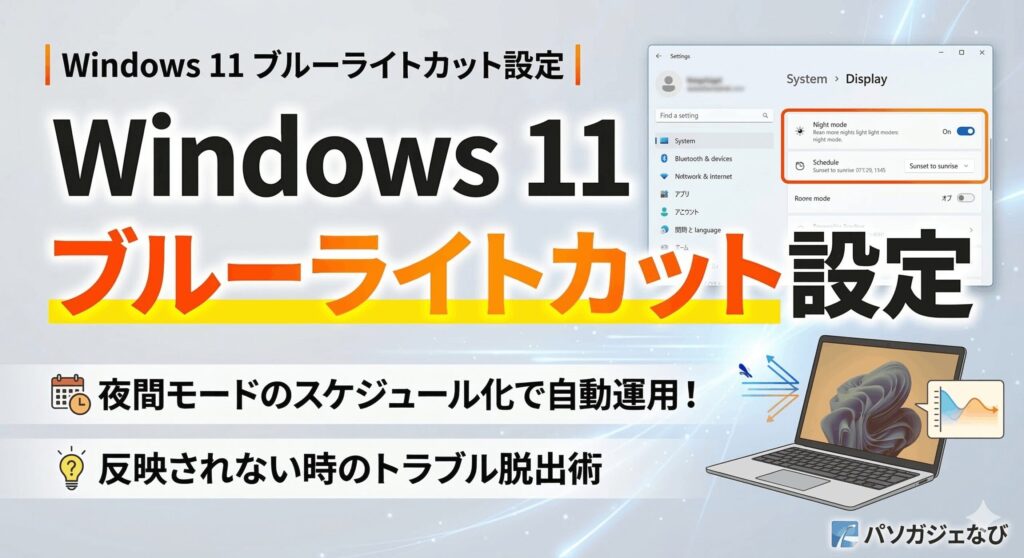
こんにちは、パソガジェなびのkeitoです。毎日遅くまでパソコン作業をしていると、目がシバシバしたり、夜なかなか寝付けなかったりすることってありますよね。その原因、もしかしたら画面から出ている強い光のせいかもしれません。windows11 ブルーライトカット設定である夜間モードを正しく使えば、目への刺激を抑えて、もっと快適にPCライフを楽しめるようになりますよ。設定のやり方がわからなかったり、メニューがグレーアウトして設定できない、あるいは自動で切り替わらなくて困っているという方も多いはず。この記事では、そんなお悩みを解決して、あなたの作業環境を劇的に優しくする方法を詳しくお話ししますね。ここ、気になりますよね。一緒に設定を見直していきましょう。
ポイント
- Windows 11標準の夜間モードをスケジュールで自動運用する手順
- ショートカットキーを使って一瞬でブルーライトをカットする操作
- 設定が反映されない、またはグレーアウトしている時の解決策
- HDRや外部モニター使用時でも視覚への負担を最小限に抑えるコツ
本記事にはプロモーションが含まれています
Windows11のブルーライトカット設定の基本
Windows 11には、標準で「夜間モード」という強力なブルーライトカット機能が備わっています。まずはこの機能を使いこなすための基本ステップから解説しますね。
夜間モードのスケジュールを自動化する
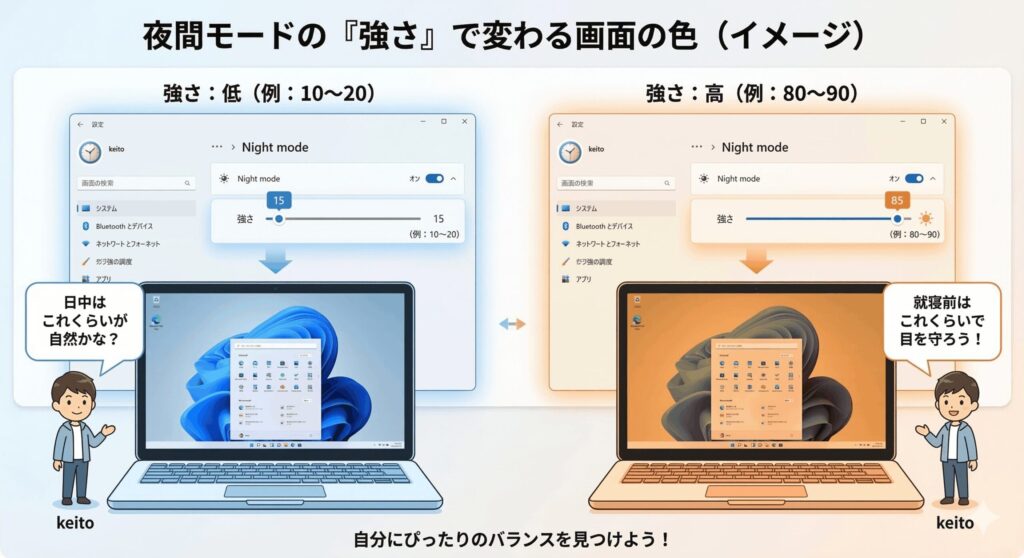
ブルーライト対策で一番大切なのは、意識しなくても勝手に切り替わる「仕組み化」かなと思います。Windows 11の夜間モードには、時間帯に合わせて自動でオン・オフしてくれる優秀なスケジュール機能があるんです。設定は「システム」>「ディスプレイ」>「夜間モード」と進んだ先で行えます。ここで「スケジュールのオン」を切り替えると、自分のライフスタイルに合わせた運用が可能になります。
特におすすめなのが「日没から朝まで」という設定ですね。これを選んでおけば、Windowsが現在地の日の入り時刻を自動で計算して、外が暗くなるタイミングで画面を暖色系にシフトしてくれます。季節によって日没時間が変わっても、OS側で追従してくれるのが賢いですよね。もし深夜まで作業をすることが多いなら、「時間の設定」から自分専用の固定スケジュールを組むのもアリ。一度設定してしまえば、あとはWindowsにお任せできるので、作業への没入感も高まりますよ。設定の強さ(色温度)もスライダーで細かく調整できるので、自分が一番ラクだと感じるポイントを探してみてくださいね。

ショートカットで素早く切り替える方法
「今は画像編集をするから正確な色が見たい!」という時、スケジュールを待たずにサッと設定を切り替えたいですよね。そんな時は、マウスでカチカチ探すよりもキーボードの「Win + A」を叩くのが一番手っ取り早いです。これを押すと画面右下に「クイック設定パネル」が展開されるので、そこにある「夜間モード」のアイコンをクリックするだけで一瞬で切り替わります。これ、知っておくとかなり重宝しますよ。
もしパネルに夜間モードのアイコンが見当たらない場合は、右下の鉛筆マーク(編集)をクリックして「追加」から夜間モードを選んでピン留めしておきましょう。これだけで、いつでも瞬時に目に優しい環境へ移行できるようになります。また、パネルを開いた後にTabキーと矢印キーを使ってフォーカスを合わせれば、マウスを一切触らずにキーボードだけで完結させることも可能です。集中してテキストを打つ時はオン、色のチェックが必要な時はオフ、といった具合に柔軟に使い分けてみてください。こうした小さなテクニックの積み重ねが、長時間のPC作業を乗り切るコツかもですね。
設定できない際の位置情報アクセスの確認
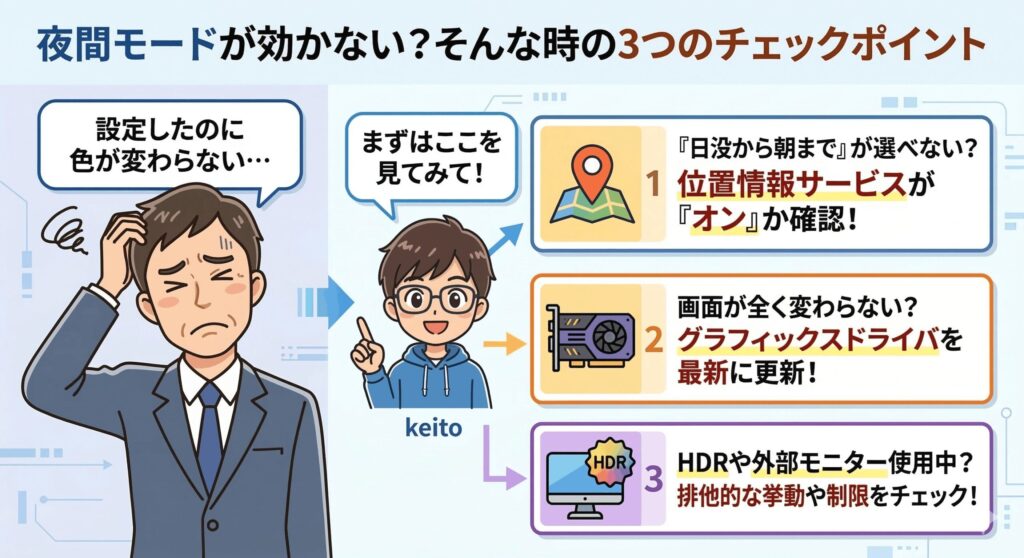
「夜間モードを自動にしたいのに、日没の設定がグレーアウトして選べない!」というトラブル、実はよくあるんです。これは故障ではなく、プライバシー設定で「位置情報」がオフになっていることが原因であるケースがほとんど。Windowsが「今あなたがどこにいて、いつ太陽が沈むのか」を知ることができないため、自動計算がストップしてしまっているわけですね。ここ、意外とハマりやすいポイントなんです。
「設定」>「プライバシーとセキュリティ」>「位置情報」へ進み、「位置情報サービス」がオンになっているか確認してください。さらに、その下の「アプリに位置情報へのアクセスを許可する」も有効にする必要があります。これらをオンにするだけで、魔法のように設定項目がアクティブになるはずですよ。セキュリティを気にして位置情報を全てオフにしている方もいるかもしれませんが、夜間モードの利便性を考えるなら、この部分だけは許可しておくのがスムーズかなと思います。設定がうまくいかない時は、まずこの「位置情報の壁」をチェックしてみてくださいね。
ディスプレイの明るさを調整して目を守る
ブルーライトをカットするのと同じくらい大切なのが、画面の「明るさ(輝度)」の管理です。夜間モードで画面を赤っぽくしても、輝度が最大だと目への刺激は強いまま。逆に暗すぎても文字を追うのが大変になり、眼精疲労を招いてしまいます。理想は「周囲の照明の明るさと画面の明るさを同程度にする」こと。クイック設定のスライダーを動かして、白い背景の画面を見た時に「眩しい」と感じない程度に調整してみましょう。
ノートPCなら、内蔵の光センサーを使って周囲に合わせて自動調整してくれる機能もありますが、自分の感覚で微調整するのが一番確実かなと思います。私はいつも、集中したい時は少しだけ暗めに設定するようにしています。また、画面の反射を抑えるアンチグレア(非光沢)フィルムを貼るのも、輝度調整と合わせて非常に効果的ですよ。ブルーライトカット設定と適切な明るさ管理。この2つを意識するだけで、作業後の目の重さが劇的に変わるはず。自分の目が「あ、今ラクだな」と感じる黄金比を、ぜひ探してみてくださいね。デスクライトの配置なども工夫すると、さらに効果的ですよ。
ダークモードを併用して視覚負荷を抑える
夜間モードの強力なパートナーとして活用してほしいのが「ダークモード」です。通常の設定だとブラウザやエクスプローラーの背景は真っ白ですが、これって実はかなりの光エネルギーを放出しているんですよね。システム全体を黒基調のUIに変えることで、発光面積そのものを減らし、ブルーライトの総量を物理的に抑えることができるんです。「個人用設定」>「色」からモードを「ダーク」に変更するだけで、一気に目に優しい表示に変わりますよ。
これに夜間モードの暖色フィルターを重ねると、特に夜間の作業が驚くほど快適になります。最近は多くのWebサイトやアプリもダークモードに対応しているので、OS側で一括設定しておけば一貫した優しい環境が手に入ります。「黒い画面だと文字が読みづらい」と感じる場合は、背景が真っ黒ではなく「深めのグレー」になるテーマを選ぶと、コントラストが和らいでさらに読みやすくなるかも。見た目もスタイリッシュになるので、まだの方はぜひ試してほしいですね。
Windows11のブルーライトカット設定の対処法
標準設定だけでは解決できない場合や、より高度な環境を構築したい時のためのステップを紹介します。少し専門的な部分もありますが、手順通りに進めば大丈夫ですよ。
夜間モードが効かない時のドライバ更新
設定はオンになっているのに、画面の色が全く変わらない……。そんな時は、グラフィックスドライバの不具合を疑ってみましょう。夜間モードはOSがビデオカードの「ガンマランプ」という機能を操作して色を変えているのですが、ドライバが古いとこの命令が正しく伝わらないことがあるんです。特にWindowsアップデートの直後などは、ドライバの整合性が崩れて機能が動かなくなることが稀にありますね。
デバイスマネージャーを確認し、ディスプレイアダプターが「Microsoft 基本ディスプレイアダプター」となっていないかチェックしましょう。もしそうなっていたら、IntelやNVIDIA、AMDといったメーカーの公式サイトから、自分のPCに合った最新のドライバをダウンロードしてインストールし直すのが正解です。ドライバを最新に保つことは、表示トラブルを防ぐだけでなく、PC全体のパフォーマンス向上にも繋がります。一見難しそうですが、インストーラーを実行するだけなので意外と簡単ですよ。ドライバの確認方法は、こちらのWindows11でグラフィックカードのドライバを更新する手順と不具合対策で詳しく解説しています。
HDR有効時に色が変化しない問題の対策
最新のモニターで「HDR(ハイダイナミックレンジ)」を有効にしている方は、夜間モードの挙動に注意が必要です。HDRがオンだと画面の色管理がHDR優先の特殊なモードに切り替わるため、標準の夜間モードが無視されたり、適用されても色が不自然に浮いて見えたりすることがあるんです。映像美を追求するHDRと、色味を変えて目を守る夜間モードは、実は少しバッティングしやすい関係なんですよね。
この問題を回避するには、作業中だけ一時的にHDRをオフにするのが最も確実。「Win + Alt + B」というショートカットを使えば、設定画面を開かなくても一瞬でHDRのオン・オフを切り替えられます。これ、HDR環境の人には必須のテクニックかなと思います。
| 状態 | 特徴 | 夜間モードの効き |
|---|---|---|
| HDRオン | 高コントラスト・高輝度 | △(反映されないことがある) |
| HDRオフ | 標準的な色再現 | ◎(しっかり反映される) |
仕事中はHDRをオフにして夜間モードを効かせ、映画やゲームを楽しむ時だけオンにする。この使い分けが、目への優しさと映像体験を両立させるベストな運用方法ですよ。
外付けモニターでの設定方法と制限事項
デスクトップPCや、ノートPCに外部モニターを繋いでいる場合、「Windows上の設定で明るさが変えられない!」と戸惑うかもしれません。これは外部モニターの仕様で、明るさの制御がモニター本体の物理ボタン(OSDメニュー)に依存しているからなんです。夜間モードによる「色の変化」はWindows側で処理されるので外部モニターにも適用されますが、明るさ自体は本体のボタンで調整する必要がある点は覚えておきましょう。
ただ、最近のモニターには独自に「ブルーライト低減機能」が内蔵されていることも多いです。OSの夜間モードとモニター側の機能を併用すると、画面が赤くなりすぎて作業しづらくなることもあるので、どちらか一方をメインにするのがいいですね。もしDDC/CI対応のモニターなら、専用アプリでWindows上から物理的な明るさを制御できる場合もありますが、基本はモニター側の設定が優先されます。マルチディスプレイ環境では画面ごとに色の見え方が違うこともあるので、自分の目に合うよう個別に微調整してみてください。
外部アプリf.luxとの機能的な違い
Windows標準の夜間モードも十分使いやすいですが、さらにこだわりたい方に根強い人気なのが「f.lux」というフリーソフトです。標準機能との最大の違いは、色温度の可変幅と、変化の滑らかさですね。Windows標準はパーセンテージ指定ですが、f.luxは「1200K(ロウソクのような色)」から「6500K」まで、ケルビン単位で精密に設定できるんです。より強力にブルーライトをカットしたい場合にはf.luxの方が有利かもしれません。
また、f.luxは「1時間かけてゆっくりと色を変える」といった設定が可能で、画面の変化に目が気づかないほど自然に移行してくれます。さらに、特定のクリエイティブアプリを使っている時だけ自動でフィルタを解除するといった高度な制御も得意。デザイン仕事などをする人には、この自動オフ機能がかなり重宝するはずです。まずはWindows標準機能を試してみて、物足りなさを感じたらf.luxのような専門ツールを検討してみるのが賢いステップかなと思います。
Windows11のブルーライトカット設定のまとめ
ここまで、Windows 11のブルーライトカット設定について、基本からトラブル対策まで詳しく見てきました。自分にぴったりの設定は見つかりましたか?毎日使うパソコンだからこそ、夜間モードや輝度調整、さらにはダークモードをうまく組み合わせて、目に優しい環境を整えてあげることが大切です。今回ご紹介した夜間モードのスケジュール設定や、HDRの切り替えショートカットなどは、一度慣れてしまえば手放せないほど便利に感じるはずですよ。設定を自分なりにカスタマイズして、長時間の作業でも疲れにくいPC環境を手に入れてくださいね。
なお、本記事で紹介した設定や数値は、あくまで一般的な目安としてのものです。ブルーライトによる影響や色の見え方には個人差がありますので、自分にとって最も心地よい設定を優先してください。もし、設定を見直しても目の痛みや体調不良が続く場合は、PC環境の調整だけで解決しようとせず、速やかに眼科などの専門医に相談してくださいね。正確なシステム要件や最新のアップデート情報については、Microsoftの公式サイトも併せて確認することをおすすめします。あなたのPCライフが、もっと快適で健やかなものになりますように!