こんにちは、パソガジェなびのkeitoです。今回は、古いパソコンを使っている方なら一度は悩む、Windows 11 クリーンインストール 要件回避に関する話題を取り上げてみたいと思います。ここ、気になりますよね。25H2や24H2といった最新バージョンが登場する中で、USBメモリを使ったりRufusというツールを活用したりして、非対応の古いPCになんとかインストールできないかと調べている方も多いかもしれません。
レジストリを編集したりエラーを突破したりする裏技的な方法はいくつかあるのですが、実際にやってみると情報が散らかっていて意外と難しかったりしますよね。この記事では、そんなお悩みを抱えるあなたに向けて、具体的な手順や最新環境での注意点について詳しく解説していきます。
ポイント
- 25H2バージョンにおける必須CPUと物理的命令セットの確認方法
- Rufusを使った自動化メディアの作成とレジストリ編集の裏技
- セットアップ時のネットワーク要件やエラーコードの具体的な対処法
- 非対応ハードウェアで運用する際のリスクとセキュリティ上の注意点
本記事にはプロモーションが含まれています
Windows11のクリーンインストール要件回避
ここからは、最新のアップデート環境下において、古いPCにシステムを導入するための具体的な技術や手法について詳しく見ていきますね。
25H2の必須CPUと命令セット
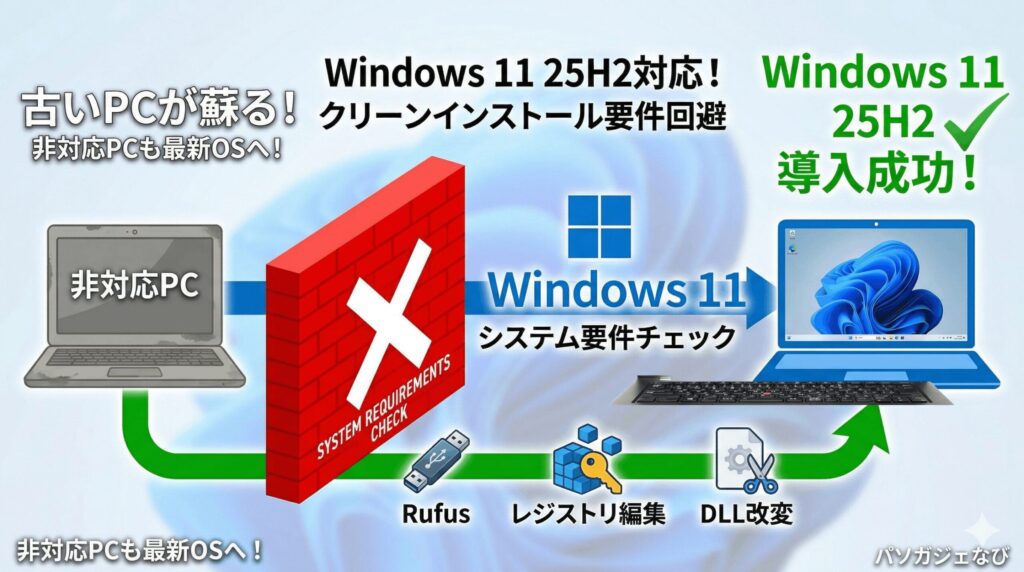
まず最初に絶対に押さえておきたいのが、25H2という最新バージョンにおけるCPUの物理的なハードルですね。ここ、気になりますよね。これまでは「TPMがない」「メモリが足りない」といった論理的なチェックをツールでごまかすだけでインストールできていましたが、最近のビルドからはそうもいかなくなってきているんです。
具体的に何が変わったかというと、プロセッサがSSE4.2という命令セットやPOPCNT命令をハードウェアレベルでサポートしていることが、OSのカーネルを起動するための絶対条件になりました。これはソフトウェア的な設定ではなく、CPU自体に備わっている物理的な機能のお話なんですよね。
つまり、IntelのCore 2 Duo世代や初期のAMD Athlonといったかなり古いアーキテクチャのCPUを使っている場合、いくらインストールメディアを細工しても、起動途中で致命的なエラー(ブルースクリーン)になって立ち上がりません。要件回避を試みる前に、お使いのCPUが少なくとも第1世代Core iシリーズ(Nehalem)以降のものであるかを必ず確認してくださいね。
ここがポイント!
ソフトウェアの壁は越えられても、ハードウェア(物理)の壁は越えられません。CPUの世代確認が最初の関門になります。

RufusによるUSBメディア作成
物理的なCPUの条件をクリアできたら、いよいよ具体的な回避メディアの作成に入ります。最も定番で確実なのが、Rufusというオープンソースのツールを使った方法かなと思います。
手動でレジストリをいじるのは少しハードルが高いと感じる方も多いはずですが、Rufusを使えばそのあたりの面倒な作業を全自動でやってくれるんですよね。まずは公式サイトからWindows 11のISOファイルをダウンロードし、8GB以上のUSBメモリを用意します。
RufusにISOファイルを読み込ませて書き込みをスタートしようとすると、カスタマイズのポップアップ画面が表示されます。ここで「4GB以上のRAM、セキュアブート、およびTPM 2.0の要件を削除」というオプションにチェックを入れるだけでOKです。これだけで、面倒な互換性チェックをスキップする魔法のUSBメモリが完成しちゃいます。
補足メモ
データ収集(テレメトリ)設定をスキップするオプションなども一緒に選択できるので、セットアップがかなり楽になりますよ。
レジストリ編集での検証スキップ
外部ツールを使わずに、Microsoft公式のインストールメディアだけでなんとかしたい!という硬派なあなたには、セットアップ中に手動でレジストリを編集する手法があります。
インストールUSBから起動して「このPCではWindows 11を実行できません」というがっかりする画面が出たところで、キーボードの「Shift + F10」を押してみてください。すると、黒い画面(コマンドプロンプト)が立ち上がります。ここに「regedit」と打ち込んでレジストリエディタを開くんですね。
そして、HKEY_LOCAL_MACHINE\SYSTEM\Setup\MoSetupという場所に移動し(なければ作ります)、そこにAllowUpgradesWithUnsupportedTPMOrCPUという新しいDWORD(32ビット)値を作成して、数字の「1」を入れます。これが、セットアップエンジンに対して「エラーを無視して進め!」と命令するフラグになるわけです。一度ウィンドウを閉じて「戻る」ボタンを押してから再度進むと、嘘のようにチェックを通過できますよ。
| レジストリパス | 作成する値 | データ |
|---|---|---|
| HKLM\SYSTEM\Setup\MoSetup | AllowUpgradesWithUnsupportedTPMOrCPU | 1 |
appraiserres.dllの削除
クリーンインストールではなく、既存の環境を引き継ぐインプレースアップグレードをやりたい場合や、自分だけのカスタムISOを作りたい場合に有効なのが、このappraiserres.dllをいじる方法ですね。
この「appraiserres.dll」というファイルは、PCのスペックをチェックしてMicrosoftのデータベースと照らし合わせる「裁判官」みたいな役割を持っています。ISOファイルの中の「sources」フォルダに入っているんですが、手っ取り早いのはこのファイルを丸ごと削除してしまうか、名前を適当に変えてしまうことです。
ファイルが見つからないとインストーラがクラッシュしそうに思えますが、実は「チェックを諦めてそのまま進む」という挙動をしてくれるんですよね。消した代わりに空のダミーファイルを置くという念入りなやり方を好む方もいます。ただ、ファイルをいじって再度ISO化するにはコマンドツール(oscdimg.exeなど)を使う必要があるので、少しだけ中級者向けのテクニックと言えるかもしれません。
OOBE時のネットワーク要件を回避
無事にインストールが進んで「さあ、初期設定だ!」という段階(OOBEと言います)で、またしても壁が立ちはだかります。それが「インターネット接続」と「Microsoftアカウントの強制」ですね。ここ、本当に厄介ですよね。
オフライン環境でセットアップしたい時や、どうしてもローカルアカウントで使い始めたい時に役立つ魔法のコマンドがあります。「ネットワークに接続しましょう」という画面で、また「Shift + F10」(ノートPCならFnキーも一緒に)を押してコマンドプロンプトを出します。
そこでOOBE\BYPASSNROと入力してエンターを押すと、PCが自動的に再起動します。立ち上がってくると、さっきまで無かった「インターネットに接続していません」という神ボタンが画面の下に出現するんです!これを押せば、ネットワーク接続を完全にスキップして、昔ながらのローカルアカウント作成画面に進むことができますよ。
ここがポイント!
BypassNROコマンドは、PCを何台もセットアップする管理者の方々の間では必須のテクニックとして重宝されています。
Windows11クリーンインストールの要件回避
システム要件の壁を突破した後に直面する可能性のあるエラーや、今後のアップデート運用における留意点について、さらに深掘りして解説しますね。
TPMとセキュアブートの無効化
古いPCを使っていると、そもそもマザーボードにTPMモジュールが乗っていなかったり、セキュアブートに対応していなかったりすることがほとんどですよね。前述のRufusなどを使えばインストーラ側のチェックは騙せるのですが、手動でやる場合のおさらいをしておきましょう。
レジストリ編集の別の定番手法として、HKEY_LOCAL_MACHINE\SYSTEM\Setupの下にLabConfigというキーを作り、そこにBypassTPMCheckやBypassSecureBootCheckといった値を作って「1」にする方法があります。これも昔からよく使われている回避策ですね。
ただ、インストールはできても、OS側からは「TPMがない」「セキュアブートがオフ」という事実は見え見えなので、一部の高度なセキュリティ機能や、それを必須とするゲームソフト(例えば最近の対戦型FPSなど)が起動しないといった実用上の制限が出てくることは覚悟しておいた方がいいかもしれません。
0x80888002エラーの解決手順
いざアップグレードを実行しようとしたら、「セットアップで致命的なエラーが発生しました (0x80888002)」と出て弾かれてしまった経験、ありませんか?これ、結構世界中で報告されているんですよね。
このエラーは、Microsoftのサーバーから最新の厳しいチェックルールが降ってきてしまった時や、インストーラのファイルが何かおかしい時に出やすいんです。一番簡単で効果抜群な対処法は、「LANケーブルを抜く・Wi-Fiを切る」という完全オフライン状態での実行です。
インストーラを起動した直後に「更新プログラムのダウンロード方法の変更」を聞かれたら、「今は実行しない」を絶対に選んでください。これによって余計なチェックファイルが降ってくるのを防げます。それでもダメな場合は、バックグラウンドで動いている仮想ディスクのサービスが邪魔をしていることもあるので、コマンドプロンプトから特定のレジストリ(IFEO)を削除するといった高度なトラブルシューティングが必要になるケースもありますよ。
注意!
どうしてもエラーがループしてしまう場合は、システムファイルが破損している可能性もあるので、ISOファイルの再ダウンロードも検討してみてくださいね。
高速NVMeドライバーの現状と制限
システム全体のパフォーマンスを底上げするために、ストレージ周りの話題にも触れておきます。最近、「レジストリをいじるとWindows 11に隠された爆速のNVMeドライバー(nvmedisk.sys)が使えるようになる!」という裏技がネットで話題になっていましたよね。
確かに、古い変換レイヤーを通さないこの新しいドライバーは、環境によっては劇的な速度向上をもたらすことが確認されていました。しかし、残念なお知らせです。この非公式なバイパス手法は、最新の25H2環境などではMicrosoftによって完全にブロック(無効化)されてしまいました。
開発途中のドライバーを無理やり使うことで、SSDの管理ツールがおかしくなったり、最悪OSが起動しなくなったりする危険性が高かったためです。現状では、クリーンインストールを行う場合は標準のレガシードライバーで運用するしかありません。公式な実装を気長に待つのが一番安全かなと思います。
非対応ハードウェアのセキュリティ懸念
さて、ここまで色々な要件回避のテクニックをご紹介してきましたが、最後にどうしてもお伝えしなければならない重要なことがあります。それは、非対応ハードウェアでWindows 11を動かすことの「本当のリスク」についてです。
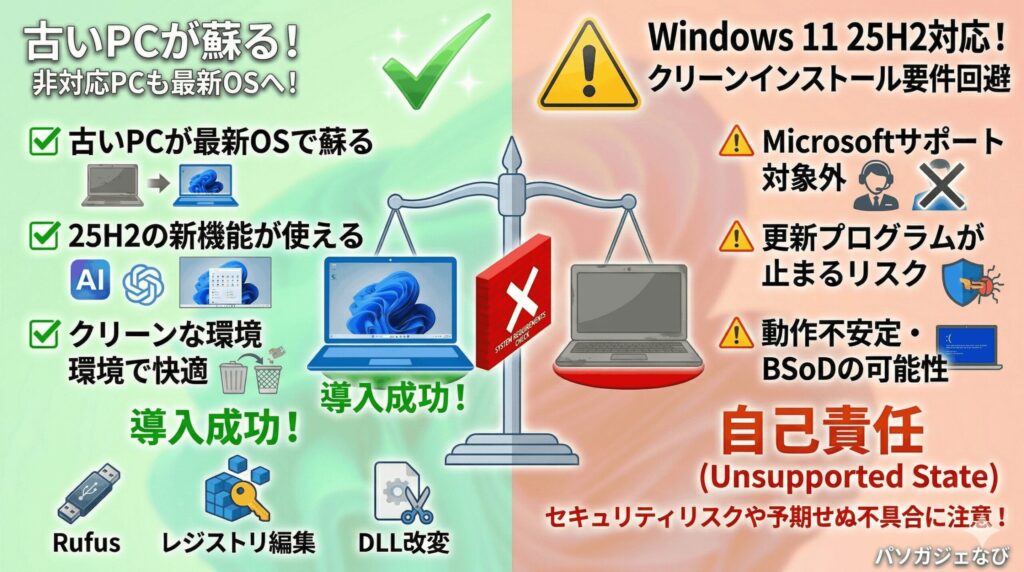
これらの手法でインストールしたPCは、Microsoftから見れば「サポートされていない状態」になります。現時点では運良くセキュリティパッチが降ってきていても、ある日突然、アップデートの配信が打ち切られる可能性が常にあります。特に、Windows 10のサポートが切れる時期以降は、脆弱性が放置されるリスクが跳ね上がります。
また、TPM 2.0や新しいCPUを要求しているのは意地悪ではなく、現代のサイバー攻撃からPCを守るための高度な仮想化セキュリティ(VBSなど)を、PCを重くせずに動かすためなんですよね。古いCPUで無理やり動かすと、システム全体がもっさりしたり、突然ブルースクリーンになったりする可能性が高くなります。あくまで延命措置として割り切って使う覚悟が必要ですね。

Windows11のクリーンインストール要件回避
いかがだったでしょうか。最新の25H2環境における要件回避の具体的な手法から、見落としがちなエラー対処法、そしてシステム運用上のリスクまで、幅広く解説してきました。
Rufusなどのツールを活用すれば、驚くほど簡単にインストールメディアを作成でき、古いパソコンに新しい息吹を吹き込むことができます。私自身も古いガジェットをいじるのが好きなので、こういったハック的な手法にはワクワクしてしまいます。しかし、お伝えしたように、長期間メインのPCとして安全に運用していくには、ハードウェアの物理的な制約やセキュリティの壁が年々高くなっているのも事実です。
ここで紹介した手順や数値データはあくまで一般的な目安です。Microsoftのアップデート方針は頻繁に変更されるため、正確な情報は公式サイトを必ずご確認くださいね。また、仕事で使うPCや社内インフラに適用する前の最終的な判断は、必ず専門家にご相談ください。リスクをしっかり理解した上で、自己責任のもと、楽しいパソガジェライフを満喫してくださいね!