パソコンを使っていて、もっと効率よく作業を進めたいと感じたことはありませんか。最近話題になっているwindows11のcopilotのproの機能について、気になっている方も多いと思います。とくに、無料版との違いや、具体的な料金体系、そして実際の評判はどうなのか、知りたいポイントがたくさんありますよね。なかには、登録できないといったトラブルや、使えない時のトラブル解決、企業向けの無効化の手順について悩んでいる方もいるかもしれません。
この記事では、そんなあなたの疑問や不安を解消するために、役立つ情報を詳しく解説していきます。最後まで読めば、新しいAIの力を自分のパソコンでどう活かせるのか、はっきりとイメージできるようになるはずです。
ポイント
- 無料版や法人向けプランとの機能の違いと選び方
- 各アプリケーションとの連携による具体的な作業効率化の事例
- 導入に必要なパソコンのスペックと推奨されるハードウェア環境
- 導入時のトラブルシューティングや企業向けの設定管理方法
本記事にはプロモーションが含まれています
windows11のcopilotのproの機能
ここでは、AIアシスタントが私たちのパソコン作業にどのような革命をもたらすのか、その具体的な中身について深掘りしていきますね。料金プランによる違いから、必須となるハードウェアの条件まで、知っておくべきポイントを順番に見ていきましょう。

無料版や法人向けとの違い
まず一番気になるのが、無料版と有料版で何が違うの?ってことですよね。結論から言うと、参照できるデータの範囲がまったく違います。無料版は基本的にウェブ上の公開情報を探してくるだけですが、法人向けのプランだと、組織内のメールやチャット、ドキュメントまで横断して情報を拾ってきてくれるんです。まるで自分の会社の歴史を全部知っているスーパーアシスタントを手に入れる感覚ですね。
無料版と法人向けの違いのポイント
- 無料版:ウェブ上の公開情報のみ参照
- 法人向け:社内の機密データ(Microsoft Graph)も安全に参照
- セキュリティ:法人向けはデータ流出防止の保護が強固
ただ、個人で使う分には法人向けのような社内データ参照は必要ないかも、と思う方もいるかなと思います。無料版でも簡単な調べ物なら十分こなせますし、自分の用途に合わせて選ぶのが一番ですね。ただ、セキュリティ面での安心感は圧倒的に法人向けが高いので、業務で使うなら有料プラン一択かもしれません。
個人向けプランの料金体系
次に、個人で有料プランを使いたい場合の料金についてお話ししますね。個人向けの有料プランだと、月額2,130円(年額21,300円)から用意されています。これに加入すると、WordやExcel、PowerPointといったおなじみのアプリでAI機能が使えるようになりますし、サーバーが混み合っている時間帯でも優先的にアクセスできる権利がもらえます。
料金に関する注意点
ここに記載している費用については、あくまで一般的な目安となります。正確な情報や最新の料金プランは、必ず公式サイトをご確認ください。最終的な判断は専門家にご相談されることをおすすめします。
| プラン名 | 月額料金(目安) | 特徴 |
|---|---|---|
| 無料版 | 無料 | 基本的なウェブ検索連動AI |
| Personal | 2,130円 | WordやExcelでのAI利用、優先アクセス |
買い切りのOffice 2021などではこの機能は使えないので、サブスクリプションへの移行が必須になる点は押さえておきたいですね。毎月の固定費は増えますが、その分作業時間が劇的に減るなら、投資する価値は十分にあるかなと思います。

 ポチップ
ポチップ
各アプリとの連携や機能
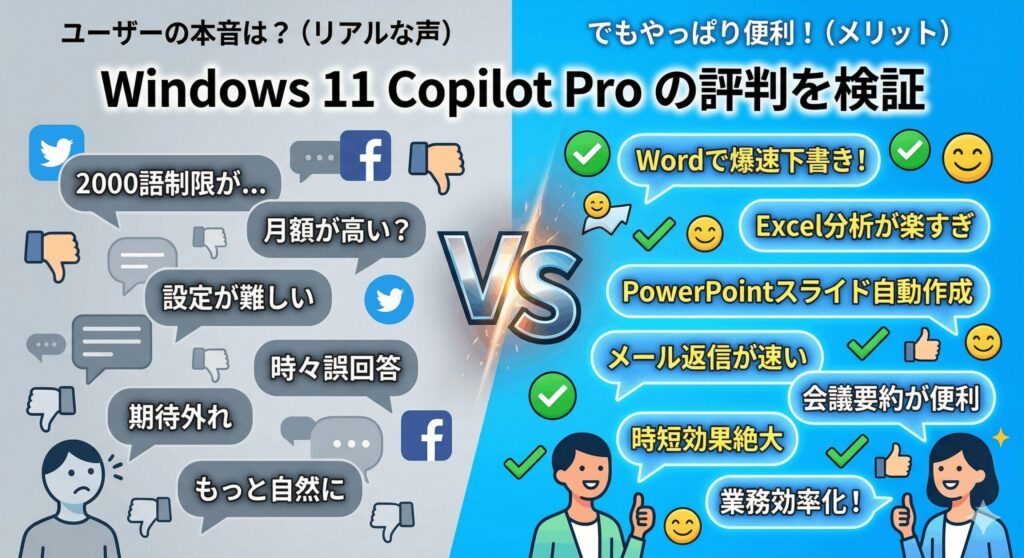
実際に各アプリでどう使えるのか、ここが一番ワクワクするところですよね。たとえばWordなら、真っ白な画面に「来週の提案書の構成を作って」と指示するだけで、あっという間に論理的な下書きが完成してしまいます。文章を書き始めるハードルがグッと下がるのは本当に助かりますね。
Excelでの機能も強力です。複雑な関数やマクロを知らなくても、「このデータから今月の売上傾向をグラフにして」と頼むだけで、自動でピボットテーブルやグラフを作ってくれます。データ分析の専門家がいなくても、誰でも簡単にインサイトを引き出せるようになるんです。PowerPointなら、Wordで作った資料を読み込ませるだけでスライド一式を全自動で生成してくれるので、もう徹夜でプレゼン資料の体裁を整える必要はなくなりますよ。
TeamsやOutlookでも大活躍
Teamsなら会議の音声をリアルタイムで文字起こしして要約してくれたり、Outlookなら長いメールのやり取りをサクッとまとめて返信案まで作ってくれます。情報の波に溺れそうな毎日の強い味方ですね。
導入に必要なハードの仕様
これだけ便利な機能ですが、フルに活用するためにはパソコン本体のスペックも重要になってきます。Microsoftは「Copilot+ PC」という新しい基準を打ち出していて、毎秒40兆回以上の計算ができるNPU(ニューラル・プロセッシング・ユニット)という専用チップを搭載したパソコンを推奨しています。
このNPUがあることで、ネットに繋がっていなくても手元のパソコン内だけでAIをサクサク動かせるようになるんです。たとえば「Recall(リコール)」という機能を使えば、過去に見たウェブサイトやドキュメントをさかのぼって探せるようになります。これは従来のパソコンでは体験できない、まさに次世代の機能ですね。
もちろん、今の標準的なパソコンでもOS上でAIを呼び出すことは可能ですが、より自律的に動いてくれる相棒が欲しいなら、買い替えを検討するタイミングかもしれません。ここ、パソコン好きとしてはすごく気になりますよね。
実際の使い方や活用事例
では、実際にみんながどんな風に使っているのか、少し覗いてみましょう。データを見てみると、平日はプログラミングや業務関連の専門的な質問が多いのに対して、週末はゲームの攻略法やエンタメの話題がグッと増えるそうです。オンとオフでしっかり使い分けているんですね。
面白いのは、時間帯によって質問の内容が変わることです。早朝はちょっと哲学的な内省の時間を過ごしたり、通勤中は旅行の情報を調べたり。イベントの時期には恋愛相談が増えたりもするみたいです。単なる作業効率化のツールから、私たちの生活に寄り添ってくれるパートナーのような存在になりつつあるんだなと感じます。
私自身、ブログの構成を練る時に壁打ち相手になってもらったりして、本当に助かっています。みなさんも、仕事だけでなく、趣味や日常のちょっとした疑問まで、いろいろ話しかけてみると新しい発見があるかもですね。
windows11 copilot proの評判
新しい機能には期待と同時に不安もつきものですよね。ここからは、実際に使ってみた人たちのリアルな声や、導入時に直面しやすいトラブルとその解決策について詳しく解説していきます。良いところばかりじゃないリアルな実態、しっかり確認しておきましょう。
実際の評判と悪い口コミ
素晴らしい機能がたくさんある一方で、実際のユーザーからの厳しい声も少なくありません。海外の掲示板なんかを見てみると、「出力の質がイマイチ」とか「わざわざお金を払う価値があるのか」といった手厳しい口コミも目立ちます。
特にプロの現場から不満が出ているのが、Wordでの利用時にある「2,000語の制限」です。長い論文や契約書を丸ごと読み込ませて処理したい人にとっては、この制限のせいで「仕事で使えない!」というストレスに繋がっているようです。すでに他のAIサービスに課金している人からすると、二重でお金を払うことに抵抗を感じるのも当然かなと思います。
また、Windowsのエクスプローラーなど、軽さが売りのアプリにまで無理やりAI機能が追加されたことで、「動作が重くなった」という批判もありました。こういった声を受けて、Microsoftも現在機能の見直しを進めているようです。発展途上ならではの課題ですね。
登録できない場合の対処法
「よし、使ってみよう!」と思って有料プランを契約したのに、なぜか使えない、登録できない…というトラブル、結構多いんです。そんな時にまず確認してほしいのが、サインインしているアカウントです。
アカウントの確認手順
Wordなどのアプリの右上にあるプロフィールアイコンを見てください。個人の無料アカウントと、会社で割り当てられた有料アカウントが混ざっていませんか?ここが間違っていると、いつまでたっても機能がオンになりません。
正しいアカウントなのにダメな場合は、ライセンスの更新がうまくいっていない可能性があります。アプリの「ファイル」から「アカウント」へ進み、「ライセンスの更新」をポチッと押してみてください。その後、アプリを再起動するとすんなり使えるようになることが多いですよ。ここ、焦らずに一つずつ確認するのが解決への近道ですね。
使えない時のトラブル解決
「タスクバーにあったはずのアイコンが消えちゃった!」というトラブルもよく耳にします。これは単に設定がオフになっているだけのことが多いので、「設定」から「個人用設定」、「タスクバー」と進んで、表示のトグルスイッチをオンにすればすぐに復活しますよ。
それでもダメだったり、よくわからないシステムエラーが出たりする場合は、Windowsに最初から入っている「Copilot License Troubleshooter」という専用の診断ツールを使うのがおすすめです。Windowsのヘルプアプリから検索して実行するだけで、どこに問題があるのか自動でスキャンしてくれます。
あとは、セキュリティセンターの設定で「接続エクスペリエンス」が無効になっていると、クラウドとの通信ができずにAIが働いてくれません。会社で使っている場合は、情報システムの担当者が制限をかけていることもあるので、一度相談してみるといいかもですね。
企業向けの無効化の手順
企業で管理しているパソコンの場合、従業員が勝手に無料版を使って社外秘のデータを入力してしまう「シャドーAI」のリスクは避けたいですよね。そんな時のために、管理者が強制的にアプリを排除できる手順が用意されています。
Windows 11 Pro以上のエディションなら、グループポリシーエディターを使って「RemoveMicrosoftCopilotApp」というポリシーを適用することで、個人向けのアプリだけをネットワークから追い出すことができます。これで、安全な法人向けプランのアクセスだけを残すことが可能になります。
また、キーボードに新しく追加された専用キーを間違って押しちゃうのが嫌だ、という声も多いです。そういう時は、「Keyboard Manager」などのツールを使って、キーの機能を別のものに割り当てたり、完全に無効化したりするハックも広まっています。自分たちの環境に合わせて、うまくコントロールしていきたいですね。
まとめ
ここまで、新しいAIアシスタントの機能や評判、トラブルシューティングまで幅広く見てきましたが、いかがでしたか。機能の進化はまさに日進月歩で、私たちの働き方やパソコンとの付き合い方を根本から変えてしまうようなインパクトを持っています。
料金や導入ハードルの高さ、そして発展途上ゆえの不満の声など、まだまだ課題があるのも事実です。でも、それを差し引いても、日々のルーチンワークを減らし、クリエイティブな時間を増やしてくれるポテンシャルは計り知れません。
最後に
いきなり全てをAIに任せる必要はありません。まずは自分が一番面倒だと感じている作業から、少しずつ手伝ってもらう感覚で試してみるのがおすすめですよ。ぜひ、この記事を参考にしながら、あなたにピッタリの活用法を見つけてみてくださいね。