こんにちは、パソガジェなびのkeitoです。新しいデバイスを手に入れた時、windows11からiphoneにデータを移す方法についてつまずいてしまうことって結構多いですよね。
特に、長年使ってきたitunes以外の使いやすいソフトを探していたり、ちょっとしたデータを送るのにケーブルを使わずairdrop代わりになるような無線アプリはないかなと調べる方はたくさんいます。また、大切な写真や音楽のファイルがうまく転送できなかったり、そもそもパソコンがスマホを認識しないといったエラーが起きると、作業が完全に止まってしまって焦りますよね。ここ、気になりますよね。
この記事では、そんなあなたの不安を取り除くため、私が普段から実践している最も確実で効率的なデータ移行の手順をステップバイステップで解説していきます。この記事を読めば、専門的な知識がなくても、トラブルを回避しながら大切なデータを新しい環境へスムーズに引き継ぐことができるようになりますよ。
ポイント
- 目的やデータ容量に応じた最適な転送ツールの見極め方
- 公式ソフトに依存しない自由で安全なデータ管理の手順
- ケーブル不要でサクッとファイルを共有するワイヤレス転送の仕組み
- デバイスが認識されない時の具体的なトラブルシューティング
本記事にはプロモーションが含まれています
windows11からiPhoneにデータを移す方法の基本
まずは、パソコンとスマホの間で安全にファイルをやり取りするための基本となるアプローチをご紹介します。有線から無線まで、あなたの環境に合ったベストな手段を見つけていきましょう。
iTunes以外の管理ソフトのおすすめ
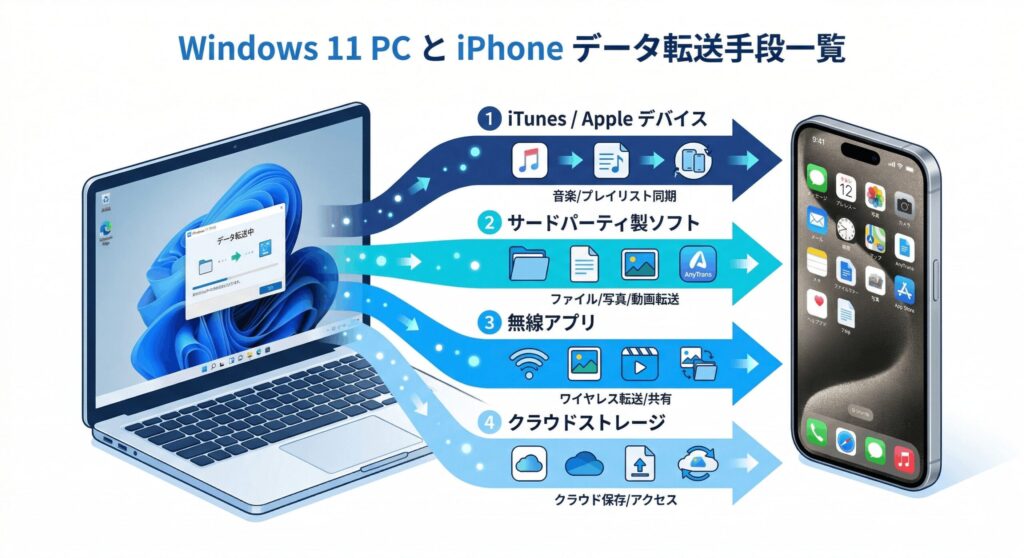
Apple公式のソフトは一元管理できる反面、同期の際にデータを上書きしてしまうリスクがあります。そこで私が強くおすすめしたいのが、iTunes以外のサードパーティ製データ管理ソフトを活用することですね。
代表的なものとして「DearMob iPhoneマネージャー」や「CopyTrans」などが挙げられます。これらのソフトの最大の強みは、同期(Sync)ではなく、USBメモリのように単純なコピー&ペースト感覚で直感的に双方向のデータ転送ができる点かなと思います。既存のデータが消える心配がないので、複数のパソコンを使っている方でも安心して操作できます。
サードパーティ製ソフトのメリット
・iPhoneからパソコンへのデータ取り出しも可能
・HEIC形式の写真を自動で汎用的なJPEGに変換
・データの上書きによる喪失リスクがない
有料版と無料版で機能に差はありますが、大切なデータを守りつつ効率的に作業を進めたいなら、導入を検討する価値は十分にあります。高画質な動画や数千枚の写真を一気に送る場合でも、エラーが起きにくく非常に安定していますよ。

Airdropの代わりとなる無線転送アプリ
MacとiPhoneの組み合わせならAirDropが一瞬で終わって最高なのですが、WindowsユーザーにとってはAirdropの代わりとなる無線転送環境の構築が大きな課題になりますよね。
そこでおすすめしたいのが、同じWi-Fiネットワーク内であれば爆速でファイルを送受信できる「LocalSend」という無料アプリです。オープンソースで開発されており、WindowsとiOSの双方にアプリを入れておくだけで、ケーブルを一切使わずに直感的なデータ共有が可能になります。
| アプリ名 | 特徴 | 通信方式 |
|---|---|---|
| LocalSend | 完全無料・広告なし・オープンソース | 同一Wi-Fi (P2P) |
| AirDroid | 画面共有や通知管理など多機能 | Wi-Fi / インターネット |
この手のアプリは、ちょっとしたPDF資料や数枚の写真を送りたい時に、わざわざケーブルを探して繋ぐ手間を完全に省いてくれます。設定も非常にシンプルなので、まずはLocalSendを試してみるのが一番スムーズかなと思います。
音楽ファイルの移行とフォーマット変換
音楽ファイルをスマホに移す際、意外とつまづきやすいのがファイル形式の壁です。特に、音質にこだわる方がよく使うFLACなどの可逆圧縮フォーマットは、Appleの標準環境ではそのまま読み込むことができません。
そのため、事前にAACやMP3、あるいはALAC(Apple Lossless)といった互換性のある形式へ変換しておく必要があります。変換自体はフリーソフトで簡単に行えますが、ここを飛ばしてしまうとエラーの原因になるので注意が必要ですね。
同期時のデータ上書きに注意
公式ソフトを使って音楽を入れる場合、「手動で管理」にチェックを入れておかないと、今までスマホに入っていた曲がすべて消えてしまうことがあります。設定画面の確認は必須です。
また、最近では「Apple デバイス」という新しいWindows専用アプリも登場しており、従来の重たいソフトを使わなくてもサクサクと音楽の転送ができるようになっています。少しずつ環境が改善されているのは嬉しいポイントですね。
写真や動画のフォルダベース同期手順
デジカメで撮った写真や、パソコンで編集した動画をスマホに入れて持ち歩きたいシーンって多いですよね。公式ソフトを利用した視覚メディアの移行では、「フォルダ単位」での厳密な同期ロジックが採用されています。
具体的な手順としては、パソコン内に「スマホ転送用」といった専用のフォルダを作成し、そこに送りたいJPEG画像やMP4動画をまとめて配置します。その後、ソフト側の設定でそのフォルダを同期対象として指定する流れになります。
動画が含まれる場合のチェック項目
指定したフォルダ内に写真と動画が混ざっている場合、デフォルトでは写真しか転送されません。「ビデオを含める」というオプションに必ずチェックを入れるようにしましょう。
また、サブフォルダ(フォルダの中のフォルダ)を作って整理している場合は、「すべてのフォルダ」を同期する設定にしておかないと、階層が深いデータが無視されてしまうこともあります。少しクセがありますが、仕組みを理解すれば一括で大量のデータを移せるので非常に強力かなと思います。
クラウドを活用したバックアップ手順
ケーブルを使った物理的な接続にこだわらないのであれば、クラウドストレージを経由した非同期型のバックアップやデータ転送も非常にスマートな選択肢です。iCloud for Windowsを導入すれば、パソコンの特定フォルダにファイルを入れるだけで、自動的にスマホ側へ同期される環境が作れます。
他にもGoogle ドライブやDropboxなどを経由させることで、あらゆる形式のドキュメントを手軽に持ち出せるようになります。ただし、クラウド転送はインターネット回線の速度に大きく依存するため、数十GBに及ぶような大容量のデータ移行にはあまり向いていません。
プランや容量についてのご注意
無料で使えるストレージ容量(iCloudは5GB、Googleドライブは15GBなど)には上限があり、記載の数値や機能はあくまで一般的な目安です。プラン変更に伴う費用などの正確な情報は各サービスの公式サイトをご確認くださいね。
日常的な数枚の写真や、ちょっとしたテキストファイルの受け渡しなど、流動的なデータをサクッと移すためのハブとしてクラウドを活用するのが、最も賢い使い方ですね。
windows11からiPhoneにデータを移す方法と対策
ここからは、いざデータを転送しようとした時に発生しがちなトラブルと、その解決策について深掘りしていきます。エラーの原因をしっかり特定して、落ち着いて対処していきましょう。
PCがiPhoneを認識しない場合の対処法
データ移行を進める上で、ユーザーが一番最初に直面して頭を抱えるのが、「パソコンがスマホを全く認識してくれない」という致命的なトラブルです。これが発生すると、どんな優秀なソフトを入れていても作業が進みません。
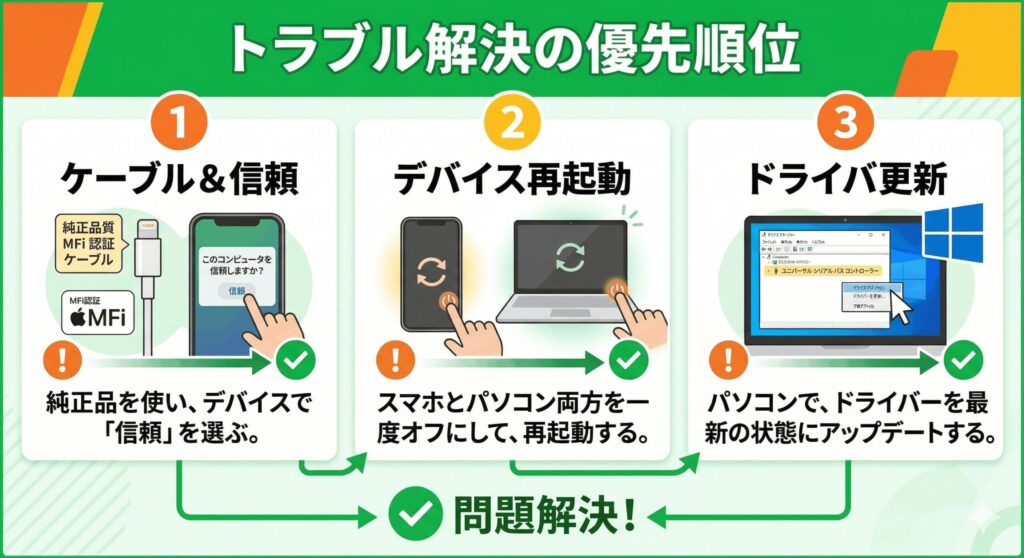
まず最初に確認すべきは、スマホの画面に表示される「このコンピュータを信頼しますか?」という警告メッセージです。セキュリティの仕様上、画面ロックを解除して「信頼」をタップしない限り、パソコン側からは内部のデータに一切アクセスできないようになっています。
まずは基本の再起動から
意外と見落としがちですが、パソコンとスマホの両方を一度完全に再起動するだけで、溜まっていた一時キャッシュがクリアされ、すんなり認識されるケースが非常に多いです。
また、スマホ本体のストレージ容量がパンパンになっていると、通信に必要な作業領域が確保できず、接続が強制的に切断されてしまうこともあります。最低でも数GBの空き容量を作ってから、再度接続を試みるようにしてみてくださいね。
接続ケーブルやポートの不具合の確認
ソフトウェアや設定を見直しても改善しない場合、物理的なハードウェア、つまり「ケーブル」や「USBポート」自体に原因が潜んでいる可能性が高いです。特にケーブル選びは非常に重要で、ここを間違えるといくら待っても認識されません。
100円ショップなどで売られている安価なケーブルの中には、「充電専用」でデータ通信の配線が省略されているものがあります。必ずAppleが認定した「MFi(Made for iPhone)認証」のロゴが入ったデータ転送対応のケーブルを使用するようにしてください。
USBハブの使用は避ける
複数の機器を繋ぐUSBハブを経由すると、電力不足や帯域幅の不足で認識エラーが起きやすくなります。データ移行時は、パソコン本体のUSBポート(デスクトップなら背面ポートが安定します)に直接挿すのが鉄則です。
端子部分のわずかな摩耗や汚れが原因で接触不良を起こしていることもあるので、予備の純正ケーブルを一本持っておくと、問題の切り分けがスムーズにできておすすめかなと思います。
最新のドライバへの更新と再構築手順
物理的な接続にも問題がなく、それでもどうしても認識されない場合、Windowsのシステムとスマホの橋渡し役となる「デバイスドライバ」が破損しているか、古いバージョンで止まっていることが根本的な原因として疑われます。
この場合、Windowsのスタートメニューを右クリックして「デバイスマネージャー」を開き、「ポータブル デバイス」の中に表示されているApple製デバイスの項目を探します。そこからドライバの更新をかけるか、一度アンインストールしてからケーブルを挿し直し、クリーンな状態で再インストールさせるという少し高度な手順が必要になります。
システム設定変更に関するご注意
ドライバの削除やシステムの深い部分の操作は、他の機能に影響を与える可能性があります。本記事の手順はあくまで一般的な目安であり、パソコンの動作に不安がある場合、最終的な判断は専門家にご相談ください。
ドライバの競合はWindows環境特有の厄介な問題ですが、この再構築手順を踏むことで、ほとんどの難治性の認識エラーはスッキリ解消できるはずですよ。
エラーを防ぐOSアップデートの重要性
システムの安定稼働とスムーズなデータ連携を維持するためには、パソコン側とスマホ側、それぞれのOSを最新の状態に保つことが非常に重要になってきます。古いOSのまま放置していると、ある日突然通信できなくなることも珍しくありません。
AppleはiOSのアップデートに合わせて、パソコンと通信するための裏側のルール(プロトコル)を頻繁に変更しています。そのため、Windows Updateをサボっていたり、管理ソフトのバージョンが古いままだったりすると、最新のスマホを正しく読み込めない「互換性の喪失」が起きてしまいます。
定期的なメンテナンスを習慣に
・Windows Updateは最新状態を適用する
・iOSの最新バージョンアップを行う
・管理用ソフトもMicrosoft Store等で更新する
急いでデータを移したい時に限ってアップデートの通知が来てイライラしてしまう気持ちはよく分かりますが、急がば回れで、まずはシステム環境を最新に揃えることが、結果的にエラーを防ぐ一番の近道かなと思います。
まとめ
ここまで、有線や無線を使った様々なアプローチから、エラー発生時の解決策まで詳しく解説してきました。windows11からiphoneにデータを移す方法は、扱うデータの容量や種類、そしてあなたがどのような操作感を求めるかによって、最適な正解が変わってきます。
大量の写真や動画を一気に移したいならサードパーティ製の管理ソフトが圧倒的に便利ですし、ちょっとした資料の受け渡しなら無線の転送アプリやクラウドが圧倒的に快適です。一つの方法に固執せず、状況に合わせてツールを使い分ける「ハイブリッドなアプローチ」を取り入れるのが、現代のスマートなデータ管理術ですね。
新しいデバイスへの移行は少し手間に感じるかもしれませんが、一度自分に合ったフローを構築してしまえば、これからのデジタルライフが劇的に身軽になりますよ。この記事で紹介した手順や注意点を参考に、ぜひあなたにとって一番快適なデータ移行環境を整えてみてくださいね。応援しています!