
パソコンの調子が悪くて、Windows11の再インストールでデータを残す方法を探していませんか。大事なファイルが消えてしまうのは絶対に避けたいですよね。でも、いざ進めようとすると、途中で失敗してしまったり、初期状態に戻すことができないといったトラブルに直面することも多いかなと思います。さらに、BitLockerの回復キーの確認方法が分からずにロックアウトされたり、再起動のループに陥ってしまったりと、不安な要素がいっぱいですよね。ここ、気になりますよね。
私も日々パソコンのメンテナンスをしている中で、同じような悩みを抱える方からの相談をよく受けます。今回は、そんなあなたのために、大切な個人ファイルを守りながら安全にシステムを復旧させるための具体的な手順や、エラーを回避するコツを徹底的に解説していきますね。
ポイント
- データ保持型リセットの正しい選択手順とクラウド機能の活用法
- BitLockerによるデータ消失を防ぐための回復キー事前準備
- 消えるアプリと残るデータの明確な境界線と再設定のコツ
- アプリも設定も消さない最新のインプレース修復の実行方法
本記事にはプロモーションが含まれています
Windows11再インストールでデータを残す手順
ここからは、実際にWindows11の再インストールでデータを残すための具体的なアプローチについて見ていきましょう。システムを安全に初期化するための選択肢や、いざという時の回復環境の呼び出し方、そして絶対に忘れてはいけない暗号化の解除方法まで、ステップバイステップで解説していきますね。
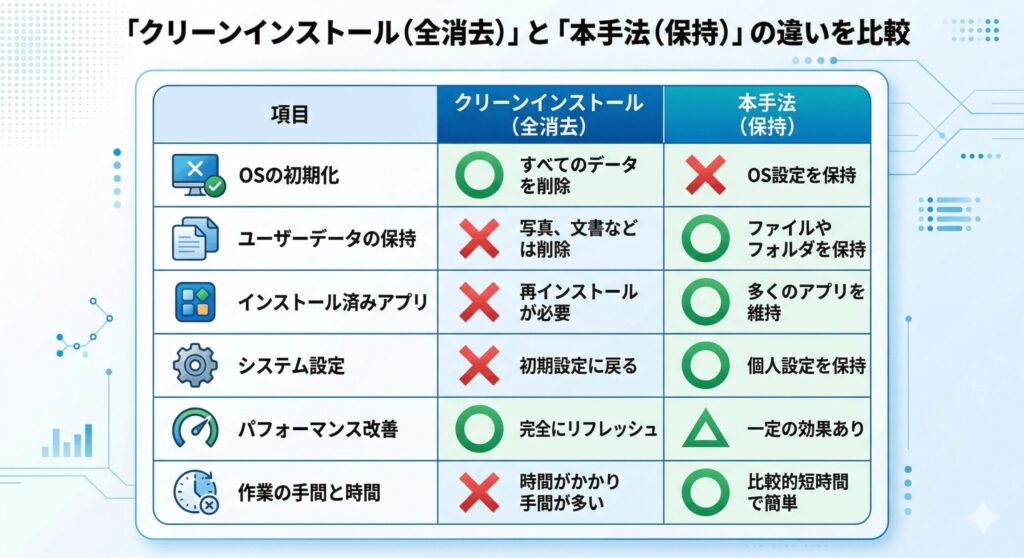
クラウドのダウンロードとローカルの違い
Windows11の「このPCを初期状態に戻す」機能を使って再インストールを進める際、必ず「クラウドのダウンロード」と「ローカル再インストール」のどちらかを選択する画面が出てきますね。ここ、迷う方がとても多いんです。
結論から言うと、トラブルシューティングが目的なら圧倒的に「クラウドのダウンロード」をおすすめします。
「ローカル再インストール」は、今あなたのパソコンに入っているWindowsのシステムファイルを使ってOSを再構築します。インターネット環境がなくても早く終わるのがメリットですが、もし現在のシステムファイル自体がウイルスに感染していたり、破損していたりすると、再インストールそのものが失敗する確率がかなり高くなってしまいます。
一方で「クラウドのダウンロード」は、Microsoftのサーバーから全く新しくてクリーンなWindows11のイメージデータを数ギガバイト分ダウンロードして使います。時間はかかりますが、ファイル破損という不確定要素を排除できるので、確実性がグッと上がります。
ワンポイントアドバイス
Wi-Fi環境だと途中で通信が切れるリスクがあるので、可能であれば有線LANケーブルでインターネットに接続した状態で「クラウドのダウンロード」を実行するとより安心かなと思います。
初期状態に戻すができない時のWinRE活用
パソコンの調子が悪化して、Windowsのデスクトップ画面はおろか、ログイン画面すら表示されない状態になってしまうことってありますよね。設定画面から「初期状態に戻す」がクリックできない重症なケースです。
そんな時に大活躍するのが、「Windows回復環境(WinRE)」と呼ばれる、メインのOSとは独立して動く裏のシステムです。これを使えば、通常の起動ができなくても強制的に初期化のメニューを呼び出せます。
入り方はちょっと荒業ですが、物理的な操作が必要です。パソコンの電源を入れて、メーカーのロゴ(NECやDELLなど)が出た瞬間に電源ボタンを長押しして強制終了させます。これを2回連続で繰り返してください。すると、パソコン側が「あ、普通に起動できない深刻なエラーが起きているな」と判断して、3回目の起動時に自動的に修復画面(WinRE)が立ち上がります。
青い画面が表示されたら、「オプションの選択」→「トラブルシューティング」と進むことで、「このPCを初期状態に戻す」のメニューに安全にたどり着くことができます。
通常起動からのリセットで謎のエラーに弾かれる場合でも、この回復環境からだとすんなり成功することも多いので、いざという時の切り札として覚えておいてくださいね。
BitLockerの回復キーを確認する方法
データを残そうとして再インストールを始めたのに、すべてのデータが取り出せなくなる…そんな最悪の悲劇を引き起こすのが「BitLocker(デバイスの暗号化)」です。最近のWindows11搭載パソコンは、最初のセットアップ時に自動でストレージが暗号化されていることが多く、本人が気づいていないケースがほとんどなんですよね。ここ、本当に気になりますよね。
再インストールやBIOSのアップデートなど、システムの根幹をいじるとセキュリティが作動し、起動時に青い画面で48桁の「BitLocker回復キー」の入力を求められます。これがないと、プロのデータ復旧業者でもデータを救出することは不可能です。
確認方法としては、初期設定時に使った個人のMicrosoftアカウント(OutlookやHotmailなど)で、スマホや別のPCからMicrosoftのデバイス管理サイトにサインインしてみてください。そこに48桁の数字が保存されているはずです。
【重要】データ保護に関する免責事項
BitLockerのロックアウトによるデータ全損リスクは非常に高いです。作業前には必ずコントロールパネルの「BitLocker の管理」から一時的に暗号化を無効化することを強く推奨します。大切なデータを扱うため、不安な場合は無理をせず、最終的な判断は専門のサポート業者にご相談ください。
アプリや設定が保持されるかの境界線
「個人用ファイルを保持する」を選んだからといって、再インストール後にパソコンが完全に元の状態に戻るわけではありません。ここを勘違いしてしまうと、後で設定のやり直しに途方に暮れることになります。
まず、絶対に守られるのは、あなたの「ユーザープロファイル」に関わるデータです。具体的には、「ドキュメント」「ピクチャ」「デスクトップ」などの標準フォルダに入っているファイルや、Cドライブ直下に自分で作ったフォルダはそのまま残ります。Wi-Fiのパスワードやブラウザのお気に入りも引き継がれることが多いですね。
一方で、消し飛んでしまうのは「後からインストールしたアプリケーション」とその細かい設定です。
| 保持されるもの(残る) | 削除されるもの(消える) |
|---|---|
| マイドキュメント、画像、動画、デスクトップのファイル | Office、Chrome、Zoomなどのソフト本体 (.exe) |
| Dドライブや外付けHDDのデータ | AppData内の各ソフトのキャッシュや個別設定 |
| Wi-Fiのパスワード、ブラウザのブックマーク | Bluetoothマウスなどのペアリング情報 |
アプリ自体は一度全部消えるので、初期化が終わったらインストーラーを使って一つずつ入れ直す必要があることを覚悟しておきましょう。
Steam等のゲームデータを再リンクする手順
パソコンでゲームをする方にとって、数十ギガ、数百ギガにもなるゲームデータが消えるのは悪夢ですよね。多くの方は、CドライブにWindowsを入れて、DドライブにSteamなどのゲームデータを保存しているかなと思います。
「データを残す」リセットを行うと、CドライブにあるSteamのクライアント本体(アプリ)は削除されますが、Dドライブに保存されている重たいゲームデータはそのまま保護されます。一安心…と思いきや、再インストールしたSteamを開いても、Dドライブのゲームが「未インストール」扱いになってしまうというトラップが待っています。
これは、OSのレジストリという名簿からゲームの登録情報が消えてしまったから起こる現象です。
再リンクの手順
Steamの設定画面を開き、「ストレージ(ライブラリフォルダ)」の項目から、ゲームデータが入っているDドライブのフォルダを再度追加して認識させます。その後、対象ゲームの「プレイ(インストール)」ボタンを押すと、ファイルの整合性チェックが走り、既存のデータが再リンクされて遊べるようになります。
ただし、クラウドセーブに対応していない古いゲームで、セーブデータがCドライブのAppData等の隠しフォルダに保存されている場合はセーブデータごと消滅してしまうので、事前に手動でのバックアップが必須です。
Windows11再インストールでデータを残すコツ
データを無事に残すための手順を踏んでも、予期せぬエラーやトラブルが立ちはだかることがあります。ここでは、Windows11の再インストールでデータを残す際に知っておきたい、エラーの根本原因の特定から、無限ループの脱出方法、そしてシステム環境を丸ごと保持できる最新の修復テクニックまで、トラブルシューティングのコツをご紹介します。
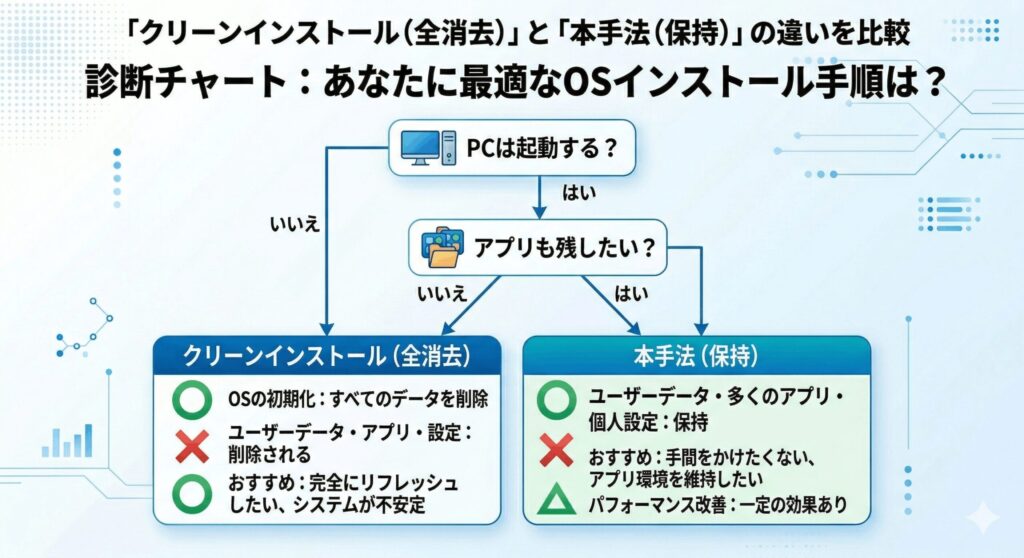
再インストールが失敗する原因とエラーコード
再インストールの途中で止まってしまったり、「変更を元に戻しています」と表示されて失敗に終わるケースは珍しくありません。この時、画面に表示される英数字の「エラーコード」は、原因を突き止めるための重要な手がかりになります。
例えば、0x8024000Bや0x800736B3といったエラーが出た場合、これはWindowsの根幹にあるシステムファイル(コンポーネントストア)が論理的に破損しているサインです。この状態では、何度「このPCを初期状態に戻す」をクリックしても弾かれてしまいます。
対処法としては、管理者権限でコマンドプロンプトを立ち上げ、システムを底辺から修復する必要があります。
修復コマンドの例
・sfc /scannow (システムファイルチェッカー)
・DISM /Online /Cleanup-image /Restorehealth
これらのコマンドを実行してイメージを修復してから再試行すると、すんなり通ることが多いです。
また、0xC1900101のようなエラーは、グラフィックボードなどの古いドライバや、USBに繋がっている周辺機器が邪魔をしていることが多いので、マウスとキーボード以外はすべて外してから実行するのがコツですね。
起動しない再インストールのループ脱出法
回復環境(WinRE)すら起動しない重症な場合、別のパソコンで作った「Windows 11 インストール用USBメモリ」を挿して起動し、そこからシステムを上書きするという最終手段を取ります。
しかしここでよく起きるのが、通称「インストールループ(無限ループ)」という現象です。インストールの第一段階が終わって「再起動します」と画面が暗くなり、さあ続きが始まるぞ!と思ったら、なぜかまた最初の「言語の選択」や「今すぐインストール」の初期画面に戻ってしまうんです。ここ、本当に焦りますよね。
実はこれ、Windowsのエラーではなく「マザーボードのBIOS設定」が原因です。USBメモリの起動優先順位が一番高くなっているため、再起動後もHDDではなく再びUSBから読み込んでしまっているんです。
ポイント
古いUSBメモリや速度の遅いメディアを使うと、読み込みエラーでループやフリーズが起きやすくなります。再インストール用メディアを作るなら、最新の高速規格(USB 3.2以上)のものを一つ持っておくと、作業時間が大幅に短縮されますよ。

 ポチップ
ポチップ
脱出法は超アナログで簡単。システムが再起動のために画面を暗転させた瞬間に、パソコンからUSBメモリをスッと引き抜いてください。これでパソコンはUSBを見失い、無事に内蔵ドライブのWindowsから続きの処理を進めてくれますよ。
USBメディアやコマンドでのトラブル修復
USBインストールメディアを使っても、ドライブのパーティション構造が壊れていて「このディスクにWindowsをインストールすることはできません」と弾かれてしまうことがあります。こうなると、通常のGUI(マウスクリック)の操作ではどうにもなりません。
この場合の最終手段として、インストール画面の最初のプロンプトで Shift + F10 キーを押し、コマンドプロンプトからdiskpartという強力なディスク管理ツールを呼び出します。対象のディスクを選択して clean コマンドを実行すれば、ディスクの構成をまっさらにしてインストールを続行できます。
ポイント
【警告】データ消去のリスクdiskpartのcleanコマンドは、ドライブ内の全データを不可逆的に消去します。「データを残す」という目的からは完全に外れるため、これは本当に最終手段です。実行する前に、LinuxのLive USB等を使って必要なデータを外付けHDDに救出(バックアップ)しておくフォールバック戦略を必ず立ててください。最終的なデータ保護の判断や作業は専門家へのご相談をおすすめします。

実行ルートを柔軟に変更し、時には「すべて削除」を選ぶ痛みを伴う決断も、パソコンを文鎮化させないためには必要になることがあります。
インプレース修復でアプリも環境も保持する
これまで「初期状態に戻す」という機能を中心に解説してきましたが、実はWindows11のバージョン23H2や24H2から、超画期的な新機能が追加されました。それが「Windows Updateで問題を解決する」という機能です。
従来の「データを残すリセット」では、ドキュメントなどのファイルは残るものの、OfficeやChromeなどのアプリは全て消えてしまい、再構築に丸一日かかることもありましたよね。
しかし、設定の「システム」>「回復」からこの機能を実行すると、個人ファイルはもちろん、インストール済みのすべてのアプリや設定を「完全に保持したまま」、OSのシステムコンポーネントだけを上書き修復してくれるんです!
インターネットに接続できていて、OSがとりあえず起動する状態であれば、アプリの再構築の手間がゼロになるこの「インプレース修復」をファーストチョイスとして試すことを強くおすすめします。
Cドライブへのアクセスエラーや、謎のフリーズといったOS深層の深刻なバグも、この機能でクリーンな状態に直ることが多いので、本当に神機能かなと思います。
まとめ
ここまで読んでいただき、ありがとうございます。いかがでしたでしょうか。
「Windows11の再インストールでデータを残す」という目的を達成するためには、ただ画面の指示に従うだけでなく、システムの仕組みを少しだけ理解しておく必要があります。
一番の致命傷になり得るのが「BitLocker」の罠です。作業前には何があっても回復キーを確保するか、暗号化を一時解除すること。これを怠ると、大切な思い出の写真や業務データが永遠に失われてしまいます。数値データや回復にかかる時間はあくまで一般的な目安ですが、事前準備でトラブルの大部分は防げます。
そして、パソコンが起動するなら、まずはアプリも環境も消さない最新の「Windows Updateで問題を解決する(インプレース修復)」を試すのが現在の最適解です。もし起動しない場合でも、回復環境やUSBメディアを使った正しいアプローチを知っていれば、冷静に対処できるはずです。
最後に
普段からCドライブ(OS)とDドライブ(データ)を分けたり、クラウドストレージにバックアップを取る習慣をつけておけば、再インストールは怖いものではなくなります。ぜひ、この記事を参考に安全なシステム復旧にチャレンジしてみてくださいね。