こんにちは!パソガジェなびのkeitoです。オンライン会議やゲームの最中に、マイクが反応しなくなると本当に困りますよね。特に設定画面でwindows11で入力デバイスが見つかりませんというメッセージが出てしまうと、どうすればいいか分からず焦ってしまうかなと思います。
このトラブルは、マイクが認識しないといった物理的な問題だけでなく、最新の24H2などのOSアップデートによる不具合や、プライバシー設定の制限など、いろいろな原因が重なっていることが多いんです。せっかくのデバイスも、システム側でしっかり認識されないと宝の持ち腐れになってしまいますよね。
そこで今回は、私自身のサポート経験も踏まえて、初心者の方でも迷わず修復できる解決策をまとめました。サウンド設定の見直しからドライバーの更新まで、ステップバイステップで解説していくので、一緒にチェックしていきましょう。この記事を読み終わる頃には、きっと元通り快適にマイクが使えるようになっているはずですよ。
この記事で分かること
- 物理的な接続ミスや帯電によるハードトラブルの解消法
- Windows 11特有の「デバイスの許可」設定の正しい手順
- プライバシー設定やアプリごとのアクセス権限の確認ポイント
- ドライバーの再インストールやBIOS設定による高度な修復術
本記事にはプロモーションが含まれています
Windows11のオーディオ入力デバイスが見つからない原因
まずは、パソコンがマイクを認識するための「入り口」からチェックしていきましょう。設定を変更する前に、根本的な接続やOSの状態を整えるだけで解決することも意外と多いんですよ。
マイクが認識しない物理的な接続の確認
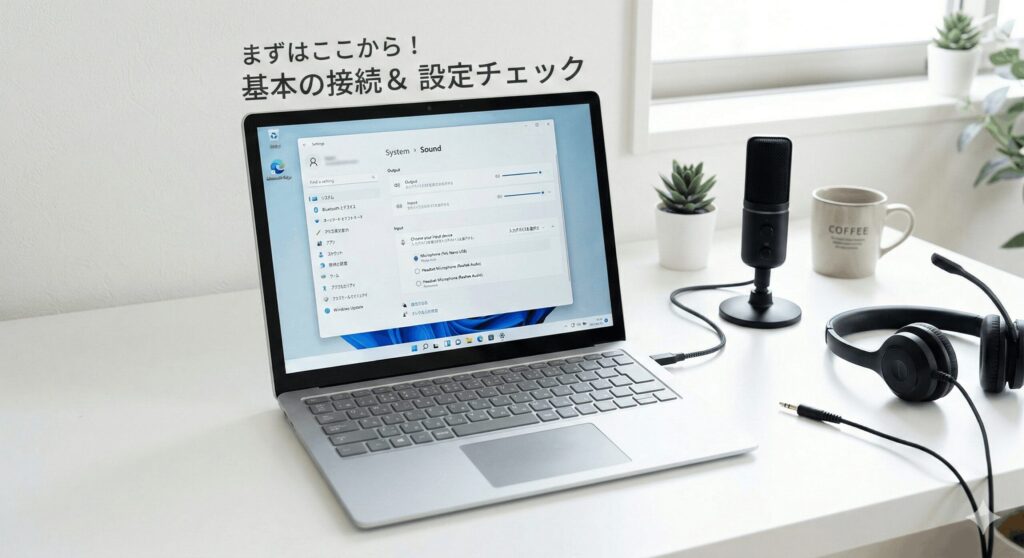
「windows11で入力デバイスが見つかりません」と表示されたら、まずはマイクが物理的に正しく繋がっているかを再確認しましょう。3.5mmジャックの場合は、奥までカチッと差し込まれているかチェックしてください。特にノートPCのコンボジャックは、プラグの規格(CTIAやOMTP)が合っていないと、マイクだけが認識されない原因になります。
USB接続のマイクやヘッドセットを使っているなら、別のUSBポートに差し替えてみるのがおすすめです。特定のポートが一時的にハングアップしていたり、USBハブ経由で電力が足りなくなっていたりすることもあるからです。一度抜いて、本体のポートに直接挿し直すだけで、あっさり認識されることもよくありますよ。

放電と完全シャットダウンによる初期化
接続に問題がないのに認識されないときは、PC内部に溜まった不要な電気を逃がす「放電」を試してみましょう。Windows 11は高速スタートアップが標準でオンになっているため、普通のシャットダウンではハードウェアの状態が完全にリセットされないんです。
やり方は、「Shiftキー」を押しながら「シャットダウン」をクリックするだけ。これで「完全シャットダウン」が実行され、OSとハードの関係がクリアになります。電源が切れた後にACアダプタや周辺機器を外し、数分待ってから起動してみてください。これだけでオーディオチップが正常に戻り、マイクを検知できるようになるケースも多いかなと思います。
放電のススメ
周辺機器をすべて外して少し放置するだけで、帯電によるハードの誤作動をリセットできます。不具合を感じたらまず試したい基本のテクニックですね。
サウンド設定でマイクデバイスを許可する
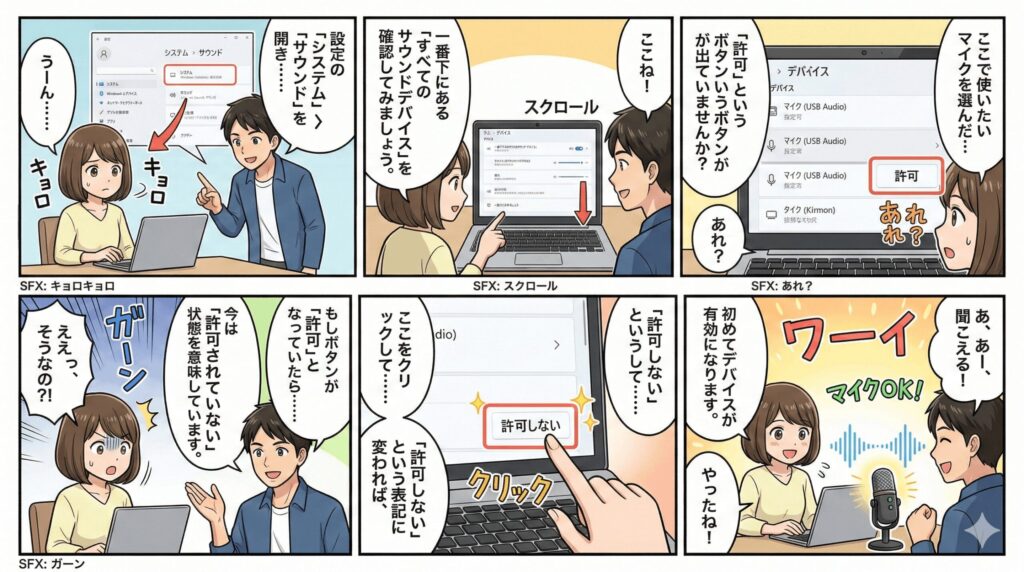
Windows 11では、新しいデバイスを繋いだときに自動で「許可」されないことがあります。設定の「システム」>「サウンド」を開き、一番下にある「すべてのサウンドデバイス」を確認してみましょう。ここで使いたいマイクを選んだとき、「許可」というボタンが出ていませんか?
もしボタンが「許可」となっていたら、今は「許可されていない」状態を意味しています。ここをクリックして「許可しない」という表記に変われば、初めてデバイスが有効になります。このUIは少し紛らわしいので、見落としているユーザーさんがとても多いポイントなんです。あわせて、入力音量のスライダーが0になっていないかも見ておきましょうね。
プライバシー設定でアクセス権限をオン
システムでは認識しているのにアプリでマイクが使えないなら、プライバシー設定が原因かもしれません。「設定」>「プライバシーとセキュリティ」>「マイク」を開き、「マイクアクセス」が「オン」になっているか確認してください。ここがオフだと、すべてのアプリでマイクが機能しなくなります。
さらに、その下の「アプリにマイクへのアクセスを許可する」と、スクロールした先にある「デスクトップアプリにマイクへのアクセスを許可する」も必ずオンにしましょう。ZoomやTeamsなどはデスクトップアプリに分類されるので、ここがオフだと「デバイスが見つからない」というエラーに繋がってしまうんです。セキュリティも大切ですが、必要な許可はしっかり出しておきましょうね。
TeamsやZoomでの音声入力トラブル
OS側の設定は問題ないのに特定の会議アプリだけダメなときは、アプリ内の設定を疑いましょう。TeamsやZoomの設定メニューにある「オーディオ」を確認し、マイクの選択肢が「システムと同じ」ではなく、具体的なマイク名に固定されているかチェックしてみてください。
また、ブラウザ版を使っている場合は、アドレスバー左側の鍵アイコンをクリックして、マイクの権限を「オン」にする必要があります。ここがブロックされていると、いくらWindowsの設定をいじっても音は通りません。アプリごとの挙動は意外と盲点なので、一度設定画面を覗いてみるのが解決への近道ですよ。
マイクのミュートスイッチが物理的に「オン」になっていないか、あるいはキーボードのFnキーでマイクを切っていないかも、念のため確認しておくと安心ですね。
Windows11のオーディオ入力デバイスが見つからない時の対処法
これまでの手順で直らない場合は、システムの根深い部分にトラブルがあるかもしれません。ドライバーやOSの不具合、さらにはBIOSの設定など、もう少し踏み込んだ修復方法にトライしてみましょう。

オーディオドライバーの再インストール
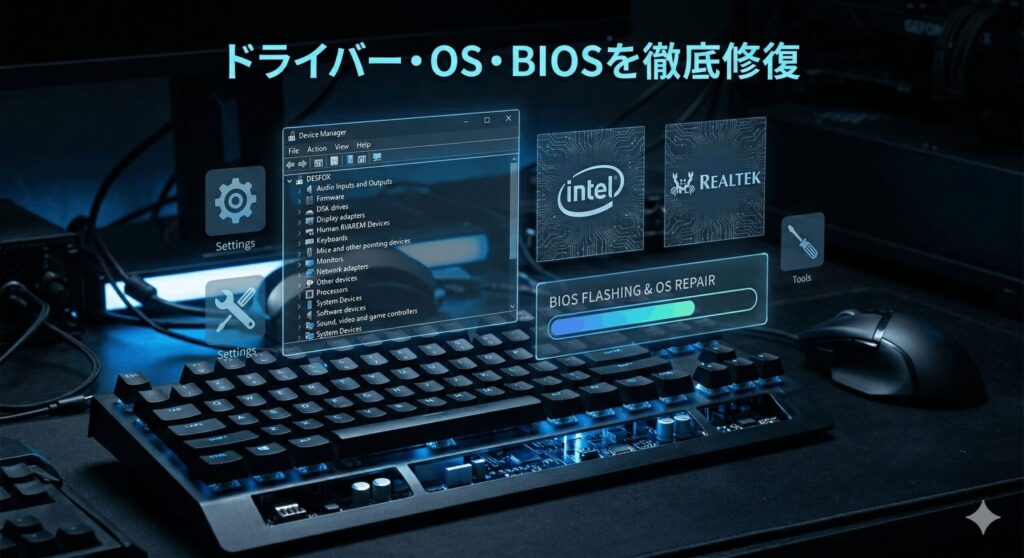
「windows11の入力デバイスが見つかりません」というエラーの多くは、ドライバーの不整合が原因です。デバイスマネージャーを開き、「サウンド、ビデオ、およびゲームコントローラー」からマイクやRealtek Audioを右クリックして、「デバイスのアンインストール」を行いましょう。
このとき、「このデバイスのドライバーを取り除こうとする」にチェックを入れるのがコツです。古いドライバーを完全に消去してから再起動すれば、Windowsが新しいドライバーを自動で探して入れ直してくれます。これでドライバーの破損が原因だった場合はスッキリ解決しますよ。メーカー独自のドライバーがある場合は、公式サイトから最新版を落としてくるのも有効です。
RealtekやIntelの管理ソフト設定
最近のPC、特にIntel第10世代以降のCPUを積んだノートPCでは、「Intel Smart Sound Technology (SST)」という仕組みがマイクを制御しています。これとRealtekのドライバーが喧嘩すると、マイクが突然消えてしまうことがあるんです。
Realtek Audio Consoleというアプリを開き、「詳細設定」から「デバイス挿入時のポップアップ」を有効にしてみてください。ヘッドセットを挿したときに「何を接続しましたか?」と聞かれるように設定し、正しく「マイク付きヘッドセット」を選び直すことで、入力デバイスとして再び認識されるようになることがあります。管理ソフト側でのちょっとした設定ミスが原因のことも多いんですよね。
ドライバー更新時の注意
ドライバーの削除は一時的に音が出なくなるリスクがあります。必ず作業前に大切なデータは保存し、可能であれば「システムの復元ポイント」を作っておくと安心ですよ。
24H2等のアップデート後の不具合対処
Windows 11の最新ビルドである24H2などを入れた直後にマイクが消えたなら、それはOSのバグかもしれません。特定のPC構成でオーディオデバイスが消失する問題は、公式でも認識されることがある重大な不具合です。まずはWindows Updateで修正パッチが来ていないか探してみましょう。
もしアップデートから10日以内であれば、安定していた以前のバージョンにロールバックするのも手です。設定の「回復」メニューから「前のバージョンに戻す」を実行すれば、とりあえずマイクが動いていた状態に戻せます。OSの不具合はユーザー側でどうにかできないこともあるので、無理せず安定版を使うのも賢い選択かなと思います。
BIOS設定でオンボード機能を有効化
何をしてもデバイスがリストに出てこない極限の状況では、BIOS(UEFI)の設定を確認します。PC起動時に特定のキー(F2やDelなど)を連打して設定画面に入り、「Onboard Audio」や「High Definition Audio」が「Disabled(無効)」になっていないかチェックしましょう。
ここが無効だと、Windowsからはマイクという部品そのものが存在しないように見えてしまいます。普段触らない場所ですが、BIOSアップデートの影響などで稀に設定が変わることもあるんです。「Enabled(有効)」になっていることを確認して保存・終了すれば、Windows側で再び認識される可能性があります。ここをチェックしてもダメなら、物理的な故障の可能性も考えておきましょう。
| 主な原因 | チェック項目 | 解決の期待度 |
|---|---|---|
| 設定の許可漏れ | サウンド設定の「許可」ボタン | 高(よくある原因) |
| ドライバー破損 | デバイスマネージャーで削除・再起動 | 中(効果が高い) |
| OSのバグ | 24H2の修正パッチ適用・復元 | 低(メーカー対応待ち) |
まとめ
ここまで、windows11の入力デバイスが見つかりませんというエラーへの対処法を網羅的に解説してきました。物理的な接続の確認から始まり、サウンド設定の「許可」ボタン、プライバシーの権限、そしてドライバーの再インストールまで、一つずつ試せば解決の糸口が見えてくるはずです。
もし、どの手順を踏んでも改善しない場合は、システムファイルの破損を修復する「sfc /scannow」コマンドを試すか、最悪の場合はPCの初期化や物理的な修理も検討する必要があるかもしれません。まずは慌てず、今回紹介した基本的なステップから順に進めてみてくださいね。
なお、正確なドライバー情報やBIOSの操作方法は機種ごとに異なるため、必ず公式サイトの製品マニュアルを確認しながら作業してください。最終的な判断や難しい修理については、メーカーの専門家へ相談することをおすすめします。皆さんのマイクが、一日も早く元通りに使えるようになることを願っています!