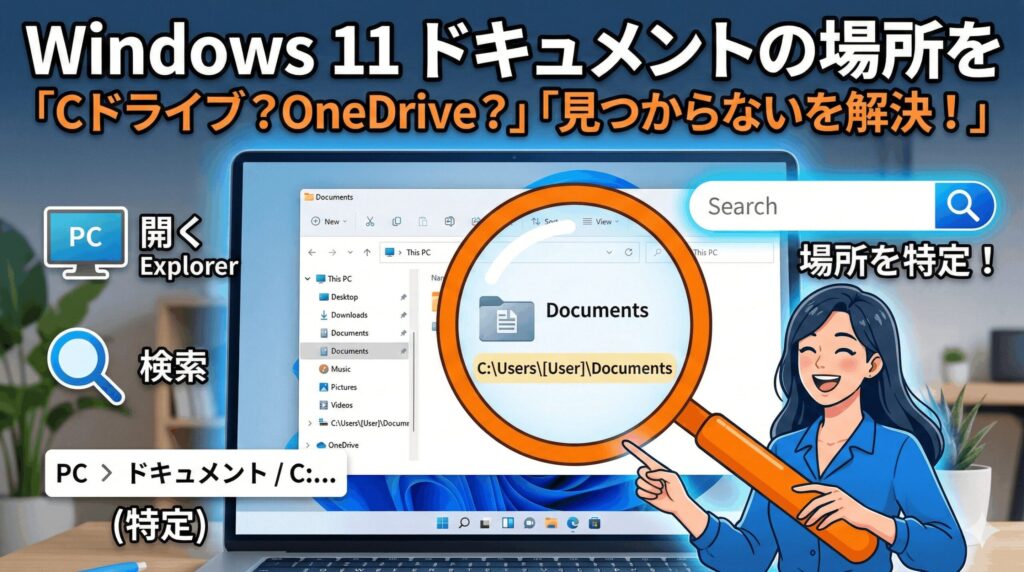
こんにちは、パソガジェなびのkeitoです。Windows 11を使っていて、ふとドキュメントの中身を見ようとしたら、本来あるはずの場所にファイルがなくて焦ったこと、あなたもありませんか。
Windows 11のドキュメントの場所は、OneDriveとの同期設定やバックアップ機能によって、私たちが思っている以上に複雑な構造になっているんです。以前のOSと同じ感覚で探しても、いつの間にか保存先が変わっていたり、表示されないといったトラブルに遭遇することもありますよね。
特に、OneDriveの同期解除をきっかけに勝手に変わる保存先や、本来の場所が分からなくなるケースは、多くのユーザーが悩むポイントかなと思います。ここでは、システムの中身をしっかり理解している私が、ドキュメントフォルダがどこにあるのかを特定する方法や、理想の場所への変更方法を詳しくお話しします。
この記事を最後まで読めば、今の設定がどうなっているのかが分かり、自分の使いやすい場所にフォルダを戻す方法もマスターできるはずです。少し難しい仕組みの話も出てきますが、順を追って分かりやすく説明するので安心してくださいね。それじゃあ、さっそく見ていきましょう。
この記事で分かること
- Windows 11におけるドキュメントフォルダの物理的な所在地の見極め方
- OneDriveの同期がファイルパスに与える影響とその解除時の注意点
- プロパティやレジストリを使って保存場所を安全に変更・修復する手順
- アクセス拒否やフォルダ消失といったトラブルへの高度な対処法
本記事にはプロモーションが含まれています
Windows 11でのドキュメントの場所の特定
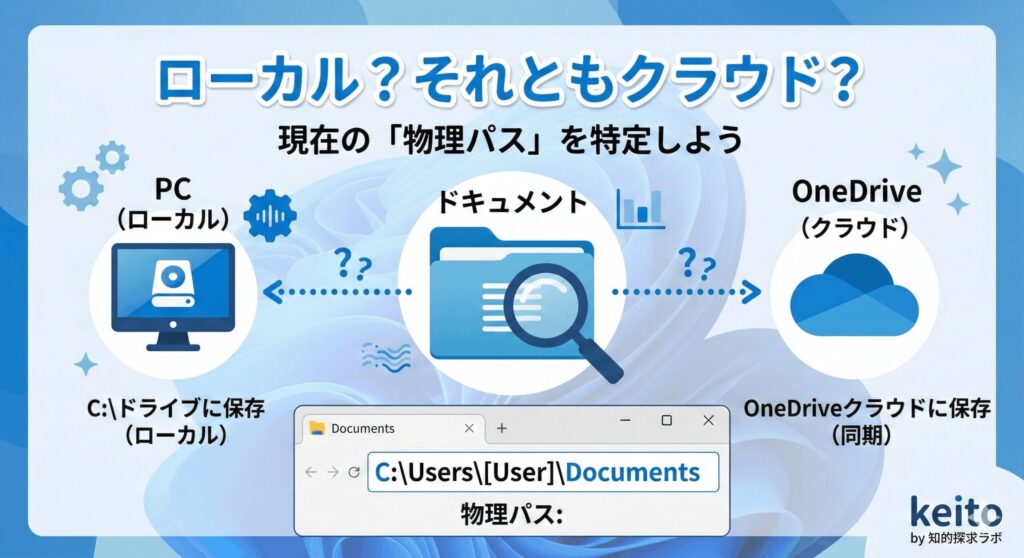
Windows 11では、一見すると同じドキュメントフォルダでも、実際にはローカルディスクにある場合とクラウド上にある場合の2パターンが存在します。まずは、今あなたのPCでドキュメントが物理的にどのディレクトリに紐付けられているのかを、しっかり確認する方法から見ていきましょう。
エクスプローラーのアドレスバーでパスを確認
エクスプローラーを開いたとき、左側のサイドバーにある「ドキュメント」をクリックすると、一見「PC > ドキュメント」という簡易的な表示になっていますよね。ここ、実はクリックするだけで本当の住所が見えるんです。
アドレスバーの余白部分をカチッとクリックしてみてください。すると、C:\Users\(ユーザー名)\Documentsといった絶対パス形式に表示が切り替わります。これが、OSが認識している現在の物理的な所在地です。
まずはここを確認するのが、トラブル解決の第一歩かなと思います。パスがOneDriveを含んでいる場合は、クラウド同期が有効になっている証拠ですね。ここ、意外と見落としがちなポイントですよ。
フォルダを右クリックして「プロパティ」を開き、「場所」タブを確認することでも、現在システムがどこをドキュメントとして認識しているか一目で分かりますよ。

OneDrive同期で保存先が変わる仕組みの解明
Windows 11で最も注意が必要なのが、OneDriveのバックアップ機能です。初期設定や大型アップデートの際にこの機能が有効になると、ドキュメントフォルダの場所は「ユーザープロファイル直下」から「OneDriveフォルダの中」へと強制的にリダイレクトされてしまいます。
この状態だと、物理パスはC:\Users\(ユーザー名)\OneDrive\Documentsに変わります。システムが自動で書き換えてくれるので、見た目上の使い勝手は変わりませんが、アプリによっては「ファイルが見つからない」というエラーの原因になることもあります。
同期解除後にファイルが消えた場合の対処法
「OneDriveの同期をオフにしたら、ドキュメントの中身が空っぽになった!」という相談、実はすごく多いんです。でも安心してください、データが消えたわけじゃありません。
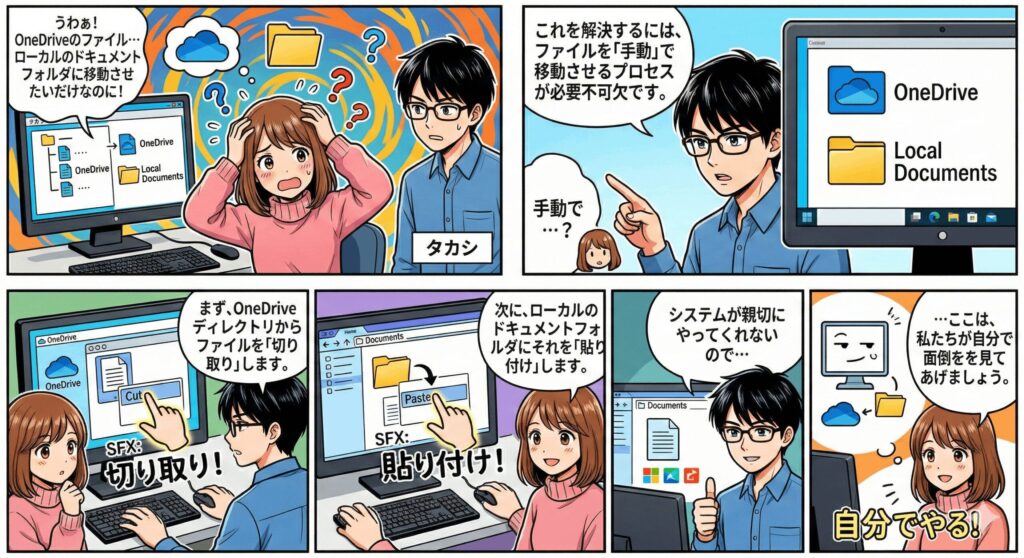
同期を解除すると、Windowsはドキュメントの場所を元のローカルパスに戻そうとしますが、ファイルの実体は移動してくれない仕様なんです。この結果、システムは「空のローカルフォルダ」をドキュメントとして再認識し、一方でユーザーのデータは「OneDriveフォルダ内のドキュメント」に孤立して残ってしまいます。
これを解決するには、OneDriveディレクトリからローカルのドキュメントフォルダへ、手動でファイルを「切り取り」および「貼り付け」して移動させるプロセスが必要不可欠です。システムが勝手にやってくれない不親切な部分なので、ここは私たちが自分で面倒を見てあげましょう。
ユーザープロファイル内の物理パスと環境変数
技術的に言うと、ドキュメントフォルダは「Known Folders(既知のフォルダ)」という特殊なオブジェクトとして定義されています。標準的なローカル環境では%USERPROFILE%\Documentsという環境変数でアクセスできるようになっています。
これがOSやアプリケーションから汎用的に使われるパスになります。もし特定のアプリでデータの保存先を指定する必要があるなら、この環境変数を知っておくと便利ですよ。Windows NT系から続く伝統的な設計ですが、今でもシステムの根幹を支える大事な知識です。
Windows 11ではここにOneDriveのリダイレクトが加わるため、現在の環境変数がどちらの物理パスを指しているか意識しておくことが、トラブルを未然に防ぐコツかなと思います。
レジストリを編集してフォルダ設定を修復する
GUIからの操作でどうしても場所が戻せないとき、私は最終手段としてレジストリエディタを使います。システムの深い部分にある「ポインタ」を直接書き換えて、正しい場所を教えてあげる方法ですね。
| レジストリパス | HKEY_CURRENT_USER\Software\Microsoft\Windows\CurrentVersion\Explorer\User Shell Folders |
|---|---|
| 値の名前 | Personal |
| データ(例) | %USERPROFILE%\Documents(または OneDriveパス) |
この「Personal」という値が、ドキュメントの場所を司っています。ここが変なパスになっていたら、正しいパスへと書き換えてからエクスプローラー(explorer.exe)を再起動するか、システムを再起動することで変更が反映されます。
Windows 11のドキュメントの場所を移動・修復
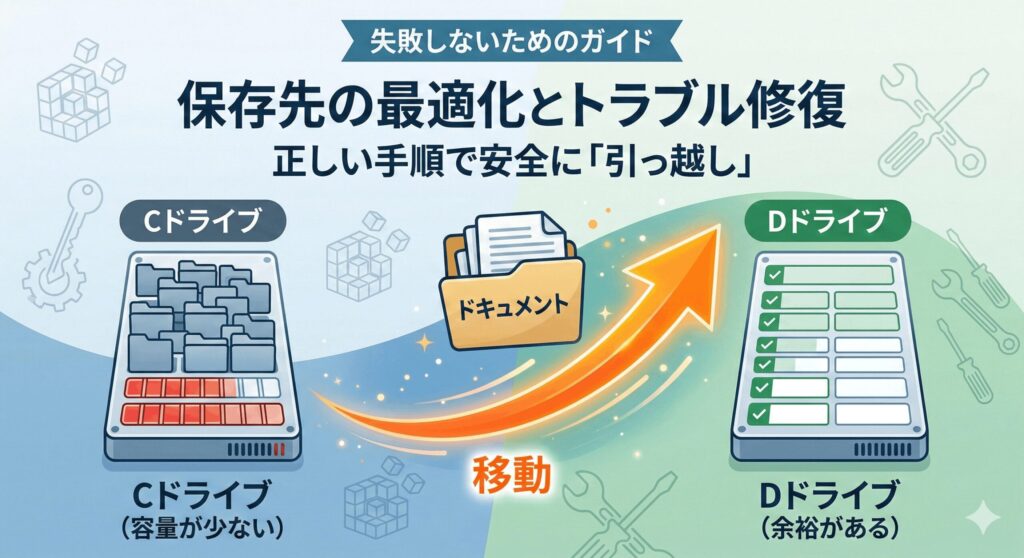
Cドライブの容量が足りなくなったり、データ保護のためにドライブを分けたりしたい場合、ドキュメントの場所を任意に変更することができます。ここからは、正しい移動手順と、もしもの時のリカバリー方法について解説しますね。
別のドライブへ保存先を正しく移動させる手順
ドキュメントフォルダをDドライブなどに移動させたいときは、単にフォルダをドラッグ&ドロップするだけでは不十分です。システムのレジストリ情報を更新する正規の手順を踏まなければなりません。
まず、エクスプローラーでドキュメントフォルダのプロパティを開き、「場所」タブを選択しましょう。「移動」ボタンを押して新しい保存先(例:D:\Documents)を指定し、「適用」をクリックします。この際、古い場所から新しい場所へファイルを移動するか確認されるため、データの整合性を保つために「はい」を選択するのが正解です。
この操作により、Windowsは内部的にパス情報を更新し、以降すべてのアプリケーションは新しく指定された場所を「ドキュメント」として認識するようになります。
ドライブのルートに結合した際のトラブル解決
移動先を指定するとき、最も頻繁に発生し、かつ修復が困難なミスが「移動先としてドライブのルート(例:D:\)を直接指定してしまうこと」です。これ、私も何度か相談を受けたことがありますが、結構厄介なんですよね。
この操作を行うと、ドキュメントフォルダという概念がドライブ全体と結合されてしまい、Dドライブそのものが「ドキュメント」という名前で表示されるようになります。こうなるとGUI上の「標準に戻す」ボタンが正常に機能しなくなることが多いため、前述したレジストリ編集での修正が必要になります。
修正後は必ずPCを再起動して、パスが正しくD:\Documentsのようなフォルダ形式に戻っているか確認してください。ドライブ直下にシステムフォルダを置くのは避けるのが無難ですよ。
アクセスが拒否されましたと表示される時の修正
ドキュメントフォルダの移動やファイル操作をしようとして「アクセスが拒否されました」というエラーが出ることがあります。これは多くの場合、NTFSファイルシステムのアクセス制御(ACL)の不整合が原因です。
特に、以前のPCから取り出したドライブを接続した際に発生しやすいですね。対処法としては、オブジェクトの「プロパティ」>「セキュリティ」>「詳細設定」から、現在のユーザーアカウントを所有者に指定し、「サブコンテナーとオブジェクトの所有者を置き換える」を有効にしてください。
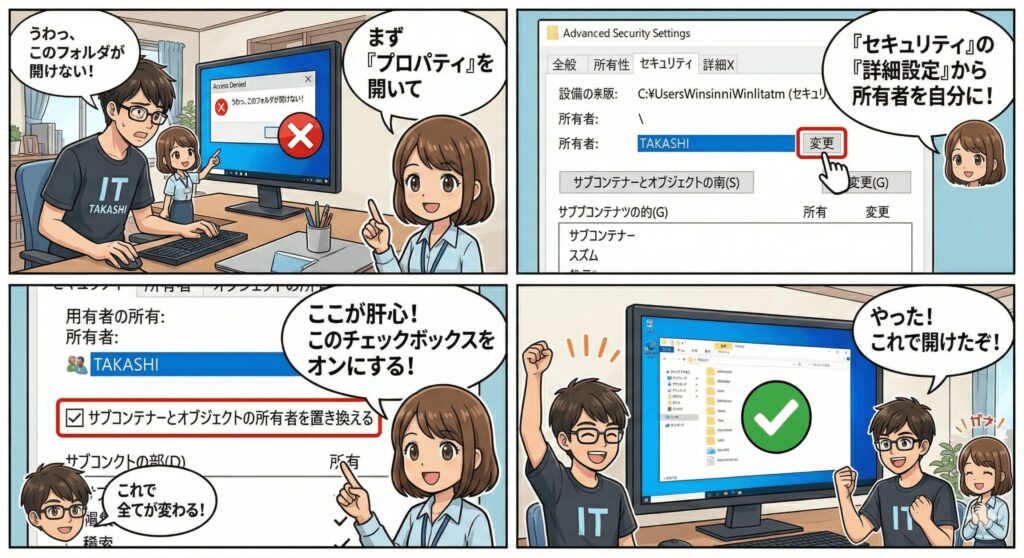
これで、システムがあなたにフルコントロールの権限を与えてくれるようになります。権限周りは少し複雑ですが、この「所有権の取得」さえ覚えれば、大抵のアクセス拒否問題は解決できるはずです。
PowerShellで正しいパス情報を取得する方法
管理者がコマンドラインからドキュメントフォルダの正確な場所を取得する場合、PowerShellを用いるのが最も確実です。これはレジストリを直接読むよりも、シェルのAPIを介するため、現在のリダイレクト状態を正しく反映してくれます。
[Environment]::GetFolderPath("MyDocuments")というコマンドを実行してみてください。これだけで、OneDrive同期中であればそのパスを、そうでなければローカルのパスを即座に返してくれます。スクリプトを組んでバックアップを取る際などには、この動的な解決手法が一番おすすめですね。
物理的な場所がいかに変化しようとも、システムがどこを見ているのかを正確に把握する。これが、Windows 11を使いこなすプロフェッショナルの視点かなと思います。
システムファイルやレジストリ、アクセス権限の設定変更は、誤るとPCが正常に動作しなくなるリスクがあります。作業前には必ず重要なデータのバックアップを取り、自己責任のもとで慎重に行ってください。
Windows 11のドキュメントの場所に関するまとめ
いかがでしたか。今回はWindows 11のドキュメントの場所をテーマに、確認方法からトラブルの修復までじっくり解説してきました。Windows 11のドキュメント管理において最も重要なのは、物理的な所在地がいかに変化しようとも、その背後にあるシステムの仕組みを正しく維持しておくことです。
特にOneDriveとの連携は便利ですが、同期解除の挙動などには注意が必要ですね。もし不整合が起きたら、焦らずプロパティの「場所」タブやレジストリ、そしてPowerShellを駆使して修正を試みてください。この記事にまとめた内容が、あなたのデータの安全を守る一助となれば嬉しいです。
なお、紹介した手順や数値は一般的な環境に基づく目安ですので、お使いの環境によっては細かな挙動が異なる場合があります。正確な最新情報はMicrosoftの公式サイト等でも必ず確認するようにしてください。万が一、自分での修復が難しいと感じたら、無理をせずPCの専門家やサポート窓口に相談してくださいね。最終的な判断はご自身の責任で行っていただくようお願いします。
それでは、快適なWindows 11ライフを楽しんでください!他にも気になることがあれば、パソガジェなびの他の記事も覗いてみてくださいね。keitoでした!