こんにちは、パソガジェなびのkeitoです。
Windows 11を使っていて、ふとした時にごみ箱が見当たらなくて困ることってありますよね。デスクトップにごみ箱のアイコンが出てこないとか、そもそもショートカットが消えてしまったとか、windows11のごみ箱がどこにあるのか分からなくなる状況は意外と多いんです。
OSを新しくしたばかりだと、設定の場所が微妙に変わっていて迷うこともあるかなと思います。アイコンが非表示になっているだけならすぐに直せますが、中にはシステム的なエラーで消えてしまうケースも。ここ、気になりますよね。
この記事では、標準的な表示の設定方法から、システム的なごみ箱の場所まで、私自身の経験をもとに分かりやすくまとめました。設定を少し変えるだけで簡単に解決できるので、ぜひ一緒に確認していきましょう。ここ、一度分かれば次からは迷わなくなるはずですよ。それでは、windows11のごみ箱がどこにあるのか、その解決策を詳しく見ていきましょう。
この記事で分かること
- デスクトップにごみ箱アイコンを表示させる標準的な設定手順
- アイコンが消えた場合にレジストリやショートカットで復元する方法
- 各ドライブのルートにある「$Recycle.Bin」という実体フォルダーの仕組み
- ごみ箱が正常に動作しない時にコマンドで修復するトラブルシューティング
本記事にはプロモーションが含まれています
Windows 11のごみ箱はどこにあるのか設定を解説
まずは目に見える部分、つまりデスクトップにアイコンを表示させる方法から説明しますね。Windows 11では設定画面のデザインが刷新されたので、どこを触ればいいか迷っている方も多いはずです。
デスクトップアイコンの表示設定を切り替える
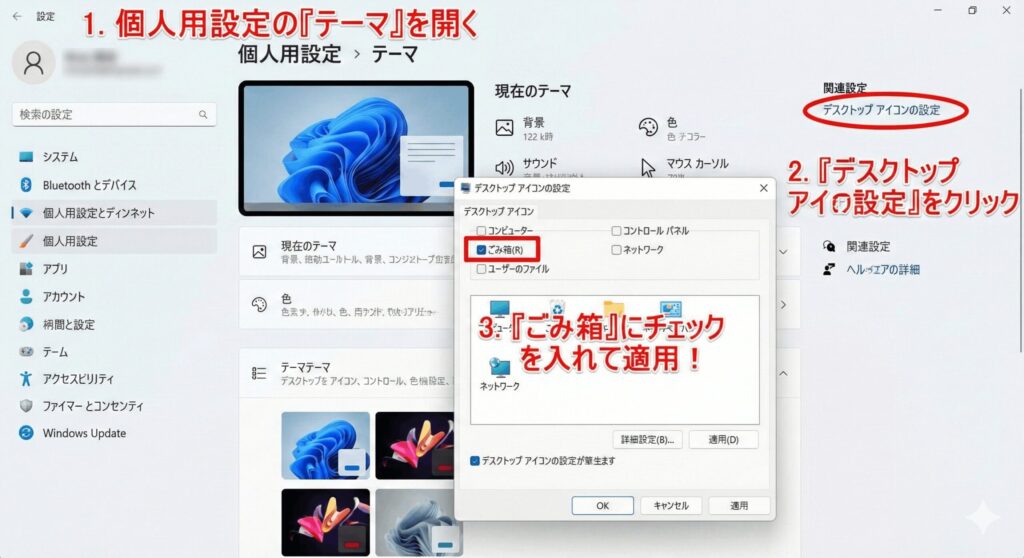
Windows 11をクリーンインストールした直後や、何かの拍子にアイコンが消えてしまった場合、まずは「デスクトップアイコンの設定」を確認するのが一番の近道です。デスクトップの何もないところを右クリックして「個人用設定」を選んでください。
そこから「テーマ」の項目へ進むと、中ほどに「デスクトップ アイコンの設定」というメニューが隠れています。ここで「ごみ箱」にチェックを入れるだけで、おなじみのアイコンが戻ってきますよ。
ここ、意外と深い階層にあるので見落としがちかもしれませんね。設定が反映されない場合は、一度「適用」を押してから「OK」をクリックしてみてください。

設定アプリのテーマ項目からアイコンを表示する
「設定」アプリから直接たどる場合は、左メニューの「個人用設定」をクリックしてから「テーマ」を選択してください。画面を下にスクロールしていくと「関連設定」というグループの中に「デスクトップ アイコンの設定」があります。
Windows 11のUIは、重要な設定が「関連設定」として下の方に配置されていることが多いので、困ったら下までスクロールしてみるのがコツかなと思います。
「ごみ箱」のチェックが外れていないか、まずはここを真っ先にチェックしてみてくださいね。チェックが入っているのに表示されない場合は、デスクトップの右クリックメニューで「表示」→「デスクトップアイコンの表示」にチェックがあるかも確認しておきましょう。
消えたごみ箱をレジストリ編集で復元する方法
もしGUIの設定画面でチェックを入れてもアイコンが出てこない、あるいは設定自体がグレーアウトしているようなら、OSの深い部分である「レジストリ」が影響している可能性があります。
具体的には、HKEY_CURRENT_USERの配下にある「HideDesktopIcons」というキーを確認することになります。特定のクラスIDに対して「0」を設定することで強制的に表示させることができます。
ただし、このクラスID(CLSID)は非常に長い文字列なので、入力ミスには注意が必要です。システム全体でごみ箱を一意に識別するための大切な番号なんですよ。
レジストリの編集は自己責任で行ってください。誤った値を書き換えるとWindowsが起動しなくなる恐れがあるため、不安な場合は操作を控え、PCに詳しい人や専門家への相談を検討してくださいね。
ショートカットをデスクトップへ手動で作成する
システムアイコンとしてのごみ箱ではなく、単純な「ショートカット」としてデスクトップに置きたい場合もありますよね。その時は、デスクトップで右クリックして「新規作成」→「ショートカット」を選んでみてください。
項目の場所に「explorer.exe shell:RecycleBinFolder」と入力して次へ進めば、ダブルクリックすればごみ箱が開くショートカットが完成します。
アイコンのデザインもプロパティから変更できるので、自分好みの見た目にカスタマイズしたい人にもおすすめの方法です。標準のアイコンがどうしても出てこない時の代用としても非常に優秀ですよ。
エクスプローラーの場所から直接開く手順
デスクトップに戻るのが面倒な時は、エクスプローラーのアドレスバーを直接使っちゃいましょう。アドレスバーに「shell:RecycleBinFolder」と入力してエンターキーを押すと、即座にごみ箱の内容が表示されます。
また、アドレスバーの左端にある「>」のような矢印をクリックして、出てくるリストの中から「ごみ箱」を選ぶ方法も手軽ですね。これなら作業中のウィンドウを閉じずに済みます。
エクスプローラーの「ナビゲーションウィンドウ(左側のツリー表示)」にごみ箱を表示させる設定もあるので、よく使う方はそちらもオンにしておくと便利かなと思います。私自身もよく使っている時短テクニックの一つです。
Windows 11のごみ箱がどこにあるのか実体を解析
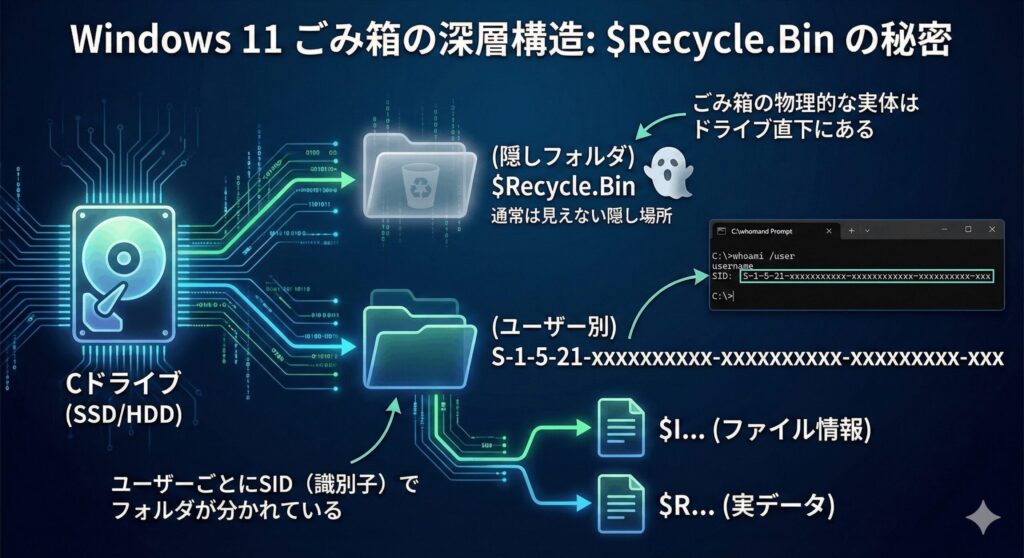
さて、ここからは少しマニアックな話になりますが、ごみ箱の「物理的な場所」について解説します。アイコンはただの入り口で、実際のデータはドライブの奥深くに隠されているんです。

隠しフォルダー属性のごみ箱実体を表示させる
Windows 11の「ごみ箱」の正体、$Recycle.Binフォルダーを実際に自分の目で確認するための手順を詳しく解説しますね。
このフォルダーは、Windowsが「ユーザーが間違って消したらシステムが壊れちゃう!」と判断して、**二重のロック(属性)**をかけて隠しているんです。一般的な「隠しファイルを表示」の設定だけでは出てこないのが、ちょっと厄介なところなんですよね。
$Recycle.Binを表示させるための2ステップ
エクスプローラーの設定を、以下の手順で変更していきます。
1. 基本の「隠しファイル」を表示する
まずは小手調べ。これだけでも多くの隠しファイルが見えるようになります。
- エクスプローラーを開く(「PC」や適当なフォルダーでOK)。
- 上部メニューの**「表示」**をクリック。
- 一番下の**「表示」にマウスを合わせ、さらに右に出てくる「隠しファイル」**にチェックを入れます。
- 「保護されたシステムファイル」の封印を解く
「保護されたシステムファイル」の封印を解く
ここが本番です。ごみ箱の実体はこの設定をいじらないと絶対に出てきません。
- エクスプローラー上部の三点リーダー**「…(もっと見る)」**をクリック。
- **「オプション」**を選択します。
- 「フォルダー オプション」という窓が開くので、「表示」タブに切り替えます。
- 「詳細設定」のリストを下にスクロールして、以下の項目のチェックを外します。
- 「保護されたオペレーティング システム ファイルを表示しない (推奨)」
- 「警告」が表示されますが、内容を確認して**「はい」**をクリック。
- **「OK」**を押して窓を閉じます。
これで準備完了です!Cドライブのルート(一番上の階層)を見てみてください
| 項目 | 内容 |
| フォルダー名 | $Recycle.Bin |
| 見た目 | 幽霊のように少し薄暗い(半透明)アイコン |
| 場所 | 各ドライブの直下(C:\ や D:\ など) |
$Recycle.Bin内のSIDによるユーザー別管理
「$Recycle.Bin」の中をのぞくと、「S-1-5-21-」から始まる長い数字のフォルダーが並んでいるのが分かります。これはSID(セキュリティ識別子)と呼ばれるもので、Windowsがユーザーを識別するための固有IDです。
各ユーザーが捨てたファイルは、それぞれのSIDフォルダー内に厳格に隔離されて保存される仕組みになっています。自分のSIDを知りたい時は、コマンドプロンプトで「whoami /user」と打てばすぐに確認できますよ。
だから、共有PCであっても他人のごみ箱の中身が勝手に見えないよう、プライバシーが守られているというわけですね。マルチユーザー環境を前提としたOSの管理能力の高さを感じる部分です。
削除データの詳細を記録する管理ファイルの仕組み
ごみ箱の中身を解析すると、一つのファイルに対して「$I」と「$R」という2つのファイルがペアで作られているのが分かります。これ、面白い仕組みですよね。
「$R」ファイルは中身そのもので、名前がランダムな英数字に書き換えられています。一方で「$I」ファイルは管理用データで、元のファイル名や削除した日時、元の場所などの情報が詰まっています。
私たちが「元に戻す」をクリックしたとき、Windowsはこの$Iファイルの情報を見て、$Rファイルを元の名前と場所へ戻しているんです。非常に精緻なペアリングによって、ごみ箱の機能は成り立っているんですね。
| ファイル形式 | 役割 | 主な内容 |
|---|---|---|
| $Rファイル | 実体データ | バイナリデータ(中身そのもの) |
| $Iファイル | インデックス | 元のパス、削除日時、ファイルサイズ |
破損したごみ箱をコマンド入力でリセットする
「ごみ箱を空にしたのにアイコンが満タンのまま」「ファイルがどうしても消せない」といった不具合が起きたら、ごみ箱の管理構造が壊れているかもしれません。
そんな時は、管理者権限でコマンドプロンプトを開き、「rd /s /q C:\$Recycle.bin」を実行して実体ごとリセットするのが効果的です。これ、PCトラブル解決の定番コマンドなんです。
実行するとごみ箱の管理情報が一旦消去されますが、次に何かファイルを削除した時にWindowsが新しい「$Recycle.Bin」を自動で作り直してくれます。整合性が取れなくなった時の最終手段とも言える強力な修復方法ですね。
このコマンドを実行すると、ごみ箱に入っていた全てのファイルが完全に削除されます。必要なデータが残っていないか事前にしっかり確認してから行ってくださいね。不安な場合は「rd」コマンドではなく、エクスプローラーからの削除を試すのが安全です。
Windows 11のごみ箱がどこにあるかのまとめ
ここまで、設定画面での探し方からシステム内部の構造まで詳しく見てきました。結局のところ、windows11のごみ箱がどこにあるのかという問いの答えは、「表示設定に隠されたデスクトップアイコン」であり、同時に「各ドライブのルートに潜む$Recycle.Bin」でもあります。
普段は設定アプリのテーマメニューからアイコンを表示させるだけで十分ですが、もしアイコンが消えたり不具合が起きたりした時には、今回紹介した実体フォルダーやコマンドの知識を思い出してみてください。仕組みが分かれば、トラブルにも冷静に対処できるはずです。
この記事が、あなたの快適なPCライフの助けになれば嬉しいです!なお、Windowsの仕様はアップデートで変更されることがあるため、正確な最新情報についてはマイクロソフトの公式サイトもあわせて確認してみてくださいね。最後まで読んでいただき、ありがとうございました!