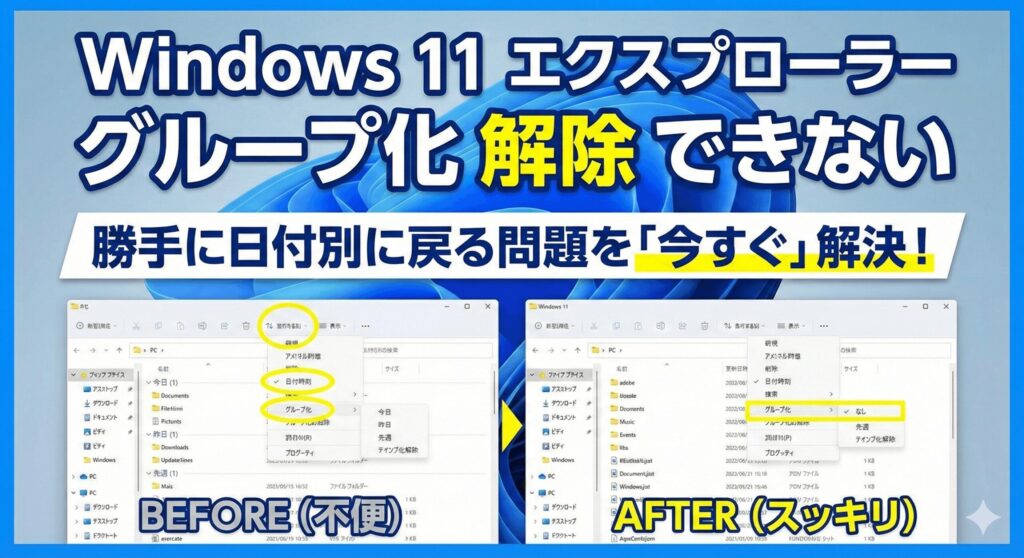
こんにちは、パソガジェなびのkeitoです。Windowsを使っていると、フォルダを開いた瞬間にファイルが日付ごとに勝手に仕分けられていて、お目当てのデータが探しにくいと感じたことはありませんか。特にWindows 11のダウンロードフォルダなどで、エクスプローラーのグループ化が解除できないという悩みを持つ方が急増しているみたいです。
一度は設定を直したはずなのに、次に開いた時にはいつの間にか勝手に戻る現象もあって、イライラしちゃう気持ち、すごく分かります。ここ、気になりますよね。今回は、そんな勝手に整理されてしまう原因や、フォルダーに適用ボタンがグレーアウトして押せない時の具体的な対処法、さらにはレジストリを使った永続的な設定方法まで、私自身の経験をもとに詳しく解説していきます。
この記事を最後まで読めば、あなたのPC環境も以前のように使いやすくスッキリするはずですよ。それでは、一緒に解決していきましょう。
この記事で分かること
- Windows 11のメニューからグループ化を正しく解除する手順
- 設定が勝手に元に戻ってしまうのを防ぐための最適化設定
- フォルダーに適用ボタンが押せない時の意外な盲点と対策
- レジストリやキャッシュの操作による表示設定の強力な固定術
本記事にはプロモーションが含まれています
エクスプローラーのグループ化が解除できない時の操作
まずは、エクスプローラーの画面上からすぐに行える基本的な操作を確認していきましょう。Windows 11ではメニューの場所が大きく変わっているので、正しい手順を踏むことが大切ですよ。
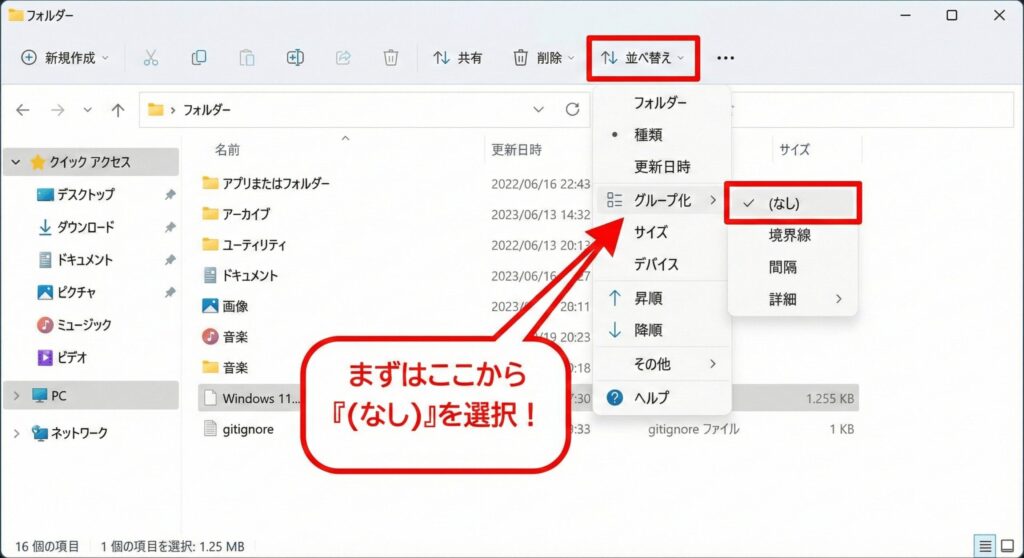
Windows 11で並べ替え設定を変更する手順
Windows 11のエクスプローラーは、以前のバージョンと比べてユーザーインターフェースが大きく刷新されました。従来の「リボンUI」が廃止されて、アイコンが並ぶ「コマンドバー」になったことで、設定場所が分からず戸惑う方も多いかなと思います。
グループ化を解除するには、ウィンドウ上部にある「並べ替え」メニューをクリックしてください。その中にある「グループ化」という項目にマウスを合わせ、さらに展開されたリストから「(なし)」を選択するのが正解です。
右クリックメニューからも変更できますが、コマンドバーから操作したほうがシェルのプロパティに直接的な変更が加わりやすいため、設定が反映されやすい傾向にあります。まずはこの基本ステップを試して、表示がフラットに変わるか確認してみてくださいね。

ダウンロードフォルダで勝手に整理される現象の解決策
ダウンロードフォルダを開くたびに、「今日」「昨日」「先週」といった具合に勝手にグループ化されてしまうの、本当に困りますよね。これはWindowsがフォルダの中身を見て、ユーザーが管理しやすいようにと気を利かせて「最適化」を自動で行っているからなんです。
これを根本から止めるには、まずグループ化を解除した状態で、フォルダ内の何もない場所を右クリックし、「プロパティ」を選択しましょう。次に「カスタマイズ」タブを開き、「次のフォルダーを最適化」という項目を「一般項目」に変更してみてください。
この設定を行うことで、OSが「ここはダウンロードフォルダだから日付で分けるべきだ」と判断する挙動を抑制できます。自動で整理されるストレスから解放されるための、非常に効果的な一歩ですよ。
フォルダーに適用ボタンを使って設定を全域に反映
一つのフォルダで設定を変えても、別のフォルダを開くとまたグループ化の状態に戻っていることがあります。そんな時は「フォルダー オプション」の機能を使いましょう。設定したフォルダで「…(三点リーダー)」から「オプション」を開き、「表示」タブへ移動します。
そこにある「フォルダーに適用」ボタンをクリックすることで、現在設定している「グループ化なし」という表示スタイルを、その種類に属するすべてのフォルダに一括反映させることができます。
毎回個別に設定し直す手間が省けるので、お気に入りの表示形式が決まったら必ず実行しておきたい操作ですね。反映には少し時間がかかる場合もありますが、これで全域の設定が安定しやすくなりますよ。
「フォルダーに適用」は、現在開いているフォルダと同じテンプレート(一般項目やドキュメントなど)を持つフォルダすべてに設定を広げる強力な機能です。
フォルダーに適用がグレーアウトして押せない理由
せっかく設定を全フォルダに適用しようとしたのに、ボタンが灰色で押せないことがあっても焦らないでください。これは、あなたが今表示している場所が「ホーム」や「PC」などの「仮想的なビュー」である場合に発生する仕様なんです。
これらの階層は特定の物理的なフォルダパスを持たない特殊な場所なので、OSが設定をどのテンプレートに保存すべきか判断できず、ボタンを無効化してしまいます。解決策はシンプルで、デスクトップ上の適当なフォルダや、Cドライブ直下の適当な場所など、実際のディレクトリへ移動してから再度オプションを開くことです。
意外な落とし穴ですが、場所を変えるだけでボタンが有効になるはずですよ。これで全フォルダへの適用が可能になります。
検索結果の画面やライブラリ上でも「フォルダーに適用」は利用できません。必ず物理的な実体があるフォルダ上で操作を行ってくださいね。
設定変更後に再起動して解除状態を確実に保存する
いろいろな設定を試した後は、念のためPCを再起動することをおすすめします。Windowsはエクスプローラーの設定変更をメモリ上で管理しており、正常な終了プロセスのタイミングでレジストリへ情報を書き込む仕組みになっているからです。
設定した直後にシステムが不安定になったり、エクスプローラーを強制終了したりすると、変更内容が失われて「またグループ化が復活した!」なんてことになりかねません。
最後の一手間として「正しく再起動」を行うことで、グループ化が解除された状態をシステムにしっかりと定着させることができます。これで次回の起動時も、スッキリしたファイル一覧が出迎えてくれるはずですよ。
エクスプローラーのグループ化を解除できない根本対策
画面上の操作だけではどうしても解決しない、しつこい設定の不整合には、システムの内側に踏み込んだ対策が必要です。ここからは、OSの深い部分を制御して理想の環境を作る方法をお伝えします。

解除しても勝手に戻る時のフォルダテンプレート設定
Windowsには、フォルダ内にあるファイルの種類を自動判別して表示形式を変える機能がありますが、これが原因で個別設定が上書きされることがあります。写真が多いフォルダを勝手に「ピクチャ」用に切り替えて、グループ化を有効にしてしまうんです。
これを防ぐには、フォルダのプロパティの「カスタマイズ」タブでテンプレートを「一般項目」にした上で、「このテンプレートをすべてのサブフォルダーに適用する」にチェックを入れてみてください。
これで、下の階層にあるフォルダも含めて一律に「グループ化なし」の設定が守られるようになります。OSの「良かれと思っての自動判別」を制御するのが、カスタマイズを成功させるコツですよ。
レジストリを編集して自動の最適化機能を無効化する
UIからの設定がどうしても弾かれてしまう場合の最終手段として、レジストリを編集して自動検知を止める方法があります。レジストリエディターを開き、AllFolders\Shellに「FolderType」という値を作成して「NotSpecified」に設定します。
こうすることで、Windowsがすべてのフォルダを「種類不明」として扱うようになり、テンプレート由来のグループ化強制を回避できる可能性があります。ただし、レジストリ操作は一歩間違えるとシステムが起動しなくなるなどの深刻なリスクがあります。
必ず事前に復元ポイントを作成し、自己責任で慎重に行ってください。不安な場合は無理をせず、公式サイトの情報を確認しながら進めるのがベストです。正確な情報はMicrosoftの公式サイトをご確認くださいね。
レジストリ編集(FolderType = NotSpecified)は、OSから「ダウンロードフォルダ」といった属性認識を剥奪するため、現時点で最も強力な固定方法となります。
設定キャッシュの削除で表示の不整合をリセットする
長年PCを使っていると、表示設定を保存している「Shell Bags」というキャッシュデータが破損し、設定変更を受け付けなくなることがあります。この場合は、レジストリ内の「BagMRU」および「Bags」というキーを削除して、設定をリセットしましょう。
削除した後にエクスプローラーを再起動すると、すべてのフォルダの表示が工場出荷時の状態に戻ります。そこから改めてグループ化を解除すれば、今度こそ設定が正しくレジストリに書き込まれるようになりますよ。
表示がどうしてもおかしくなった時の「最終兵器」のようなものですが、ウィンドウサイズなどの設定もリセットされる点だけは覚えておいてくださいね。
| レジストリキー名 | リセットされる内容 |
|---|---|
| BagMRU | フォルダのアクセス履歴や階層情報の記録 |
| Bags | 各フォルダの具体的な表示形式、ソート、グループ化設定 |
タスクバーのボタンが勝手に結合する設定を解除する
エクスプローラー内のグループ化と同じくらい気になるのが、タスクバー上で同じアプリのウィンドウが一つにまとめられてしまう現象ですよね。これを不便に感じている方も多いかなと思います。
Windows 11の最新設定では、「個人用設定」>「タスクバー」>「タスクバーの動作」から、「タスクバーのボタンをまとめ、ラベルを非表示にする」を「なし」に変更できるようになりました。フォルダの表示をリスト形式に直したなら、こちらもあわせて設定を見直してみるのがおすすめです。
ラベルが表示されるようになると、複数のフォルダを開いていても目的のウィンドウを一発で選べるようになります。作業効率をさらに高めるために、ぜひ試してみてくださいね。
エクスプローラーのグループ化を解除できないまとめ
今回は、Windows 11で多くのユーザーを悩ませている、エクスプローラーのグループ化が解除できない問題の解決策を徹底的に解説しました。基本的なメニュー操作からレジストリによる高度な固定術まで、あなたの状況に合った方法は見つかったでしょうか。
まずは並べ替え設定の見直しや「フォルダーに適用」から試し、それでも改善しない場合にキャッシュのリセットなどを検討するのがスムーズな流れかなと思います。システムに関わる深い設定を行う際は、万が一に備えてバックアップを忘れずに行ってくださいね。
正確な手順や最新の仕様については、必ず公式サイトの情報を確認し、最終的な判断はご自身の責任でお願いいたします。この記事が、あなたのPC作業を少しでも快適にするお手伝いになれば嬉しいです。最後まで読んでいただき、ありがとうございました!
設定がうまく反映されない時は、システムファイルチェッカー(sfc /scannow)を実行して、OS自体の整合性を確認してみるのも有効なトラブルシューティングですよ。