
Windows 11を使っていて、ファイルを探したいだけなのに中身の文章までヒットしてイライラすること、ありませんか?
標準の検索機能は便利ですが、初期設定のままだとファイル名以外のテキストデータまで勝手に読み取ってしまうんですよね。これでは目的のデータにたどり着くまでに余計な時間がかかってしまいます。特に、windows11のファイル名のみ検索ができないと感じている方や、検索結果に余計なものが混じって困っている方は多いはずです。
今回は、そんな悩みをスッキリ解決するために、OSの標準機能を使い倒すコツから、爆速で検索を終わらせる外部ツールの活用法まで、私keitoが詳しく解説します。この記事を読めば、もう検索結果のノイズに悩まされることはなくなりますよ。ここ、気になりますよね。
この記事で分かること
- Windows 11の標準検索ボックスでファイル名だけを狙い撃ちする演算子の使い方
- エクスプローラーの設定を変更して検索結果から不要なコンテンツを排除する手順
- ファイル検索をミリ秒単位まで高速化する最強の外部ツールの導入メリット
- OS의 バージョンアップに伴う検索の不具合やインデックス破損時の対処法
本記事にはプロモーションが含まれています
Windows 11でファイル名のみ検索を使いこなす技術
まずは、特別なツールを入れずに今すぐ実践できるテクニックから見ていきましょう。Windows 11には「Advanced Query Syntax(AQS)」という強力な検索ルールが備わっています。これを知っているだけで、検索の精度は劇的に変わります。
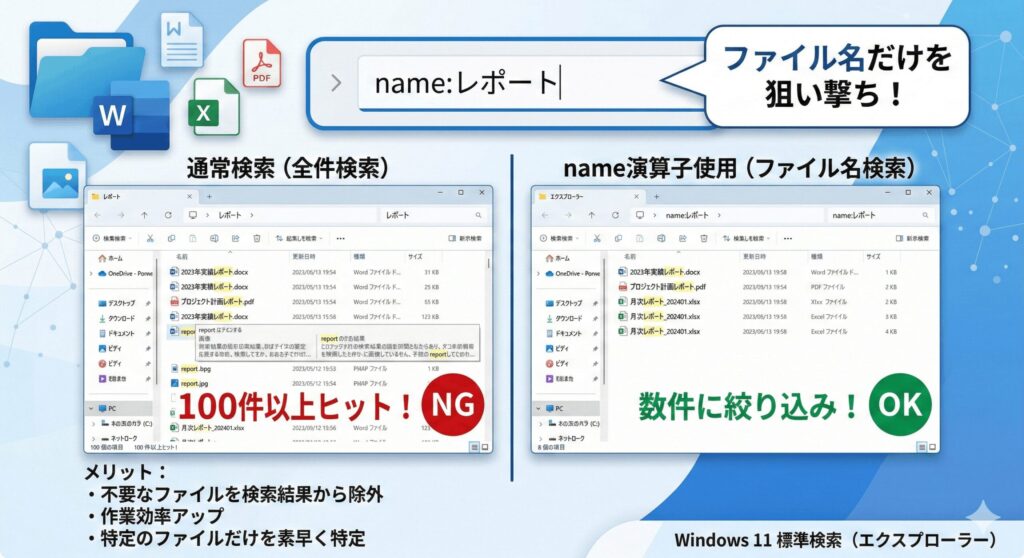
検索ボックスでname演算子を活用する方法
エクスプローラーの右上にある検索ボックスにキーワードを入れる際、ただ単語を入力するのではなく、「name:」という演算子を頭に付けるのが鉄則です。例えば「name:レポート」と入力すれば、ファイルの中身に「レポート」と書いてあっても、ファイル名自体にその文字が含まれていないものは検索結果から除外されます。

この方法は「名前属性」のみをターゲットにするため、OSがファイル内部を走査する無駄なプロセスを省けるのが最大のメリットです。正確な名前がわからなくても、「name:*予算*」のようにワイルドカードと組み合わせることで、部分一致検索も自由自在に操れます。
普段の業務で「ファイル名だけでいいのに!」と感じているなら、まずはこの「name:」という4文字をキーワードの前に打ち込む癖をつけてみてくださいね。これだけで検索効率が数倍跳ね上がるはずですよ。

エクスプローラーのインデックス設定を変更する
Windowsは、私たちが作業していないアイドル時間に「インデックス」という検索用の膨大なデータベースを構築しています。デフォルトではファイル名だけでなく、テキスト、メタデータ、さらには画像内の文字までも解析対象に含まれていますが、この範囲をユーザー側で細かく制御することが可能です。
コントロールパネルから「インデックスのオプション」を開き、インデックスを作成する場所から不要なシステムフォルダや巨大なログフォルダを除外してみましょう。検索範囲をドキュメントやデスクトップなどの主要な場所に限定することで、データベース自体が軽量になります。
結果として、ファイル名照合のレスポンスが劇的に向上します。PC全体のバックグラウンド負荷を下げ、バッテリー持ちを良くしたい場合にも、このインデックスの最適化は非常に効果的ですね。
フォルダオプションでファイル内容の検索を無効化
インデックスが作成されていない場所、例えば外付けHDDやネットワーク共有フォルダ、あるいはクラウドストレージの同期フォルダなどを検索する際、Windowsはリアルタイムでファイルの中身をスキャンしようと試みます。これが原因でエクスプローラーがフリーズしたり、検索バーの緑色のゲージがいつまでも終わらなかったりするわけです。
この挙動を止めるには、エクスプローラーの「・・・」メニューからオプションを開き、「検索」タブの設定を確認しましょう。「インデックス化されていない場所を検索する場合」の「ファイル名と内容を常に検索する」のチェックを外すだけで、OSはファイル名属性のみをチェックするようになり、検索速度が驚くほど改善されます。
ネットワーク越しに重いデータを探すことが多い人にとっては、まさに必須の設定と言えます。無駄な読み込みを省くことで、ストレスなく目的のファイルにたどり着けるようになりますよ。
24H2で有効なname~=演算子の使い方
Windows 11の最新バージョン「24H2」以降の環境では、検索エンジンの内部アルゴリズムに細かな変更が加えられています。これに伴い、従来の「name:」演算子だけでは、ごく稀に意図しないファイル内容が検索結果に混ざり込んでしまうという現象が報告されるようになりました。
そこで威力を発揮するのが「name:~=」という、より厳密な比較演算子です。この「~=(チルダ・イコール)」は、文字列の「部分一致」をOSに対して明示的に強制するフラグとして機能します。
例えば「name:~=会議資料」と入力することで、ファイル名の文字列のみに対して高度なフィルタリングが実行され、検索精度が極限まで高まります。最新OSを使っていて「検索結果がなんだか曖昧だな」と感じることがあれば、この新しい構文をぜひ試してみてください。プロフェッショナルな検索環境が手に入りますよ。
特定の拡張子をプロパティのみの対象に指定する
PDF、Word、Excelといったオフィス系ファイルは、内部に膨大なテキストデータを保持しています。これらを検索対象に含めると、インデックスファイルが数ギガバイト単位で肥大化し、結果として検索動作を重くする原因になります。
そこで役立つのが、特定の拡張子に対して「中身は見なくていい」と指示を出すカスタマイズです。「インデックスのオプション」の「詳細設定」から「ファイルの種類」タブを開き、各拡張子の設定を「プロパティのみインデックスを作成する」に変更してみましょう。
これにより、ファイル名、作成日、サイズといった属性情報だけが記録され、本文は無視されるようになります。結果としてインデックスが驚くほど軽量になり、ファイル名での絞り込みが瞬時に完了するようになります。ストレージ容量が限られているモバイルノートPCユーザーには特におすすめの裏技ですね。
インデックスの設定を変更した後は、変更を反映させるために「再構築」が必要です。これには数時間かかる場合があるため、PCをあまり使わない時間帯に行うことをおすすめします。なお、システム設定の変更は自己責任でお願いいたします。正確な情報は公式サイトをご確認ください。
Windows 11でファイル名のみ検索を劇的に速める手法
標準機能も優秀ですが、仕事で数万個、数十万個のファイルを扱うなら、やはり専用ツールの導入を検討すべきです。標準機能では到達できない「異次元のスピード」を体験すると、もう二度と戻れなくなります。


爆速ツールEverything of 導入とメリット
ファイル名検索において、世界中のパワーユーザーが「これ一択」と断言するのが、無料ツールの「Everything」です。Windows標準の検索がファイルを一つずつ解析して巨大なカタログを作るのに対し、EverythingはNTFSファイルシステムが管理している「MFT」という情報を直接読み取ります。
この仕組みのおかげで、数テラバイトのHDDであっても、インストールからわずか数秒で全てのインデックスが完成します。さらに、キーワードを1文字打ち込むたびに、瞬きする間もなく検索結果が絞り込まれるその挙動は、まさに圧巻です。
完全にファイル名検索に特化しているため、余計なコンテンツがヒットして作業を邪魔することもありません。とにかく「速さ」と「正確さ」を求めるなら、これ以上のツールは存在しないと言っても過言ではないですね。
PowerToys Runでファイルのみを指定して探す
Microsoftが公式に開発している拡張ツールセット「PowerToys」に含まれる「PowerToys Run」は、モダンで使いやすいインターフェースが魅力です。「Alt + Space」というショートカットキーで、画面中央にスマートな検索バーが瞬時に現れます。
検索時に「?」を先頭に付けるか「file 」と入力することで、検索対象をファイルのみに固定できるため、アプリ名やWeb検索候補を排除して目的のデータへ一直線にたどり着けます。macOSのSpotlight検索を愛用していた人なら、すぐに馴染める操作感でしょう。
中身の検索には標準のインデックスを利用しますが、プラグイン設定次第でEverythingの高速エンジンをバックエンドに利用することも可能です。デザイン性と実用性を両立させたいワーカーにとって、最高にクールな選択肢になるはずですよ。
Listaryを使いエクスプローラー上で即座に探す
「Listary」は、他の検索ツールとは一線を画す「エクスプローラーとの一体感」が特徴的なツールです。別ウィンドウを立ち上げる手間すら不要で、今開いているフォルダ上でそのままキーボードを叩き始めるだけで検索が開始されます。
そのフォルダ内およびサブフォルダ内のファイル名検索が即座に実行されるので、エクスプローラー中心のワークフローを崩したくない人に向いています。いちいち検索画面に切り替える必要がないのは大きなメリットです。
また、便利なのが「お気に入りフォルダ」機能や、ファイル保存ダイアログが出ている際に、背後で開いているエクスプローラーのパスを一瞬で反映させる機能です。単なる検索ツールの枠を超え、Windows全体のファイル操作ワークフローを根本から変えてくれる強力なサポーターですね。
インデックスを再構築して検索の不具合を解消する
「ファイル名を入力しても全くヒットしない」「検索が途中で止まって動かない」といったトラブルに直面したことはありませんか?それは、インデックスのデータベースが破損している典型的なサインです。
Windows 11のインデックスは、強制終了やアップデートの影響で時折整合性が取れなくなることがあります。そんなときは、迷わず「インデックスのオプション」から「詳細設定」を開き、「再構築」を実行してください。
この操作により、古くなったカタログが一度破棄され、現在のファイル構成に基づいてゼロからデータベースが作り直されます。時間はかかりますが、不具合の多くはこれでスッキリ解決します。検索の挙動が不安定だと感じたら、まずはこの「デトックス」を試してみるのが、快適なPC環境を保つための第一歩かなと思います。
タスクバーのWeb検索結果をレジストリで除外する
タスクバーの検索ボックスを使っていると、ローカルのファイルを探したいのにBingのWeb検索結果が表示されて、非常に目障りに感じることがありますよね。これはWebへのアクセスが発生するためレスポンスも悪くなり、誤ってブラウザを開いてしまうといったストレスの原因にもなります。
プロフェッショナルな環境を構築するなら、レジストリの設定でこの機能を無効化してしまいましょう。具体的には「DisableSearchBoxSuggestions」という値を作成して「1」に設定することで、Web検索を完全にカットできます。
これにより、タスクバーの検索はローカルのアプリ、設定、そしてファイル名検索にのみリソースが割かれるようになり、動作が驚くほど機敏になります。レジストリ操作に自信がない方は、グループポリシーからも同様の設定が可能なので、自分のスキルに合わせて最適なクリーンアップを試してみてください。
| 手法 | スピード | 主なメリット |
|---|---|---|
| name:演算子 | 普通 | 標準機能。設定不要ですぐに使える。導入ハードルが最も低い |
| Everything | 最高速 | MFT参照により超高速。ファイル名のみをミリ秒単位で検索可能 |
| PowerToys | 速い | MS公式。ショートカットで呼び出し。デザイン性が高く洗練されている |
Windows 11でファイル名のみ検索を極めるまとめ
いかがでしたか?Windows 11のファイル名のみ検索をスムーズにするには、まず標準の「name:」演算子を使いこなし、不要なコンテンツ検索をオプションでオフにするのが基本です。標準の挙動を調整するだけでも、検索結果のノイズはかなり減らせるはずですよ。
さらに一歩進んで、Everythingのような特化型ツールを導入すれば、ファイル探しのストレスは完全にゼロになります。数万件のファイルから一瞬で目的のものを引き出す快感は、一度味わうと手放せません。
あなたの作業スタイルや、扱うファイル数に合わせて、最適な方法を選んでみてくださいね。詳しい設定手順などで迷った際は、マイクロソフトの公式サイトも合わせて確認することをおすすめします。それでは、快適なPCライフを!