Windows 11を使っているときに、急にグラボが認識しなくなると本当に焦りますよね。せっかくのゲームや作業が止まってしまうのはストレスですし、ファンは回るが映らないといった状態だと「壊れたかも?」と不安になるのも無理はありません。デバイスマネージャーを覗いても項目がなかったり、ドライバの入れ直しをしてもエラーコード43が消えなかったりと、原因の特定は意外と大変です。
特に最新の24H2アップデート以降、OSとパーツの相性の問題も増えているみたいです。でも、安心してください。設定や物理的な接続を一つずつ丁寧に見直せば、パーツの買い替えなしで解決することも多いですよ。ここ、気になりますよね。この記事では、BIOSの設定からクリーンインストールまで、私が実際に効果を実感した解決策をわかりやすく整理しました。
この記事で分かること
- 物理的な接続ミスや電力不足を確実に解消する方法
- BIOSやUEFIの設定でグラボを優先させる正しい手順
- ドライバの不具合を完全にクリーンにする専門ツール活用術
- Windows 11の最新バージョン特有のバグやノートPCの注意点
本記事にはプロモーションが含まれています
windows11でグラボを認識しない時の物理的対策
パソコンの不調って、実は「物理的な接触」が原因であることが多いんです。まずはケースを開けて、ハードウェアの状態をチェックしましょう。
グラボのファンは回るが画面が映らない原因
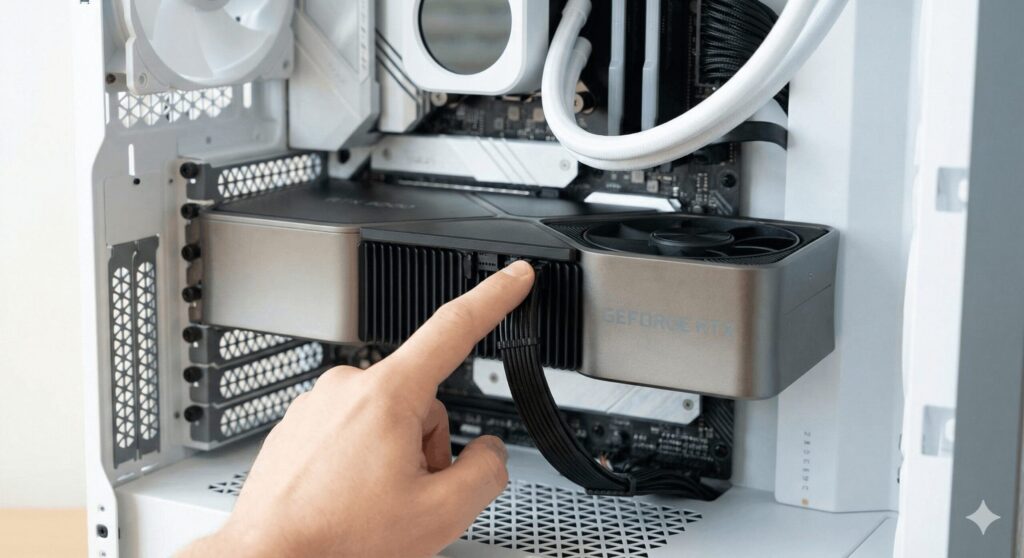
「ファンは元気に回っているのに画面が真っ暗」という状態。これ、実は通電はしているけどデータのやり取りができていないという典型的なパターンなんです。最近のグラボ、特にハイエンドなものは重いので、自重でPCIeスロットから少し浮いちゃう「サグ(たわみ)」が起きやすいんですよね。
これが原因で微細な接触不良になり、windows11でグラボを認識しない状況を作り出します。まずは一度、グラボをスロットから完全に抜き差し(リシード)してみてください。その際、金色の端子部分を乾いた布や専用の接点復活剤で優しく掃除して、ホコリを落とすと認識率が劇的に上がりますよ。

補助電源の接続不備や電源ユニットの出力不足
電源ユニット(PSU)のパワー不足も大きな要因です。特に最新の12VHPWRコネクタは、カチッと音がするまで奥まで挿さっていないと認識不良だけでなく、最悪の場合は発熱でコネクタが溶けるリスクもあります。
また、1本のケーブルから枝分かれさせて接続する「デイジーチェーン」は、電力スパイクに耐えられず動作を不安定にします。ハイエンドカードなら、必ず個別のケーブルを複数本使って接続しましょう。
| GPUモデル例 | 推奨電源容量 | 補助電源の注意点 |
|---|---|---|
| RTX 4090 | 1000W以上 | 12VHPWRの差し込みを再確認 |
| RTX 4080 Super | 850W以上 | 個別ケーブルでの給電が必須 |
| RTX 4070 | 650W以上 | しっかりロックされるまで挿入 |
※数値はあくまで一般的な目安です。正確な情報は各パーツメーカーの公式サイトをご確認ください。
帯電した本体の放電によるハード認識の改善
パソコン内部に不要な電気が溜まってしまうと、ハードウェアの初期化がスキップされたり、誤作動を起こしたりします。これを解消するのが「放電」です。やり方はとってもシンプル。
パソコンの電源を切り、背面の電源コンセントを抜きます。その状態で電源ボタンを10秒以上長押ししてください。これだけで、マザーボードのコンデンサに残った余計な電気がリセットされます。あとは10分ほど放置してから起動するだけで、嘘のようにグラボを認識してくれることがありますよ。
BIOS設定のAbove4G有効化と優先出力
ハードが物理的に正常でも、マザーボードの管理プログラムである「BIOS」の設定が適切でないと、Windows 11まで情報が届きません。特にVRAM容量が4GBを超えるカードでは、BIOS内の「Above 4G Decoding」を「Enabled(有効)」にするのが鉄則かなと思います。
これが無効だとメモリアドレスの割り当てに失敗し、OS上でリソース不足のエラーが出やすくなります。あわせて「Primary Display」などの設定で、内蔵グラフィックス(iGPU)ではなく「PCIE」を優先出力にする設定も確認しておきましょう。
マザーボードのCMOSクリアとUEFIの設定
設定をいじりすぎて何が何だか分からなくなったときは、BIOSを工場出荷状態に戻す「CMOSクリア」が有効です。マザーボード上のボタン電池を外し、数分置いてから戻すことで設定がリセットされます。
注意点として、Windows 11はUEFIモードでの動作が基本です。古いグラボだと「CSM」を有効にしないと映らない場合がありますが、最新カードでは逆にCSMが有効だと不安定になることも。自分のパーツの世代に合わせたモード選択が重要ですね。
CMOSクリアを行うと、メモリのXMP設定などもリセットされるので、作業後に再設定を忘れないようにしましょう。
windows11でグラボを認識しないシステム修正
物理的なチェックが終わったら、次はソフトウェア側のトラブルを潰していきましょう。ここからはWindowsの設定がメインです。

デバイスマネージャーでの認識状態の確認
まずは「デバイスマネージャー」を右クリックで開き、「ディスプレイアダプター」の項目をチェックしてください。そもそもグラボの名前が出ていないのか、それとも「Microsoft 基本ディスプレイアダプター」と表示されているのかを確認します。
もし項目自体が消えているなら、上部メニューの「ハードウェア変更のスキャン」を実行してみてください。これをきっかけにWindowsが新しいデバイスを再検知し、自動的にドライバのインストールが始まることもよくありますよ。
エラーコード43が発生した際のドライバ復旧
デバイスマネージャーに黄色い「!」マークが出ていて、プロパティを見ると「エラーコード43」と出ている場合。これはWindowsがデバイスの不具合を検知して、強制的に停止させている状態です。
原因はドライバの破損であることが多いですが、実は電力不足でもこのコードが出ることがあります。まずはドライバの更新を試し、ダメなら一度デバイスを「無効」にしてから「有効」に戻すという操作だけで、あっさり復旧することもあるので試す価値アリです。
エラーコード43が消えない場合、最悪のケースとしてグラボ自体の物理故障(はんだ割れなど)も疑わなければなりません。
DDUを用いたドライバのクリーンインストール
新しいドライバを上書きしても直らないなら、古いドライバの残骸が干渉している可能性が高いです。そこで役立つのが、専門ツールの「DDU(Display Driver Uninstaller)」です。
通常のアンインストールでは消せないレジストリや設定ファイルを根こそぎ消去してくれます。必ず「セーフモード」で実行し、削除が終わったらインターネットを切断した状態で、事前に用意した最新ドライバをクリーンインストールしてください。これが最も確実な修正方法です。
DDUを使う際は、誤って他のデバイス用ドライバを消さないよう、設定項目をしっかり確認しましょう!
24H2アップデート不具合やノートPCの設定
Windows 11の最新大型アップデート(24H2など)を入れた直後から認識がおかしくなった場合は、OS側のバグかもしれません。この場合は、設定の「回復」から以前のバージョンに戻す(ロールバック)を検討してください。
また、ノートPCの場合は「MUXスイッチ」や「省電力モード」の設定によって、独立GPUが物理的にオフになっていることがあります。ASUSならArmoury Crate、MSIならMSI Centerなど、メーカー独自の管理ソフトで「Ecoモード」になっていないか必ずチェックしましょう。
windows11でグラボを認識しない問題のまとめ
ここまでいろいろ解説してきましたが、windows11でグラボを認識しない原因の多くは、実はちょっとした接触不良やドライバの不整合だったりします。まずは深呼吸して、紹介した手順を一つずつ試してみてください。
特に「放電」と「DDUでのクリーンインストール」は、私自身も何度も救われた最強の解決策です。これらを試しても解決しない場合は、マザーボードのデバッグLEDを確認して、どこがエラーの元凶なのかを特定するのが近道かなと思います。
最終的にどうしても直らない場合は、グラボを別のPCに挿して動作確認をするか、信頼できる修理業者へ相談することをおすすめします。
この記事があなたのトラブル解決のヒントになれば嬉しいです。快適なPCライフを取り戻して、また思う存分ゲームや作業を楽しみましょう!