Windows11を使っていて、画面がカクついたり、特定のアプリが重いと感じることはありませんか。それはもしかすると、グラフィックボードの制御ソフトが古くなっているせいかもしれません。
快適なPCライフを送るためには、グラフィックカードのドライバ更新をWindows11のシステムに最適化された形で行うことが欠かせないんですよね。ゲームのパフォーマンス向上はもちろん、システムの安定性を保つためにも避けては通れない作業です。
この記事では、初心者の方でも迷わずに最新の状態へアップデートできるよう、具体的な手順や注意点をわかりやすく解説します。不具合が起きたときの対処法も網羅しているので、ぜひ最後までチェックしてみてくださいね。ここ、しっかり押さえておくと安心感が違いますよ。
ポイント
- Windows11標準機能を使った手軽なアップデート手順
- NVIDIAやAMDなどメーカー別専用ソフトの活用方法
- 更新時のトラブルや画面が映らない時の復旧ガイド
- ドライバの自動更新による不整合を防ぐための設定
本記事にはプロモーションが含まれています
Windows11でグラフィックカードのドライバを更新する基本手順
まずは、特別なツールを使わずにWindows11の標準機能だけで完結する、最も基本的な更新方法から見ていきましょう。これだけでも多くのトラブルは解決できますし、まずは手軽なところから試すのが鉄則かなと思います。
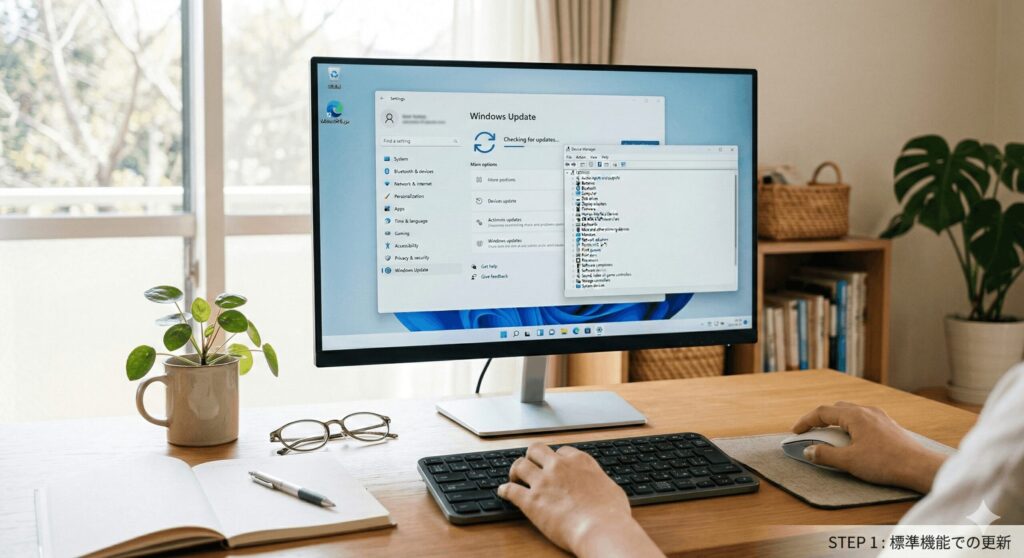
デバイスマネージャーで最新版を確認する方法
Windowsの標準機能である「デバイスマネージャー」を使うのが、最も王道なやり方ですね。スタートボタンを右クリックして一覧から選ぶだけでアクセスできるので、まずはここから試してみるのがおすすめかなと思います。
更新手順の基本:「ディスプレイ アダプター」の項目を開き、使っているグラボを右クリックして「ドライバーの更新」を選択、さらに「ドライバーを自動的に検索」をクリックするだけです。
もしここで「最適なドライバーが既にインストールされています」と出たとしても、それはあくまでMicrosoftが検証済みのバージョンという意味。最新のゲームに最適化されたものを探しているなら、メーカー公式サイトもチェックする必要がありますね。ここ、少しややこしい部分かもしれません。

Windows Updateのオプションから適用する手順
意外と見落としがちなのが、Windows Updateの「オプションの更新プログラム」という項目です。通常の自動更新では降ってこないドライバが、ここに隠れていることがよくあるんですよね。
「設定」アプリを開いて「Windows Update」から「詳細オプション」へ進み、「オプションの更新プログラム」の中にグラフィックス関連の項目がないか確認してみてください。
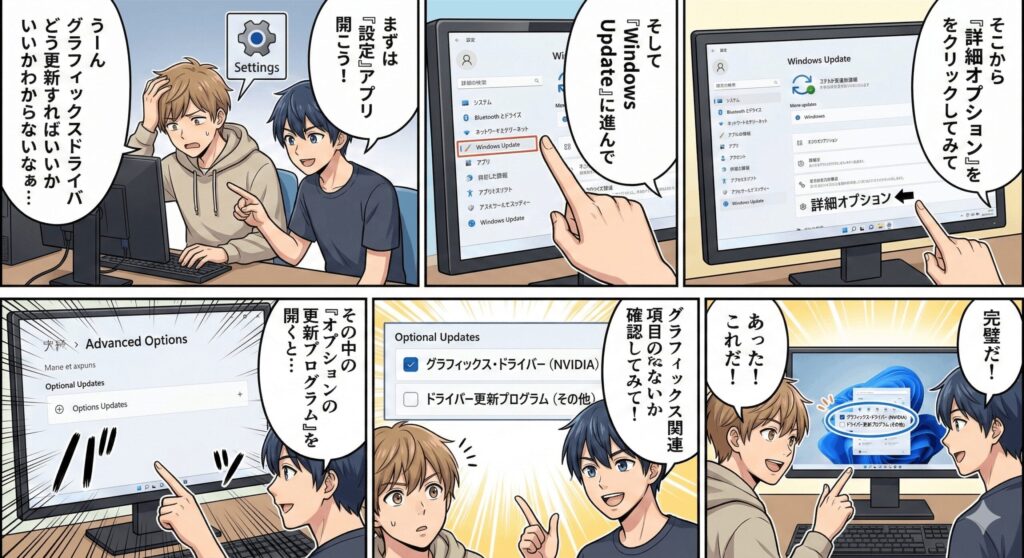
ここにあるドライバはMicrosoftの認証を通った安定版なので、自分でファイルを探してくるのが不安な人にはちょうどいい選択肢かもしれませんね。
NVIDIA公式ツールによるゲームへの最適化
NVIDIAのGPUを使っているなら、やっぱり「GeForce Experience」や、新しく登場した「NVIDIA App」を使うのが一番スムーズですね。これらは最新のゲームタイトルがリリースされるたびに、そのゲームに最適化された「Game Ready ドライバー」の通知をくれるんです。
ワンクリックでダウンロードからインストールまで完結しますし、何よりゲームごとの最適設定を自動で適用してくれるのが嬉しいポイント。クリエイティブな作業がメインの方は、安定性重視の「Studio ドライバー」に切り替えることもできるので、自分の用途に合わせて選んでみてくださいね。ログイン不要で使える新しいアプリもかなり便利ですよ。
AMDの専用ソフトでパフォーマンスを向上させる
AMD製のRadeonグラフィックスカードを使っている環境なら、「AMD Software: Adrenalin Edition」がその役割を担います。AMDのドライバ更新は単なるバグ修正だけでなく、新しい超解像技術(RSRなど)の追加や、大幅なフレームレート向上を伴う大型アップデートが頻繁にあるのが特徴ですね。
ソフト内の「更新の確認」ボタンを押すだけで最新版にアクセスできます。ただ、AMDのドライバはWindows Updateによって勝手に古いものに書き換えられて、バージョン不一致のエラーが出ることがたまにあります。その場合は公式サイトの自動検出ツールを使い直すのが一番の近道かもしれません。
Intelのサポートアシスタントで不具合を防ぐ
Intel製のUHDグラフィックスや最新のArcシリーズを使っているユーザーには、「Intel Driver & Support Assistant (DSA)」が推奨されます。このツールはバックグラウンドでシステムをスキャンし、最新のドライバが存在する場合にブラウザを通じて通知を行ってくれる優れものです。
Intelのドライバは近年、急激な最適化が進んでおり、特にDirectX 9などのレガシーなゲームの動作改善において、頻繁なアップデートが推奨される状況にあります。これを入れておけば、自分で型番を調べる手間が省けるので、初心者の方でも管理がぐっと楽になりますよ。
グラフィックカードのドライバ更新でWindows11を安定させるコツ
ドライバは新しければ良いというわけではありません。更新によって逆にトラブルが起きることもあるので、安全に運用するためのテクニックを知っておきましょう。安定して動かすためのちょっとしたコツを紹介しますね。

画面が真っ暗になるトラブルへの対処法
更新中や更新直後に、画面が突然真っ暗になって焦った経験、ありませんか。実はこれ、ドライバの読み込みがうまくいっていないだけのことが多いんです。そんな時に役立つおまじないのようなコマンドがあります。
即座に試すべきショートカット:画面が反応しない時は、キーボードの「Win + Ctrl + Shift + B」を同時に押してみてください。
この操作でグラフィックス機能が強制リセットされるので、一瞬「ピッ」と音がして画面が戻ることがあります。これでもダメな場合は、HDMIなどのケーブルを抜き差ししたり、モニターの電源を切って放電させると解決することもあるので、諦める前に試してみてくださいね。
DDUを用いたクリーンインストールの重要性
ドライバの入れ替えを繰り返していると、システム内に古いファイルのゴミが溜まって、それが悪さをすることがあります。「Display Driver Uninstaller (DDU)」というツールを使えば、そうした残骸を根こそぎ削除して、まっさらな状態でインストールし直すことができるんです。
DDUは非常に強力なツールなので、必ず「セーフモード」で実行するようにしてください。また、BitLockerを使っている場合は回復キーを求められることがあるので、事前に準備しておく必要があります。
特にNVIDIAのドライバ競合でブルースクリーンが出るようなケースにおいて、DDUによる洗浄は極めて有効です。深刻なエラーが解決しないなら、一度クリーンインストールを試す価値は大アリですよ。
勝手に上書きされるドライバの自動更新を止める
せっかく手動で最新ドライバを入れたのに、Windows Updateが古い汎用ドライバを勝手に降らせてくる…これ、多くのユーザーを悩ませている問題ですよね。特に特定のバージョンを維持したい時には非常に厄介です。
これを防ぐには、「システムの詳細設定」の「ハードウェア」タブにある「デバイスのインストール設定」を「いいえ」に変更するのが一般的です。これが最も手軽な回避策ですが、それでもダメな場合は、Proエディションのグループポリシーなどでより強力に更新をブロックする手順が必要になることもあります。
動作が不安定なときに古いバージョンへ戻す方法
最新ドライバを入れてからPCが不安定になったなら、無理に使い続けず「ロールバック(元に戻す)」をするのが正解です。デバイスマネージャーのプロパティから「ドライバーを元に戻す」を選択すれば、以前の安定していた状態に帰れます。
もしそのボタンがグレーアウトして押せない場合は、各メーカーのアーカイブページから、以前の安定版インストーラーを手動でダウンロードして実行しちゃいましょう。最新が常に最適とは限らないので、あえて一つ前のバージョンで様子を見るというのも賢い選択かなと思います。
BIOSアップデートと電力供給の確認ポイント
ドライバを何度入れ替えても不具合が直らない場合、原因はソフトではなくハード側にあるかもしれません。特に消費電力の大きい最新グラボを使っているなら、電源ユニットの容量不足や補助電源ケーブルの緩みが原因でドライバが停止することもあります。
| 確認項目 | チェックすべき内容 |
|---|---|
| 補助電源ケーブル | コネクタが奥までしっかり刺さっているか |
| 電源ユニット容量 | 高負荷時の出力不足が起きていないか |
| BIOSバージョン | マザーボード側の最新パッチがあるか |
マザーボードのBIOSが古いと、最新のグラフィックスカードを正しく認識できないこともあります。ドライバ更新と並行して、物理的な接続状況やBIOSのバージョンも一度チェックしてみるのがおすすめですよ。
まとめ
ここまで、グラフィックカードのドライバ更新をWindows11で行うための手順からトラブル対策まで一通り紹介してきました。ポイントをまとめると、まずはデバイスマネージャーや専用ツールで自分に合った更新方法を選び、不具合が起きたら無理せずロールバックやクリーンインストールを検討する、というのが一番スムーズかなと思います。
本記事のまとめ:
- 公式ツール(NVIDIA App等)を使えば、最新ゲームへの最適化が簡単!
- 更新後のブラックアウトは「Win+Ctrl+Shift+B」でリセットを試そう。
- 不安定な時はDDUによるクリーンインストールが最強の解決策。
- ハード側の電力供給やBIOSの更新も、安定動作には欠かせない。
適切なドライバ管理ができれば、Windows11のパフォーマンスを最大限に引き出すことができます。ただし、システム設定の変更やBIOS更新などはリスクも伴うので、正確な情報は必ずメーカーの公式サイトで確認し、最終的な判断はご自身の責任で行うようにしてくださいね。
もし操作でわからないことがあれば、無理をせず専門家やメーカーのサポート窓口に相談してみるのも一つの手ですよ。安全に最新環境を楽しんでいきましょう!