こんにちは、パソガジェなびのkeitoです。せっかく大切なデータを保存しようと外付けHDDを繋いだのに、エクスプローラーに全く出てこない。そんな状況に直面すると、本当に焦りますよね。Windows 11にアップデートしてから急に認識しない状態になったり、ディスクの管理では見えているのにエクスプローラーに表示されないなど、トラブルのパターンは様々です。デバイスマネージャーを確認しても警告が出ていたり、最新の24H2アップデートの影響を疑ったりすることもあるかもしれません。
でも、安心してください。一つずつ手順を踏んで確認していけば、意外とあっさり解決することも多いんです。今回は、物理的な接続のチェックから、システム設定の変更、さらにはフォーマットが必要なケースまで、私自身の専門知識をもとに詳しく解説していきます。この記事を読み終わる頃には、あなたのPCでもしっかりとドライブが認識されているはずですよ。
ポイント
- 物理的な接続トラブルや電力不足を見分けるポイント
- Windows 11固有の電源管理設定を最適化する方法
- ディスク管理ツールを使った論理的なエラーの修正手順
- 物理故障の兆候と大切なデータを守るための最終判断
本記事にはプロモーションが含まれています
Windows11で外付けHDDが表示されない原因
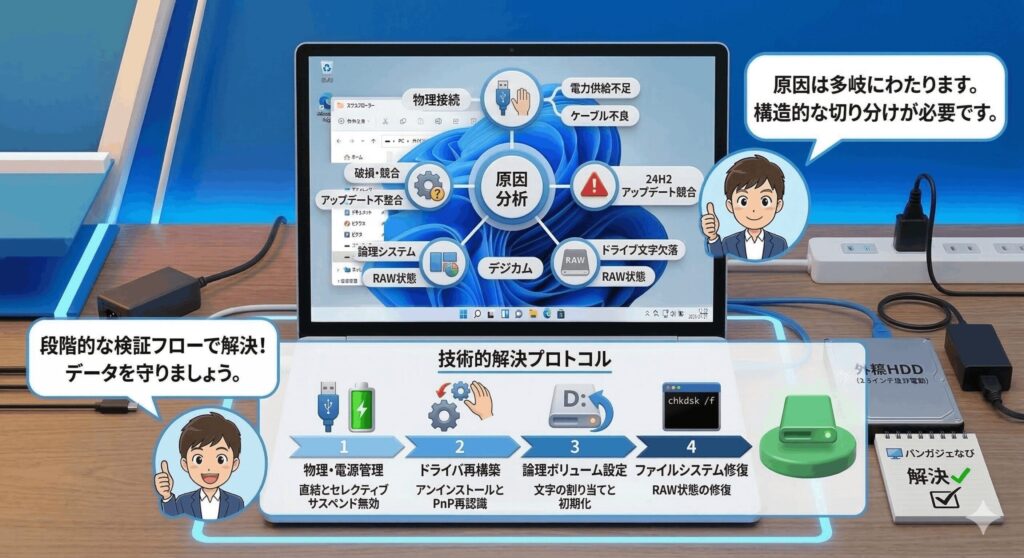
まずは、なぜあなたのPCで外付けHDDが認識されていないのか、その根本的な理由を切り分けていきましょう。ハードウェアの物理的な問題から、Windows 11のシステム内部で起きている干渉まで、考えられる要因を網羅的に整理しました。原因を正しく特定することが、修復への一番の近道になりますよ。
USBポートの電力供給不足と接続状況の確認
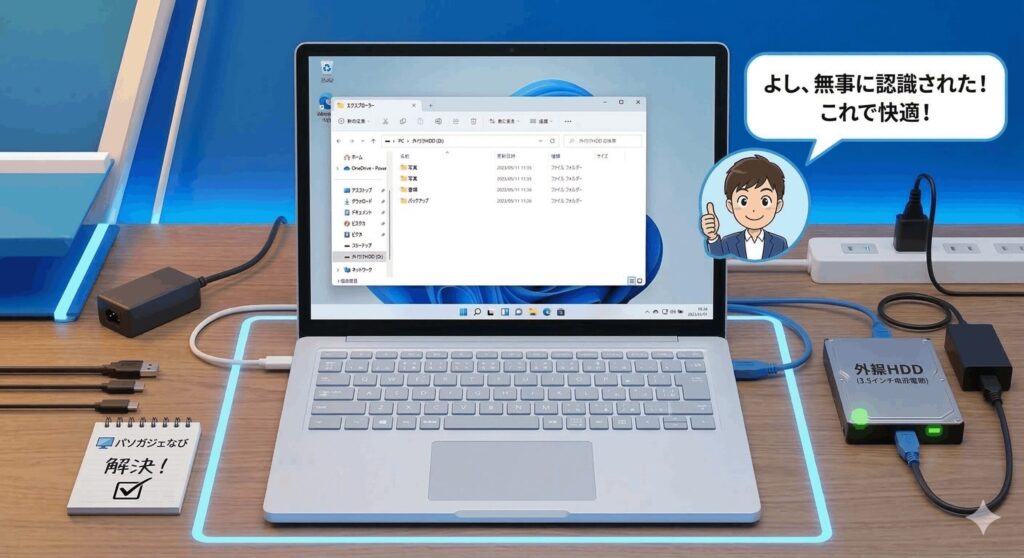
外付けHDDが動かないとき、真っ先に疑うべきは電力不足です。特にポータブル型のHDDはUSBポートからの電力だけで動いていますが、ディスクが回り始める「スピンアップ」の瞬間には、通常よりも大きな電流が必要になります。Windows 11を搭載した最新の薄型ノートPCや、USBハブに多くのデバイスを繋いでいる環境だと、この電力が足りずにHDDが起動すらできないことがあるんです。本体から「カチカチ」と音がしたり、ランプが点滅したままだったりするのは、典型的なパワー不足のサインですね。ここ、意外と見落としがちなポイントですよ。
デスクトップPCを使っているなら、ケース前面ではなくマザーボード直結の背面ポートに挿し直してみてください。前面ポートは内部配線を経由するため電力が減衰しやすいのですが、背面なら安定した給電が期待できます。ノートPCの場合はACアダプターを接続し、電力設定を「高パフォーマンス」にして試すのが鉄則です。また、ケーブルの劣化も原因になるので、付属の純正ケーブルを使うようにしましょう。

高速スタートアップ設定による認識不全の解消
Windows 11には「高速スタートアップ」という便利な機能が標準で備わっていますが、これが周辺機器の認識を邪魔することがあります。これはシャットダウン時にシステムの状態を一部保存して次回起動を速くするものですが、前回終了時のデバイス情報が不完全なまま保持されると、新しく接続したHDDをOSが正しくスキャンしてくれないんです。設定をいじっていないのに急に表示されなくなった場合は、この機能がバックグラウンドで悪さをしている可能性を疑いましょう。再起動一つで解決することも多いですよ。
一番手っ取り早い解決策は、シャットダウンではなく「再起動」を選択することです。Windows 11の再起動は高速スタートアップを介さず、ドライバやカーネルを完全にリロードします。もし再起動で認識されるようなら、今後のためにコントロールパネルの電源オプションから「高速スタートアップを有効にする」のチェックを外しておくのも一つの手ですね。PCの起動は数秒遅くなりますが、周辺機器の安定性は格段に向上するので、私としては無効化をおすすめしています。
USBセレクティブサスペンドの無効化手順
Windows 11の省電力機能である「USBセレクティブサスペンド」も、HDDの認識トラブルを招く要因の一つです。これは使用していないUSBポートへの給電を一時的に止める機能ですが、HDDとの通信が続いているのにOS側が「アイドル状態」だと勘違いして、勝手にポートを眠らせてしまうことがあるんです。繋ぎっぱなしにしているのに、いつの間にかエクスプローラーから消えてしまうといった症状がある場合は、この設定が原因である確率が非常に高いですね。安定した通信を維持するためには、設定の変更が必要です。
設定変更は「電源プランの編集」から行います。「詳細な電源設定の変更」を開き、リスト内の「USB設定」を展開して、セレクティブサスペンドを「無効」に切り替えてください。これでポートへの常時給電が確保され、接続の安定性が劇的に改善します。特に大容量データの転送中に接続が切れるとデータ破損の恐れもあるので、外付けドライブを多用する方は必ずチェックしておきたい項目ですね。
デバイスマネージャーでのドライバ再インストール
物理的な接続に問題がないのに認識されないなら、次は「ドライバ」を疑ってみましょう。Windows 11がHDDを検知していても、制御するためのドライバが破損していたり、古い情報のまま競合していたりすると正しく表示されません。デバイスマネージャーを開いたときに、ディスクドライブの項目に黄色い警告マーク(!)が付いていたら、ドライバがエラーを起こしている証拠です。この状態では、いくらケーブルを抜き差ししても状況は改善しません。ソフトウェア的な「詰まり」を解消する必要があります。
最も有効な対処法は、ドライバの「アンインストール」です。エラーが出ている項目を右クリックしてデバイスを削除し、一度USBケーブルを抜いてから再度挿し直してみてください。Windows 11のプラグアンドプレイ機能により、最適な標準ドライバが自動的に再インストールされ、認識が正常に戻ることがよくあります。この操作でHDD内のデータが消えることはないので、安心して試してみてくださいね。これでもダメなら、PCメーカーの公式サイトから最新のチップセットドライバを導入するのも有効ですよ。
異音や振動から判断するハードウェアの物理障害
ここまでの手順を試しても全く反応がない場合、残念ながらHDD本体の物理的な故障を考えなければなりません。HDDは精密機器なので、落下などの衝撃だけでなく、経年劣化によっても内部のパーツが破損します。まずは耳を澄ませて、HDDから異常な音がしていないか確認してください。「カチカチ」「カタカタ」という規則的な異音や、「ギギッ」という引きずるような音が聞こえる場合は、磁気ヘッドがディスク表面を傷つけている可能性があり、非常に危険な状態です。物理障害は設定変更ではどうにもなりません。
異音がしているときに、何度も電源を入れ直したりPCを再起動したりするのは絶対に避けてください。通電を続けるたびに損傷箇所が広がり、復旧できるはずだったデータも永遠に失われてしまいます。もし大切なデータが入っているなら、すぐにケーブルを抜き、専門のデータ復旧業者に相談するのが最善の選択です。分解などは個人では不可能に近いので、無理をせずプロに任せる勇気も必要ですよ。
外付けHDDが表示されない時の具体的なレスキュー手順
物理故障のサインが出ていないのであれば、Windows 11の設定を調整することでドライブを復活させることができます。「デバイスマネージャーには出ているのに、なぜかマイコンピュータ(エクスプローラー)に出てこない」といった論理的な問題に対する、具体的なレスキュー手順を詳しく解説していきますね。

ディスクの管理でドライブ文字を新しく割り当てる
デバイスとしては正常なのにエクスプローラーに表示されない原因として、最も多いのが「ドライブ文字」の割り当て漏れです。Windowsは各ボリュームに「C:」や「D:」といったアルファベットを割り当てて表示しますが、他のUSB機器と競合したり、ネットワークドライブの設定が残っていたりすると、新しいHDDに文字が自動付与されないことがあります。この状態だと、システムはHDDを認識していても、ユーザーがアクセスできる窓口がない状態になってしまいます。設定はとても簡単なので安心してください。
「ディスクの管理」を開き、対象のディスクを右クリックして「ドライブ文字とパスの変更」を選択します。そこで空いているアルファベットを明示的に割り当ててあげれば、その瞬間にエクスプローラーへドライブが表示されるようになりますよ。もし既に文字が付いているのに見えない場合でも、一度別のアルファベットに変更することで認識がリフレッシュされることがあるので、試してみる価値は大いにあります。ここ、パソガジェ的にはかなりおすすめの解決法です。
未初期化ディスクをGPT形式でフォーマットする
新品のHDDを初めて繋いだときや、Macなど別のOSで使っていたドライブを接続したときは、ディスクの管理上で「不明・未初期化」と表示されることがあります。これはWindows 11がそのディスクをどう管理すればいいか分からない状態です。使用するには「初期化」が必要ですが、ここで注意したいのがパーティション形式の選択です。現代のWindows 11環境であれば、「GPT(GUIDパーティションテーブル)」を選ぶのが標準ですね。MBRよりも新しく、2TB以上の大容量にも対応しているため、将来性もバッチリです。
最重要ポイント:初期化やフォーマットを行うと、そのHDDの中身はすべて消去されます。「データが入っているはずなのに未初期化と出る」という場合は、安易に実行せず、まずはデータ復旧ソフトで中身が見えるか確認することを優先してください。フォーマットはあくまで「中身が空になってもいい新品のドライブ」や「データのバックアップが別にある」状態で行う最終手段ですよ。
RAW状態のファイルシステムを修復する方法
「ディスクの管理」でファイルシステムが「NTFS」ではなく「RAW」と表示されている場合、それは管理データが壊れてしまい、Windows 11が中身を正しく読み取れなくなった状態を指します。不意の停電や、「安全な取り外し」をせずにケーブルを抜いたときによく起こりますね。この状態ではフォーマットを促すメッセージが出ますが、コマンドプロンプトを使えば、データを維持したまま修復できる可能性があります。chkdsk(チェックディスク)というコマンドが、その救世主になってくれるかもしれません。
管理者権限でコマンドプロンプトを開き、chkdsk e: /f(e:の部分は実際のドライブ文字に変更)を実行してみてください。これでファイルシステムのインデックス構造が修復されれば、元通りにアクセスできるようになります。ただし、ディスクに物理的なダメージがある場合、このコマンドが負荷となって症状を悪化させるリスクもあります。作業を行う際は、あくまで自己責任であることを忘れずに、慎重に進めてくださいね。不安な場合は公式サイトのヘルプも参照しましょう。
Windows11 24H2のアップデート不具合対策
最近のWindows 11において避けて通れないのが、バージョン「24H2」に関連するトラブルです。一部の環境では、特定の更新プログラム(KB5063878など)の影響で、外付けストレージが突然認識されなくなったり、動作が不安定になったりする不具合が報告されています。これはOS側のメモリ管理とデバイス側の制御ロジックが衝突しているのが主な原因。物理的な故障ではないのに使えなくなる、非常に厄介なケースですね。最新のOSを使っているからこそ起こる、特有の悩みと言えるでしょう。
| バージョン | 主な症状 | 暫定的な対処法 |
|---|---|---|
| Windows 11 24H2 | 接続の瞬断・消失 | 最新の修正パッチを適用する |
| KB5063878適用済 | 書込時のハングアップ | 更新プログラムのアンインストール |
| 初期ビルド | USBコントローラー競合 | チップセットドライバの更新 |
対処法としては、まずWindows Updateで最新の「オプション更新プログラム」が配信されていないか確認しましょう。Microsoftから修正パッチが出ている可能性があります。それでも改善しない場合は、メーカーが配布しているファームウェアの更新を試すか、安定していた以前のバージョンへロールバックすることを検討してみてください。OS側の成熟を待つのも、時には賢い選択ですよ。
Windows11で外付けHDDが表示されないまとめ
ここまで、Windows 11で外付けHDDが表示されない問題について、物理層からソフトウェア層まで多角的に解説してきました。まずは再起動や背面ポートへの接続といった基本的なチェックを行い、次に電源管理設定やドライバの再インストールを試す。それでもダメなら「ディスクの管理」で論理的な設定を見直す、というステップを順番に進めていけば、大半のトラブルは構造的に解決できるはずです。Windows 11という進化し続けるシステムにおいては、OS自体のアップデートが原因になることもあるので、常に最新情報を追っておくことも大切ですね。
最後に、一つだけ覚えておいてほしいのは「無理をしないこと」です。異音がしている場合や、重要なデータが入っている場合は、自力での操作を最小限に留めてください。数値データや操作手順は一般的な目安であり、全ての環境で100%の成功を保証するものではありません。正確な情報は各デバイスメーカーの公式サイトで必ず確認し、最終的な判断は専門の修理業者やデータ復旧サービスに相談することをおすすめします。この記事が、あなたの快適なパソガジェライフを取り戻す助けになれば、私keitoも嬉しいです!