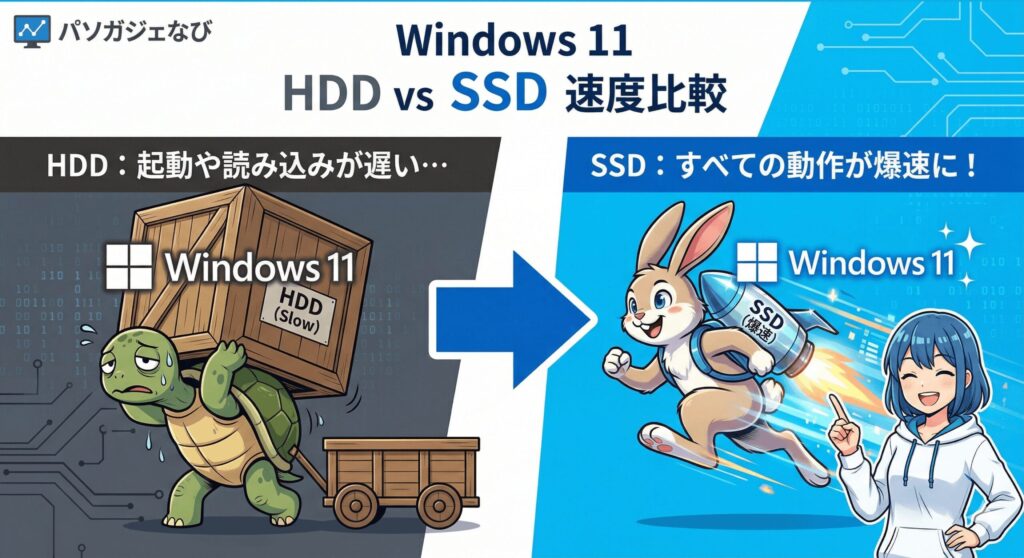
こんにちは、パソガジェなびのkeitoです。最近、パソコンの動作が遅くてイライラしていませんか。特にOSをアップデートしてから重く感じるなら、ストレージが原因かもしれませんね。ネットでWindows11のHDDからSSDに交換する方法について調べてみると、ノートパソコンでも自分でできるのか、クローンソフトは無料で使えるものがあるのか、交換後に起動しない時の対処法やライセンス認証はどうなるのかなど、専門用語が多くて不安に感じる方も多いかなと思います。大切なデータが消えてしまわないか、ここ、気になりますよね。でも安心してください。正しい手順と知識さえあれば、初心者の方でも安全にストレージの移行は可能です。
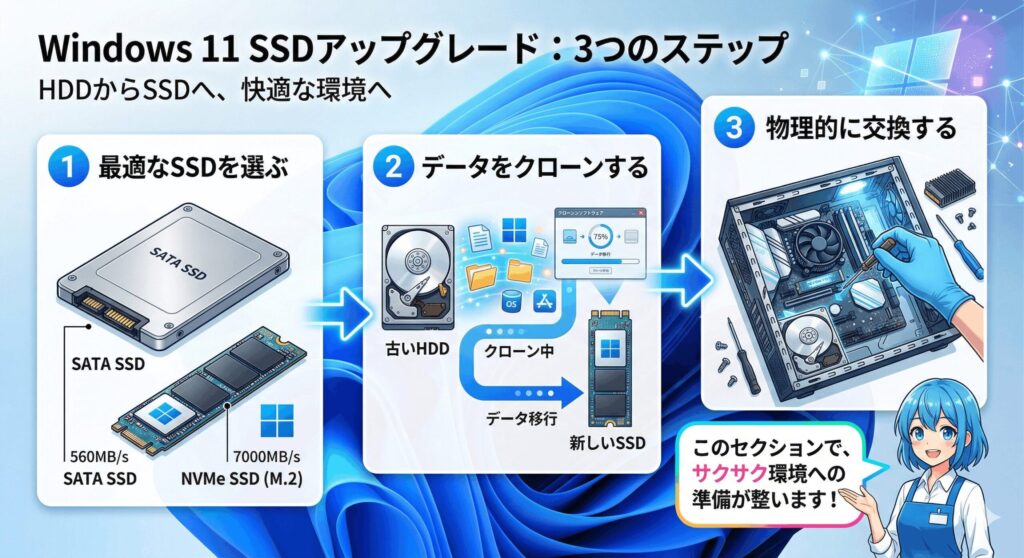
この記事では、私が実際に検証したデータ移行の手順や注意点をまとめました。読み終える頃には、どうやって作業を進めればいいのかが明確になり、サクサク動く快適なパソコン環境を手に入れる準備が整いますよ。
ポイント
- ストレージの通信規格の違いとパソコンに最適なドライブの選び方
- データをまるごと複製するクローンソフトの便利な活用法
- パーツ交換時の静電気対策など物理的なリスクと安全な手順
- 交換後のライセンス認証や起動トラブル時の具体的な解決策
本記事にはプロモーションが含まれています
劇的に速くなるWindows11でHDDからSSDに交換する方法
ここからは、実際にハードウェアの選び方やクローンソフトを使った具体的な準備手順を詳しく解説していきますね。あなたのパソコンの用途に合ったパーツ選びを間違えないことが、スムーズな移行を成功させる第一歩になります。
SATAやNVMeの規格差と最適なSSDの選び方
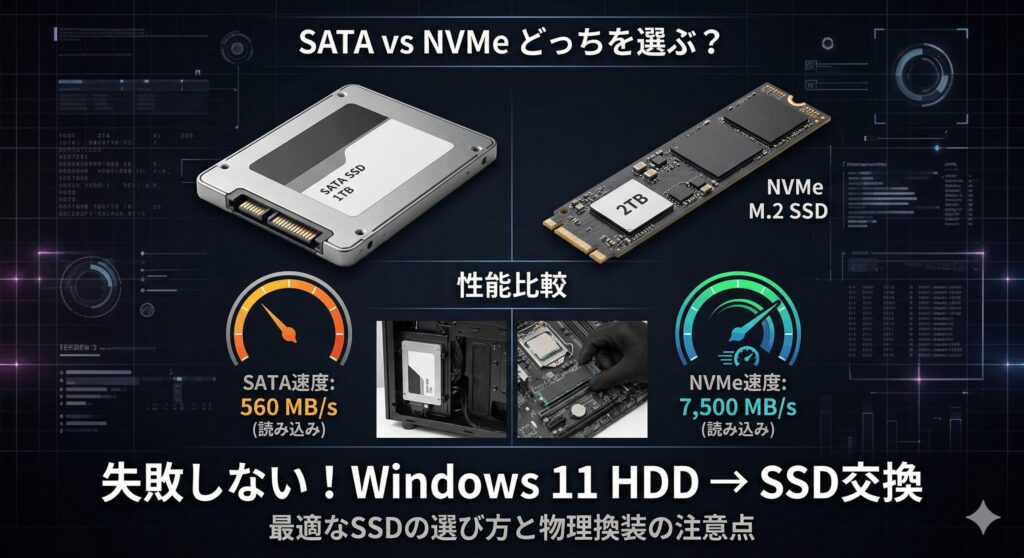
まずは、新しく取り付けるSSDを選ぶところからスタートですね。SSDには大きく分けて「SATA」と「NVMe」という2つの通信規格があるのをご存知ですか。ここ、気になりますよね。SATA規格は昔のHDDと同じ接続方式を採用しているため、古いマザーボードでもそのまま使い回せるという非常に高い後方互換性のメリットがあります。2.5インチサイズのものが多く、ケーブルで繋ぐだけなので扱いやすいです。ただ、SATAの構造上、通信速度の上限(最大600MB/s程度)が決まっているため、フラッシュメモリ本来の圧倒的なポテンシャルを完全に出し切れないという側面があります。
一方、最近の主流となっているNVMe規格は、マザーボード上のM.2スロットに直接挿し込み、PCI Express(PCIe)と呼ばれる高速レーンを利用してCPUと直接通信を行うアーキテクチャを有しています。これにより、SATAとは比較にならないほど帯域幅が広く、驚くほど読み書きが速いです。Windows11のシステムをサクサク動かすなら、圧倒的な低レイテンシを誇るNVMe規格のSSDをCドライブに選ぶのが絶対におすすめかなと思います。ただし、お使いのパソコンに専用のM.2スロットがあるかどうかの事前確認が必須です。
【ポイント】用途別の選び方
| 規格 | 特徴・レイテンシ | おすすめの用途 |
|---|---|---|
| SATA | HDDと高い互換性・速度に上限あり | 古いPCの延命、Dドライブとしてのデータ保管 |
| NVMe | CPU直結で極めて低遅延・超高速 | Windows11の起動(Cドライブ)、最新ゲーム |
【迷ったらこれ!】keito厳選のおすすめSSD
| タイプ | 製品名 | 特徴 |
| NVMe (超高速) | Samsung 980 / 990 PRO | Win11起動に最適。圧倒的シェア |
| SATA (互換性) | Crucial MX500 | 旧型PCの換装で最も選ばれる定番 |

 ポチップ
ポチップ
 ポチップ
ポチップ
失敗しないためのクローンソフト選びと活用術
OSや数十個のアプリケーション、そして大切な個人データを手動で一つずつ移行するのは、気が遠くなるような途方もない作業になりますよね。そこで大活躍するのが「クローンソフト」です。古いHDDの中身を、OSの起動領域(ブートローダー)から隠しパーティションのシステムファイルまで、そっくりそのまま新しいディスクにセクタ単位で複製してくれます。私がよく使っているのは「Hasleo Disk Clone」などの専用ツールです。設定画面がとてもシンプルで、初心者の方でも直感的に扱いやすいですよ。
ポイント
【重要】無料ソフトの落とし穴とおすすめの解決策
以前は完全無料でクローンできるソフトが多かったのですが、現在は「無料版はクローン機能制限あり」というケースが増えています。数百GBのデータ移行に失敗して数日を棒に振るリスクを考えれば、最初から確実な有料ソフト(EaseUS Todo Backup等)を導入するのが、実は最もコスパが良い投資だったりします。
 ポチップ
ポチップ
ただし、クローン作業を行う上で、一つだけ大きな物理的制約があります。それは、移行先となる新しいSSDの総容量が、元のHDDの使用容量だけでなく、ディスク全体の容量と同等、あるいはそれ以上でなければならないという点です。もし容量が少ないSSDを選んでしまうと、精密なデータコピーが完了せず、エラーで弾かれたり、最悪の場合は交換後にOSが起動しなくなったりします。SSDを購入する際は、必ず元のドライブの容量スペックを確認し、余裕を持ったサイズを選ぶように気をつけてくださいね。
ノートパソコン等のデータ移行と容量不足の対策
ノートパソコンや小型の省スペースPCを使っている場合、デスクトップパソコンのように内部に複数のストレージスロットが備わっていないことが多いですよね。その場合は、USB接続のSSD変換ケースやケーブルを使って、一時的に新しいSSDを外付けドライブとして認識させ、そこにクローンを作るのが一般的かなと思います。USB経由での移行作業には、外部インターフェースでの安定した動作に強いパーティションエディター系の汎用ソフトウェアを活用するのが最も確実ですね。
また、Cドライブの容量不足を未然に防ぐためのストレージ管理術も大事です。OSのシステムファイルや頻繁に起動する重いアプリだけを高速なSSD(Cドライブ)に配置し、サイズの大きい動画ファイルや音楽、バックアップデータは外付けHDDや大容量のSATAドライブ(Dドライブ)に逃がすという「分散配置」が賢い運用です。さらに、Google DriveやOneDriveなどのクラウドストレージを活用してローカルの保存先を変更しておくことで、よりスマートにデータを管理できますよ。
【豆知識】ウェアレベリング効果による長寿命化
不要なファイルを別ドライブに移動させてSSDの空き容量を常に多く確保しておくことで、特定のメモリセルへの書き込み集中を防ぐ「ウェアレベリング(書き込みの平準化)」という機能がスムーズに働き、フラッシュメモリ自体の寿命を長持ちさせる効果が期待できます。
静電気やメモリの接触不良を防ぐ物理的な注意点
ソフトウェアによるクローンプロセスが無事に終わったら、いよいよパソコンの筐体を開けて物理的なドライブ交換作業に入ります。ここで一番警戒すべき物理的リスクが「静電気(ESD)」です。パソコンの内部に配置されているコンポーネントは非常に繊細で、私たちの指先に溜まったわずかな静電気の放電でも、一瞬にしてコントローラーチップなどの半導体がショートし、回復不能な損傷を受けてしまうことがあります。作業を開始する前は、必ず金属製のドアノブに触れたり、静電気防止手袋を着用したりして、人体の静電気を完全に逃がすようにしてください。
また、狭い筐体内で手を入れて作業していると、気づかないうちにメモリ(RAM)に手やケーブルが当たってしまい、スロットから微細な浮きが生じるケースが多発します。「交換後に電源を入れても画面が真っ暗で起動しない」というトラブルの大部分は、実は新しいSSDの不良ではなく、このメモリの接触不良が原因だったりします。あくまで一般的な目安ですが、目的のストレージとケーブル以外の基板部分には極力触れないことが鉄則です。ハードウェアの破損といった重大なリスクを伴うため、自信がない場合の最終的な判断は専門家にご相談ください。
【注意】電源ケーブルとバッテリーの取り扱い
コンセントを繋いだまま作業するのは感電や基板ショートの危険があり絶対にNGです。ノートパソコンの場合は、筐体を開けた後、可能であれば真っ先に内部のバッテリーコネクタをマザーボードから外して作業を行いましょう。
デジタルライセンス認証とアカウント紐付けの確認
物理的な組み込み作業が完了し、無事にWindows11のデスクトップ画面が立ち上がったら、一安心…の前に、すぐに「ライセンス認証」のステータスを確認してくださいね。ストレージというOSの中核を担う主要パーツが変更されたことで、パソコンのハードウェア構成を示す「ハードウェアハッシュ」が変化し、マイクロソフトのサーバー側が「別の新しいパソコンに不正コピーされたのではないか」と誤認して認証が外れてしまうことがあるんです。
確認方法はとても簡単で、Windowsの設定アプリから「システム」を選び、「ライセンス認証」の項目を開くだけです。ここで状態が「アクティブ」と表示されていれば、バックグラウンドでの照合が完了しており全く問題ありません。もし「再認証が必要です」といったエラーが出た場合でも、お使いの環境が「デジタルライセンス」として個人のMicrosoftアカウントに適切に紐付いていれば焦る必要はないですよ。同画面のトラブルシューティングから、「このデバイス上のハードウェアを最近変更しました」を選択することで、クラウド経由でライセンスを新しいSSD環境へスムーズに引き継ぐことが可能です。
失敗を防ぐHDDからSSDに交換する方法と手順
ハードウェアの組み込みが終わっても、OSがすんなり立ち上がらない…というイレギュラーな事態が起こることもあります。ここでは失敗を防ぐためのトラブルシューティングを中心に、起動障害の原因究明や具体的な解決策について深掘りしていきますね。
正常に起動しない場合の論理的・物理的な原因
データ移行も完璧にこなし、無事に交換したはずなのにパソコンが起動しない…そんな時は焦燥感からパニックになっちゃいますよね。でも、この緊迫した状況下で絶対にやってはいけないのが「OSがロード中なのに電源ボタンの長押しで強制終了を無闇に繰り返すこと」です。これをやってしまうと、SSD上のファイルシステムやレジストリに致命的な不整合(論理障害)を引き起こし、本来であれば簡単に復旧できたはずの症状を、データを永遠に失う修復不可能な状態へと悪化させる恐れがあります。
起動しないメカニズムは、メモリの浮きやSATAケーブルの半挿しといった「物理的障害」と、クローン時のセクタ読み取りエラーによるシステムファイル破損といった「論理的障害」の2つに明確に分類されます。まずは落ち着いて電源ケーブルを抜き、周辺機器を全て外して数分放置する「放電処理」を行ってください。その後、メモリやケーブルがしっかり奥まで挿さっているか、物理的な接続を一つずつ再確認していくのが一番安全で確実なアプローチかなと思います。
BIOSの起動順序やUEFI設定を修正する方法
物理的な結線には全く問題がないはずなのに、マザーボードのメーカーロゴすら表示されない、あるいは「Boot Device Not Found(起動デバイスが見つかりません)」といった黒い画面のエラーが出る場合、パソコンのファームウェア(BIOS/UEFI)が、新しく取り付けたSSDを起動ディスクとして正しく認識していない可能性が高いです。
パソコンの電源を入れた直後、メーカーロゴが出ている間に特定のキー(F2やDeleteキーなど)をトントンと連打して、BIOSの設定画面に入ってみてください。メニュー内から「Boot Priority(起動デバイスの優先順位)」という項目を探し、新しく取り付けたSSDが最優先(1番目)に設定されているかを確認します。ここが古いHDDの設定のままになっていると、OSを読み込めず起動に失敗します。もし設定が複雑で分からなくなってしまった場合は、「Load Default Settings(初期設定をロード)」を実行してリセットするのも有効ですよ。マザーボードのメーカーによって操作キーや画面構成が大きく異なるため、正確な情報は公式サイトをご確認ください。
システムの復元によるOSの論理障害修復ガイド
パソコンの電源を入れるとWindowsのロゴまでは表示されるのに、そこから下でくるくる回るローディングアニメーションが一向に進まずフリーズしてしまう…という場合は、残念ながらクローン処理の過程でWindows11の中核となるシステムファイルが破損してしまった「論理障害」の可能性が極めて高いです。OSのブートローダーがカーネルを正常に読み込めず、システムの安全のために処理を停止している状態ですね。
こんな深刻なトラブルの時は、Windowsの起動に複数回失敗すると自動で立ち上がる青い画面の「Windows回復環境(WinRE)」から「システムの復元」機能を試してみてください。これは、正常に起動していた過去の復元ポイントに、システムの状態だけをタイムスリップさせるようにロールバックする機能で、ユーザーの大切な個人データを保護しながら修復できる非常に優れたアプローチです。色々と手を尽くしても論理的な修復が不可能な場合は、最終手段としてクリーンな状態のWindows11を再インストールする必要があります。データの取り扱いや消失に関わる復旧作業は自己責任となるため、最終的な判断は専門家にご相談ください。
省電力化や最新ゲーム機能向上といった波及効果
様々なトラブルを乗り越えてSSD環境への移行が完全に完了すると、単にOSの起動が数秒で終わるようになる以上の、システム全体に対する嬉しい波及効果がたくさん待っています。物理的な金属のディスクをモーターで高速回転させる旧来のHDDと違い、半導体であるNANDフラッシュメモリに電気信号でデータを読み書きするSSDは、消費電力が劇的に低いんです。ノートパソコンで運用している場合、バッテリー駆動時間が目に見えて延びるのを実感できるはずですよ。
さらに、モーター駆動による発熱源がパソコン内部から一つ無くなることで、筐体内の温度管理がしやすくなり、熱暴走によるパフォーマンス低下(サーマルスロットリング)を防ぎ、他のパーツの寿命延長にも大きく繋がります。また、Windows11に搭載されている「DirectStorage」という革新的なAPIアーキテクチャを使えば、NVMe SSDから直接グラフィックボードのVRAMに膨大なデータを転送し、重量級ゲームのロード時間を極限まで短縮できます。まさに次世代のコンピューティングポテンシャルですね。
まとめ
今回は、Windows11のシステムインフラを抜本的に底上げして超快適にするための具体的な手順や、失敗しないための論理的・物理的なチェックポイントを詳しく解説してきました。自分のマザーボードに合ったストレージ規格の選び方から、専用クローンソフトの活用術、静電気や接触不良への注意、そして万が一の起動トラブルに直面した際の冷静な対処法まで、一連のプロセスがクリアになったかなと思います。
HDDからSSDへの交換は、パソコンの蓋を開けるという点で少しハードルが高い専門的な作業に見えるかもしれません。しかし、今回お伝えした正しい知識を持って、一つひとつの工程を段階的に進めていけば、初心者の方でも十分に安全なアップデートが可能です。長年あなたの作業を邪魔していたI/Oのボトルネックが完全に解消されれば、あの重かったパソコンが嘘のようにレスポンス抜群でセキュアな環境に生まれ変わりますよ。ぜひこの記事を参考に、ストレスフリーで最高のコンピューティング環境を手に入れてくださいね!