こんにちは、パソガジェなびのkeitoです。最近パソコンで文字を打とうとしたらwindows11 漢字変換できなくなったと困っていませんか。突然スペースキーが効かない状態になったり、サジェスト出ないことでイライラしてしまう気持ち、よく分かります。他にも、ctfmon.exeの実行方法が分からずに途方に暮れてしまったり、特定のソフトやExcel、Word、Chromeなどで変換できないという厄介な問題が起きることもあります。
さらには、2025年や2026年のアップデート不具合や特定のKBが原因でシステム全体がおかしくなっているケースもあるんです。この記事では、そんなさまざまなトラブルを根本からスパッと直す手順を、エンジニア目線で徹底的にわかりやすくまとめました。ぜひ一緒に解決していきましょう。
ポイント
- なぜ突然漢字が変換できなくなるのかシステム側の根本原因がわかる
- 自分の症状に合わせた具体的なトラブルシューティング手順を学べる
- フリーズや遅延の再発防止に向けた最適なIME設定のチューニング方法がわかる
- 万が一の深刻な不具合を修復するためのコマンド操作や代替案を身につけられる
本記事にはプロモーションが含まれています
windows11で漢字変換できなくなった原因
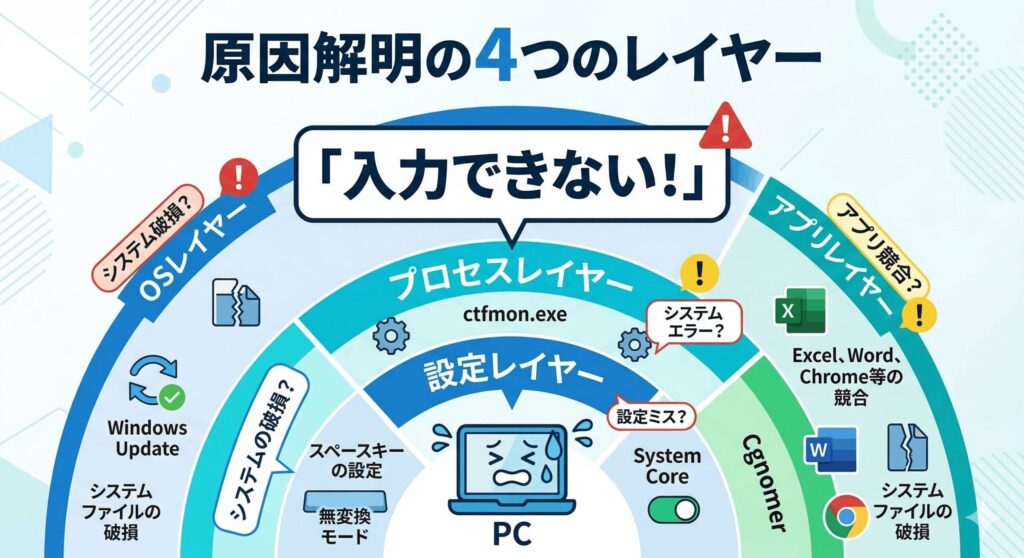
まずは、どうしてこんなトラブルが起きるのか、その根本的な原因からサクッと見ていきましょう。一口に変換できないと言っても、実は裏でキーボードの細かな設定やシステムプロセスなど、いろんなレイヤーが複雑に絡んでいるんですよね。ここを理解しておくと、対処がぐっと楽になりますよ。
突然スペースキーが効かなくなる原因
文字を打ってスペースキーを押しても漢字にならず、ただの空白が入っちゃうことってありませんか。これはシステムが壊れたわけではなく、IMEの設定が意図せず変わってしまっていることが多いんです。一番よくあるのが、キーボードの「無変換」キーに指が触れてしまって、変換を一切しないモードでロックされているケースですね。タスクバーの「あ」アイコンを右クリックして、変換モードが「無変換」になっていないかチェックしてみてください。ここが原因なら、一般やひらがなに戻すだけで即座に直りますよ。
もう一つの原因は、設定画面の「スペース」の項目が「常に半角/全角スペース」になっているパターンです。ここが固定されていると、未確定の文字があっても問答無用でスペースが入ってしまいます。本来なら入力モードに従う設定にしておくべき場所ですね。また、アルファベットを打っても勝手にかな入力になってしまう場合は、「Alt」キーと「カタカナ/ひらがな」キーの同時押しでKanaロックを解除できるので試してみてください。
複雑にいじりすぎてどこが原因か分からなくなったら、IMEの設定をリセットして工場出荷時に戻すのが手っ取り早い解決策になりますよ。設定の復元をしても自分の辞書データは消えないので、トラブル初期の対応としてはすごく安全で安心ですね。

サジェストが出ない時の対処法
数文字打っただけで次に来る言葉を予測してくれるサジェスト機能、便利ですよね。でも、これが原因で処理が重くなり、通常のスペースキー変換までフリーズしてしまうことがあるんです。現代のIMEは過去の入力履歴やシステム辞書を参照していますが、長期間使っていると、ストレージのマイナーエラーなどでこの学習履歴のデータベースが論理的に壊れてしまうのが主な原因ですね。これが起きると、特定の言葉を打った瞬間に予測エンジンがクラッシュして文字が打てなくなります。
予測変換が邪魔をしているなと感じたら、思い切ってIMEの設定から「入力履歴を使用する」や「予測候補を表示する」を一度完全にオフにしてみるのがおすすめです。これだけでバックグラウンドの余計な処理が止まって、純粋な形態素解析だけにリソースを集中できるため、動作が劇的に軽くなるかも。
完全に機能をオフにしたくない場合は、予測候補が出る文字数をデフォルトの1文字から3文字くらいに引き上げるのも有効なチューニングです。また、蓄積された入力履歴そのものを明示的に消去して、破損した学習データをリセットするのも根本的な解決として効果的かなと思います。
ctfmon.exeが起動しない場合
Windowsのテキスト入力って、実は裏で「ctfmon.exe(CTFローダー)」というプログラムがすべてを仕切っているんです。これがメモリリークなんかでフリーズしたり異常終了してしまうと、変換キーを押しても完全に無反応になったり、タスクバーのIMEアイコンに斜線が入って『IMEが無効です』と表示されてしまったりします。
このプロセスは、Microsoft IMEだけでなくペン入力や音声入力まで統括する大事な橋渡し役なので、これがうまく立ち上がっていないと、どんなにキーボードを叩いても日本語入力は復活しません。特に、パソコンの起動時(ログオン時)に本来なら自動で動くはずのプロセスが、何らかのエラーでコケていることが多いんですよね。ブラウザなどの表側のソフトではなく、OSの奥深くで稼働しているからこそ、不具合に気づきにくい厄介なポイントです。
このエラーが頻発する場合は、システムリソースが圧迫されているサインかもしれません。ただ、一時的なエラーであれば、タスクマネージャーからプロセスを手動で再起動するだけでサクッと直ることも多いので、まずは落ち着いてバックグラウンドの稼働状態を確認してみましょう。
特定のソフトで変換できない問題
Windows全体としてはメモ帳や検索バーで普通に変換できるのに、特定のソフトをアクティブにした瞬間にだけ変換できなくなる謎の現象、本当に困りますよね。これは、OS側のIMEと対象のソフトとの間で、処理のタイミングや連携がうまく取れていない「競合」が起きている証拠です。
たとえばWordやExcelなどのOffice製品だと、スペルチェックやオートフォーマットの裏で動いている「COMアドイン」という拡張機能が、入力信号をIMEより先に横取りしてしまうことで変換がブロックされがちなんです。
一方、ChromeやEdge、Slackといったマルチプロセスアーキテクチャのモダンなアプリでは、UIを描画する仕組みと裏の処理が厳密に分かれています。そのため、新しいIMEが文字の正確なカーソル位置(キャレット座標)をうまく取得できず、変換候補のポップアップが画面外に飛んだり、入力そのものが無視されたりする現象が報告されています。ソフトごとに原因が異なるのがトラブルシューティングの難しいところですね。
アップデート不具合とKBの影響
何の前触れもなく突然変換できなくなった場合、直近のWindows Updateが原因である可能性が極めて高いです。Microsoftが毎月配信している品質更新プログラム(KBから始まる番号のパッチ)の中に、たまに致命的なバグ、いわゆるエンバグが混ざっていることがあるんですよ。
特定のプレビュー版パッチを当てた直後から、IMEのサジェストエンジンが無限ループに陥ってしまい、文字入力が完全にブロックされるといった障害が世界中のフォーラムでもよく話題になっています。これはユーザーの設定ミスではなく、OSのシステムファイル間の整合性が失われている状態ですね。更新履歴を見て、トラブルが起き始めたタイミングと一致するKBがないか確認するのが鉄則です。
こうしたシステムレベルの不具合は、表面的な設定変更では直りません。問題のあるKBを特定してアンインストールし、安定していた直前の状態にロールバックさせる必要があります。毎月のアップデート直後は、とくにシステムの挙動に気をつけておきたいところかなと思います。
windows11で漢字変換できなくなった時の解決策
原因の全体像がわかったところで、ここからは具体的な解決策をステップバイステップで解説していきます。システムの設定をいじったり、コマンドを使ったりする部分もあるので、ご自身の症状に合わせながら焦らず一つずつ試してみてくださいね。
以前のバージョンに戻す手順
Chromeなどのモダンアプリで変換がおかしい時、一番即効性があって有名なのが「以前のバージョンのMicrosoft IME」にシステム全体を戻すという裏技です。Windows 11には、新しいIMEが互換性問題でコケた時のためのフェイルセーフとして、Windows 10時代に熟成された安定版のIMEエンジンがひっそりと残されているんですよ。
やり方はとても簡単です。タスクバーの検索窓で「ime」と検索して、「日本語 IME の設定」を開きます。「全般」メニューの一番下までスクロールさせると、「互換性」という独立したセクションが出現するので、そこのスイッチをオフからオンに切り替えるだけです。これで裏側のテキスト処理エンジンがレガシーなものに差し替わり、座標取得の失敗などが構造的に起こりにくくなります。
ただし、長期間これを使い続けている人が最新の大型アップデートを当てると、逆に古いエンジンが原因で不整合を起こす逆転現象もあるんです。すでにオンになっていることで不具合が出ているなら、あえてオフにしてみるのも一つの手ですね。設定後は必ずパソコンを再起動してください。
ctfmon.exeの実行方法と修復
タスクバーのIMEアイコンに斜線が入っているような致命的な状況なら、ctfmon.exeの再起動が必要です。まずはスタートボタンを右クリックして「タスクマネージャー」を開きましょう。詳細タブ(簡易表示なら左下で切り替え)の中から現在稼働しているプロセス一覧を展開し、「ctfmon.exe」を探して右クリックから「タスクを終了する」コマンドを発行させます。
Windowsは非常に賢く堅牢な設計なので、このプロセスを強制終了させても即座に検知して、新しいインスタンスとして自動で立ち上げてくれます。これでメモリ上の不正なデータが破棄され、一時的なフリーズなら瞬時に直るはずです。
もしパソコンを起動するたびにこれが必要という慢性的な不具合なら、スタートアップにショートカットを手動で登録してしまうのが確実ですね。CドライブのWindowsのSystem32フォルダ内にあるctfmon.exeをコピーして、「ファイル名を指定して実行」から「shell:startup」で開いたフォルダに貼り付けるだけ。これでログインと同時に確実に読み込まれるようになりますよ。
WordやChrome等での対処法
WordやExcelでどうしても変換できない時は、まず「Ctrl」キーを押しながらソフトのアイコンをクリックして「セーフモード」で起動してみてください。セーフモードだとすべてのアドインが無効化されるため、この状態で普通に変換できるなら、後から追加されたアドインが原因と断定できます。あとは通常起動に戻り、オプションのアドイン管理画面(COMアドイン)から、有効になっているものを一つずつオフにする地道な消去法で特定していきましょう。
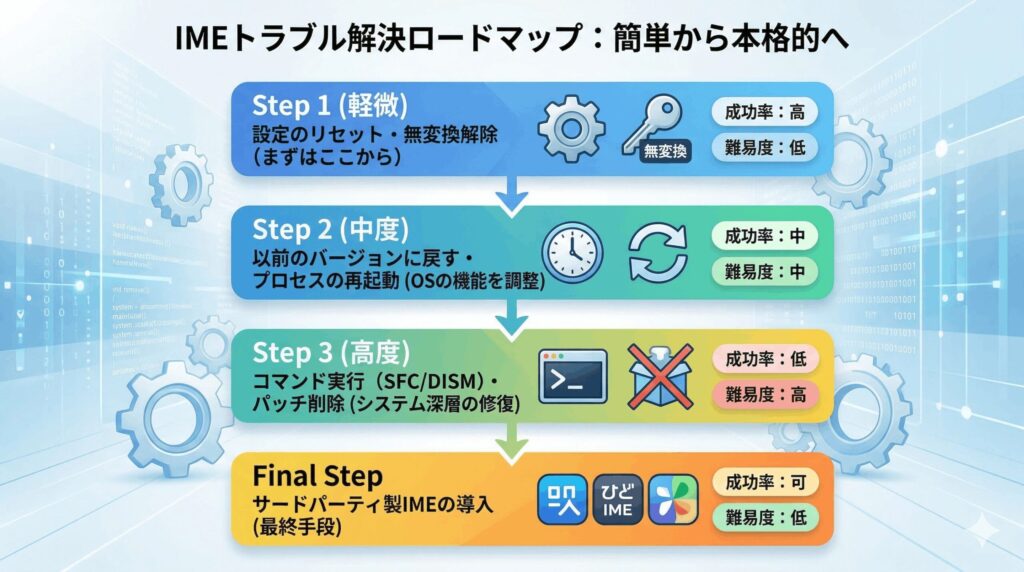
一方で、ChromeやEdgeなどで変換候補が飛んだりフリーズしたりする場合は、先ほど紹介した「以前のバージョンのIME」に戻す方法が一番効きます。それでもダメなら、最終手段としてGoogle日本語入力やATOKなど、別のサードパーティ製IMEソフトを導入してしまうのも、エンジニア的視点から見ると立派な戦略かなと思います。
外部のIMEは、Microsoft側の内部不具合を完全に無視して独立したエンジンで動くため、安定した作業環境を作るにはもってこいです。導入したら、競合を防ぐために不要な標準IMEは言語設定のリストから優先順位を下げるか削除しておくとさらに安心ですね。
予測変換されない場合の代替設定
もしシステムの不具合でどうしても予測変換がうまく機能しない場合は、無理に標準の学習機能に頼らない設定にするのも一つの実用的なアプローチです。IMEの設定画面の「学習と辞書」から、まずは一度「入力履歴の消去」を試して破損したデータベースをリセットしてみてください。
それでも変換がもたついたり、タイピング中にフリーズを繰り返すような不安定な環境なら、いっそのこと予測入力を完全にオフにして、純粋なローカルの形態素解析だけで入力する設定にしてしまうのが確実です。昔ながらのスペースキーでの自力変換にはなりますが、システムへの負荷は劇的に下がります。
あるいは、専門用語や頻繁に使う定型フレーズは、手動で「ユーザー辞書」に単語登録しておくのもすごく良いですね。不安定な自動予測に頼るより、自分がよく使う言葉だけを確実に一発で出せるようにチューニングする方が、結果的にタイピング速度や生産性が向上することも多いんですよ。
まとめ
さて、ここまでさまざまな障害のメカニズムと解決策を網羅的に見てきましたが、いかがでしたでしょうか。windows11 漢字変換できなくなったというトラブルは、ちょっとしたキーの打ち間違いによる設定の固定化から、マルチプロセスアプリ特有のAPI競合、さらにはOS深層のシステムバグまで、本当に原因のレイヤーが幅広いんです。
まずはキーボードの変換モードやスペースキーのプロパティ確認など、UI上の簡単なところからチェックしてみてください。それでもダメなら、IMEの初期化や以前のバージョンへのロールバック、さらにはctfmon.exeのプロセス再起動などを順に試していくのが、論理的で王道なトラブルシューティングのステップになります。
もしWindows Updateが原因でシステムファイルそのものが壊れている疑いがある場合は、コマンドプロンプトからDISMやSFCといった修復コマンドを実行して整合性を回復させる必要があります。
コマンドを用いたシステムファイルの修復やレジストリが関わる作業を行う場合、これらの効果はあくまで一般的な目安となります。正確な情報は公式サイトをご確認ください。操作によってはパソコンの動作やデータに深刻な影響を与えることもあるため、最終的な判断は専門家にご相談くださいね。
この記事が、皆さんの快適なテキスト入力環境を取り戻すお役に立てれば嬉しいです。最後まで読んでいただき、ありがとうございました!