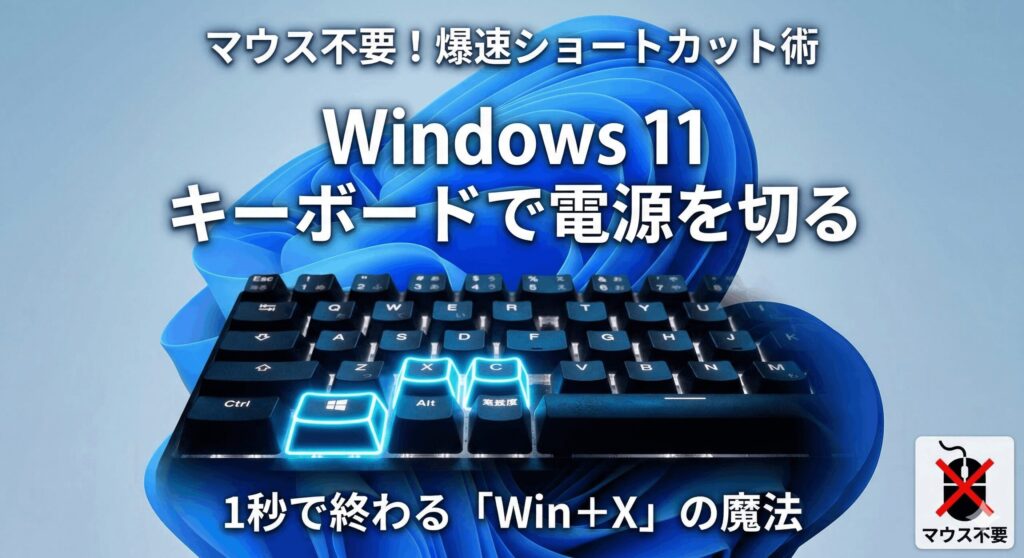
こんにちは、パソガジェなびのkeitoです。いつも当サイトをご覧いただきありがとうございます。突然マウスが動かなくなったり、ノートパソコンのタッチパッドが反応しなくなったりすると、どうやって作業を終わらせればいいのか焦ってしまいますよね。
windows11でキーボードで電源を切る操作を知っておくと、そんなトラブル時でも冷静に対応できます。実は、標準的なシャットダウンだけでなく、システムの不具合をリセットする完全シャットダウンや、どうしても画面が動かない時の緊急の再起動など、キーボードだけで完結するテクニックはたくさんあるんです。
効率化を求めるパワーユーザーはもちろん、万が一の故障に備えたいあなたも、この記事を読めばマウスいらずの電源操作をマスターできます。熟練のマークアップエンジニアとして、日々数多くのPCを触っている私の経験をもとに、現場で本当に役立つ手順を整理しました。
それでは、具体的な手順をチェックしていきましょう。ここを知っているだけで、PCトラブルへの恐怖心がぐっと減るはずですよ。
ポイント
- Windows 11で最も素早く確実にシャットダウン・再起動できるキー操作
- マウス故障時や画面フリーズ時でも安全にシステムを終了させる回避策
- 高速スタートアップの不具合を解消する「完全シャットダウン」の実行方法
- 電源操作を劇的に効率化する自作ショートカットキーの作成テクニック
本記事にはプロモーションが含まれています
windows11でキーボードで電源を切る基本手順
まずは、日常的に使える最も標準的な操作からマスターしていきましょう。Windows 11には複数の経路が用意されていますが、状況に合わせて使い分けるのがポイントです。ここでは、デスクトップ表示時や、どんな画面からでも呼び出せる鉄板のショートカットを紹介しますね。
ショートカットで素早く再起動する方法
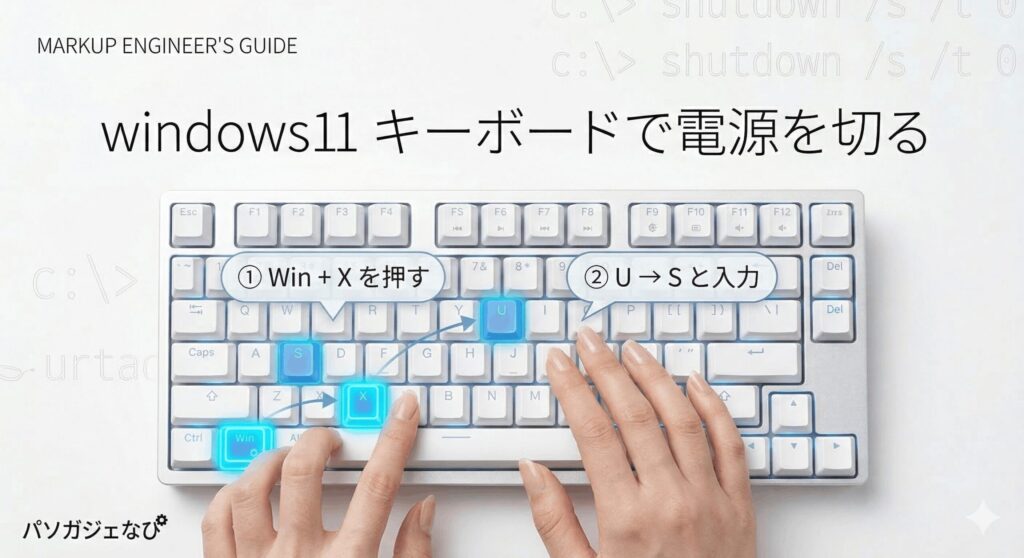
システムをリフレッシュしたい時に欠かせない「再起動」ですが、これもキーボードだけで瞬時に実行可能です。一番のおすすめは「Win + X」メニューを活用するルートですね。
まず「Windowsキー」と「X」を同時に押すと、画面左下にアドバンスドメニューが表示されます。ここで「U」キーを叩くと「シャットダウンまたはサインアウト」が展開されるので、最後に再起動を意味する「R」キーを押せばOK。つまり、「Win + X」→「U」→「R」の順番で流れるように入力するだけで再起動が始まります。
このシーケンスは慣れると1秒かかりません。他にも、デスクトップ上で「Alt + F4」を押し、方向キーで「再起動」を選んでEnterを押す方法もありますが、入力の少なさでは前者が圧倒的です。作業中に動作が重くなったなと感じたら、この「Win+X, U, R」を試してみてください。

スリープへ移行する便利なキー操作
ちょっと席を外す時、わざわざ電源を切るほどではないけれど節電したい。そんな時に便利なのがスリープですよね。スリープへの移行も、先ほど紹介したクイックリンクメニューが最強に速いです。
操作は「Windowsキー + X」の後に「U」を押し、最後にスリープ(Sleep)の頭文字である「S」を押すだけ。つまり「Win + X」→「U」→「S」です。これでシステムは作業内容をメモリに保持したまま、瞬時に低電力状態に入ります。
また、急いでいて画面を人に見られたくない時は、まず「Win + L」で画面をロックしてから、Tabキーで右下の電源アイコンまでフォーカスを移動させてEnter、そこからスリープを選ぶという合わせ技も覚えておくとセキュリティ的にも安心ですよ。私の場合、離席時は無意識に指がこの形に動くくらい愛用しています。
マウスが動かない時の強制終了のやり方
「マウスがピクリとも動かない!」という絶望的な状況でも、キーボードさえ生きていれば望みはあります。まずは落ち着いて「Alt + F4」を試してみましょう。
もしアプリが開いているなら、それを閉じるためのコマンドになりますが、何も開いていない(または全てのウィンドウを最小化した)状態で押すと、伝統的な「Windowsのシャットダウン」ダイアログが出現します。このダイアログが出れば、あとは「Enter」キーを叩くだけで電源が切れます。
もし画面が重くてダイアログが出ない場合は、「Ctrl + Alt + Del」の出番です。この3つのキーを同時に押すと、OSの深い部分が反応して青いシステム画面に切り替わります。あとはTabキーを数回押して、右下の電源マークに白い枠(フォーカス)を合わせ、Enterを押してから上下キーでシャットダウンを選べば、マウスなしで安全に終了プロセスへ移行できます。
マウスレス操作の基本は「Win + X」からのアルファベット入力です。これを覚えるだけで、GUI操作よりも遥かに速くPCを制御できるようになりますよ。
画面ロックから操作する手順
Windows 11のロック画面(壁紙に時計が表示されている状態)から電源を切りたい場合、マウスでスワイプしたりクリックしたりするのが一般的ですが、キーボードだけでも完結します。まず、適当なキー(SpaceやEnterなど)を押してパスワード入力画面を表示させます。
ここでログインする必要はありません。右下に視線を移すと、電源やネットワークのアイコンが並んでいますよね。ここでTabキーを数回押してください。押すたびにアイコンの周りに細い枠が移動していくのがわかるはずです。
電源アイコンに枠が合わさったところで「Enter」キーを叩けば、シャットダウンや再起動の選択肢がポップアップします。あとは方向キーの「↑」「↓」で目的の項目を選んで、再度Enterを押すだけ。ログインパスワードを忘れてしまった時や、自分以外のユーザーがログインしていて一度電源を切りたい時など、意外と出番の多いテクニックです。
キーボードで入力サジェストを消す設定
「windows11 キーボード 電源 切る サジェスト」という検索意図の中には、入力中に画面に出てくる「予測候補(サジェスト)」が邪魔で、電源操作の邪魔をしたりタイピングのリズムを崩したりするのを何とかしたい、というニーズも含まれています。
このポップアップを消すには、設定の変更が必要です。まず「Win + I」で設定を開き、「時刻と言語」→「入力」と進みます。その中にある「物理キーボードでの入力時にテキスト候補を表示する」というスイッチをオフにしてください。
これで、タイピング中に意図しない候補窓が出てくる煩わしさから解放されます。ショートカットキーを多用するユーザーにとって、視覚的なノイズを減らすことは集中力維持に直結しますから、電源操作の習得とセットで行っておくのがエンジニア流の最適化と言えますね。
windows11でキーボードで電源を切る応用と対策
基本を抑えたら、次は少し踏み込んだ応用編です。単に電源を切るだけでなく、Windows特有の挙動による不具合を防ぐ方法や、万が一のフリーズに備えた隠しコマンドについても触れておきます。ここを知っているかどうかで、PCのトラブル解決能力が格段に変わりますよ。熟練の視点から、本当に役立つテクニックを厳選しました。

完全シャットダウンを実行するコマンド
Windows 11の標準のシャットダウンは、実は「半分スリープ」のような状態で、次回の起動を速める「高速スタートアップ」が効いています。でも、これのせいで周辺機器が認識されなかったり、動作が不安定になったりすることも多いんですよね。そんな時に有効なのが「完全シャットダウン」です。
やり方は簡単で、シャットダウンを選択して「Enter」を押す時に「Shiftキー」を押しっぱなしにするだけ。これだけで、OSが保持している一時的な情報を全て破棄して、クリーンな状態で電源を切ることができます。
もしキーボードの挙動がおかしかったり、ネットワークが繋がりにくかったりする場合は、このShiftキー併用の完全シャットダウンを試してみてください。次回の起動は少しだけ時間がかかりますが、ハードウェアがリセットされるため、多くのマイナートラブルがこれで解決します。
完全シャットダウンは、ドライバーの更新後や、PCを数日間使わない時に実行するのがおすすめです。システムを常にフレッシュな状態に保てます。
デスクトップにショートカットを作成する方法
もっと直感的に、ワンアクションで電源を切りたいなら、自分専用のシャットダウンボタンをキーボードに割り当ててしまいましょう。まずデスクトップの何もないところで右クリック(Shift+F10)し、「新規作成」→「ショートカット」を選びます。項目の場所に「shutdown /s /t 0」と入力して保存してください。
これだけで、ダブルクリックすると即終了するアイコンが出来上がります。さらにここからが本番です。作成したアイコンを右クリックして「プロパティ」を開き、「ショートカットキー」の欄をクリックして、好きなキー(例えば「S」など)を押します。すると「Ctrl + Alt + S」のような組み合わせが登録されます。
これで、いつでもこのキーを同時押しするだけでPCが終了します。ただし、保存していない作業があっても強制的に閉じられるので、設定するキーは慎重に選んでくださいね。
| コマンド | 動作内容 |
|---|---|
| shutdown /s /t 0 | 0秒後にシャットダウンを実行 |
| shutdown /r /t 0 | 0秒後に再起動を実行 |
| shutdown /s /hybrid /t 0 | 高速スタートアップを有効にして終了 |
フリーズしてシャットダウンできない時の対処
PCが固まってしまって、スタートメニューもショートカットも受け付けない。そんな時は、まず「特定のアプリだけが固まっているのか」を確認しましょう。「Ctrl + Shift + Esc」でタスクマネージャーを直接起動してみてください。
もし起動できれば、リストの中から「応答なし」になっているアプリを選び、「Delete」キーか右クリックメニューから「タスクの終了」を選びます。これでシステム全体のフリーズが解消されることが多いです。
もしタスクマネージャーすら開けない場合は、後述する緊急の再起動を試すか、最後の手段として物理的な電源ボタンの出番となります。ただし、アクセスランプがチカチカ点滅している時はデータを書き込んでいる最中なので、可能であればランプが落ち着くまで待ってから操作するのが、大切なファイルを守るための鉄則です。
緊急の再起動機能を実行する隠し操作
Windowsには、公式ヘルプにもあまり載っていない「緊急の再起動」という隠し機能が存在します。これは通常の終了シーケンスをすべてスキップして、強引にリブートをかける「ソフトウェア的な強制リセット」です。
やり方は、まず「Ctrl + Alt + Del」を押してシステム画面を出します。次に、画面右下の電源アイコンを「Ctrlキー」を押しながらクリックしてください。すると「緊急の再起動」という全画面の警告が表示されます。
「OK」を押せば、通常のシャットダウンを待たずに即座に再起動が始まります。物理的な電源ボタン長押し(ハードウェア強制終了)よりも、OS側が最低限の終了処理を試みるため、故障のリスクがわずかに低いです。どうしても操作が効かなくなった時の、最後から二番目の武器として覚えておいてください。
緊急の再起動は、保存されていないデータをすべて破棄します。どうしても他の操作が効かない時だけ使う「文字通りの最終手段」と考えてくださいね。
物理ボタン長押しによる強制終了のリスク
あらゆるキーボード操作が通用しない時の最終手段が、パソコン本体の電源ボタンを5秒〜10秒ほど長押しする「ハードウェア強制終了」です。これはマザーボードへの電力供給を物理的に遮断して無理やり止める行為なので、多用は厳禁です。
特にHDD(ハードディスク)を搭載している古いモデルの場合、書き込み中に電源が落ちると磁気ヘッドがディスクを傷つけ、二度と起動しなくなる恐れがあります。最近のSSDモデルでも、ファイルシステムの整合性が崩れてOSが壊れるリスクはゼロではありません。
強制終了した後は、次に電源を入れた時に「自動修復」が始まることがありますが、これはOSが壊れた部分を直そうとしているサインです。頻繁にこれが必要になる場合は、メモリ不足や熱暴走など根本的な原因があるはずなので、早めに専門家へ相談することをおすすめします。
windows11でキーボードで電源を切る方法のまとめ
ここまで、windows11でキーボードで電源を切るための様々な手法を見てきました。普段使いには「Win + X, U, U」が最速ですし、トラブル時には「Shift + シャットダウン」や「緊急の再起動」が命綱になります。
これらのショートカットを指に覚え込ませておけば、マウスが壊れても焦る必要はありません。ただし、強制終了はあくまで緊急用。日頃から「Ctrl + S」でのこまめな保存を心がけ、システムの安定性を保つために定期的な「完全シャットダウン」も取り入れてみてください。
もし、どの操作を試しても電源周りのトラブルが解決しない場合は、OSの深い部分に問題がある可能性もあるので、公式サイトのトラブルシューティングを確認したり、PC修理の専門業者に診断を依頼したりするのも一つの手です。この記事が、あなたの快適なPCライフの助けになれば幸いです!
※本記事の情報は2026年3月時点の一般的な目安であり、WindowsのアップデートやPCメーカーの仕様により挙動が異なる場合があります。正確な情報はMicrosoft公式サイト等をご確認いただき、操作は自己責任で行ってください。