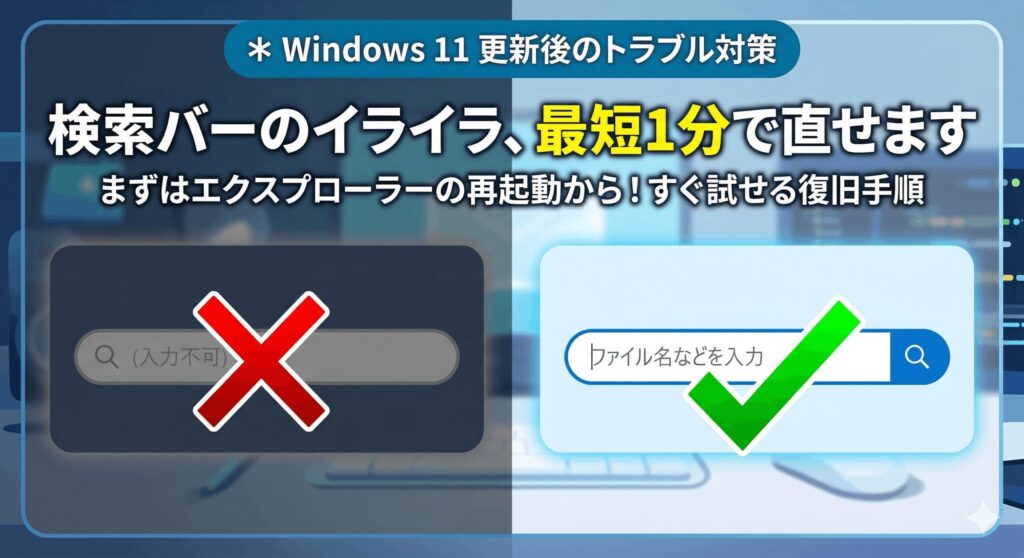
最近、パソコンを立ち上げたら突然windows11の更新後に検索バーが使えない状態になってしまって、作業が進まずに困っていませんか。文字が入力できない、特定のファイルだけ検索できない、あるいはタスクバーから検索バーが消えたりクリックしても全く反応しないなど、24H2や25H2といった大型アップデートの後に様々な不具合が報告されているみたいですね。いつも当たり前のように使っている機能が突然ストップしてしまうと、本当にイライラしてしまうかも。
この記事では、私keitoが同じようなトラブルに直面して悩んでいるあなたに向けて、その裏側にある原因と、今日すぐ試せる具体的な解決手順を分かりやすく解説していきますね。一緒にパソコンの環境を整えて、サクサク動く快適な状態を取り戻しましょう。
ポイント
- アップデートによって検索機能が停止してしまう根本的な原因の特定
- 文字入力ができない場合のサードパーティ製アプリとの競合について
- 消えた検索窓や無反応なタスクバーをサクッと復旧させる具体的な手順
- システムの深層修復やインデックス再構築などの正しいメンテナンス方法
本記事にはプロモーションが含まれています
windows11の更新後に検索バーが使えない原因
まずは、なぜアップデートをした途端に検索機能がストップしてしまうのか、その背景にある主な理由を症状別に紐解いていきますね。ご自身のパソコンで起きている状況と照らし合わせて、原因の当たりをつけてみてください。
検索バーに入力できないトラブルの原因
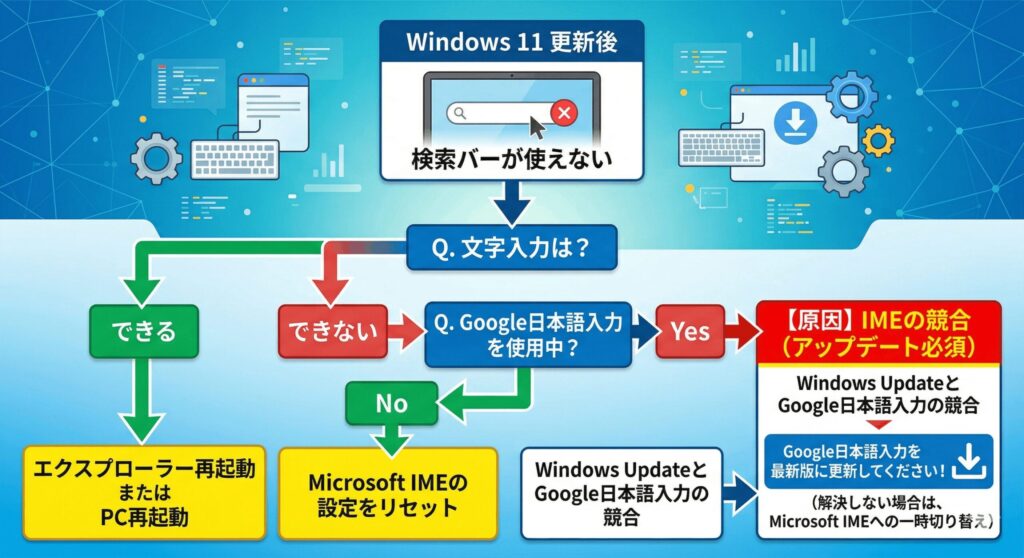
検索ウィンドウ自体はパッと開くのに、いざキーボードを叩いても文字が全く入力されない。この症状、作業が完全に止まってしまって本当に困りますよね。実はこの問題、Windows 11自体の致命的なバグというよりも、皆さんが普段使っているサードパーティ製の文字入力ソフト(IME)との相性が悪くなっていることが最大の原因なんです。特に「Google日本語入力」を愛用している環境で、この報告が急増しています。
Windows 11はアップデートのたびに、裏側で動いているテキスト入力のプログラム(API)を新しく書き換えています。しかし、インストールされているGoogle日本語入力のバージョンが古いと、この新しい仕組みにうまく接続できず、結果としてシステム全体が「文字を受け付けない」と勘違いしてフリーズしてしまうんですね。
ポイント: 入力しようとした瞬間に見えないエラーが連鎖し、最悪の場合はスタートボタンやタスクバー全体の操作まで道連れにして固まってしまいます。ただの入力エラーと甘く見ていると全体の動作不良に繋がるため、原因をしっかり切り分けることが重要かなと思います。
検索できないのがファイルだけの理由
Web検索やアプリの起動は通常通りスムーズにできるのに、ローカルのドキュメントフォルダなどに保存したはずの特定のファイルだけが検索結果に一切出てこないケースもあります。これは、バックグラウンドで情報の整理整頓を行っている「Windows Search」というサービスが一時的に停止してしまっているか、ファイルを管理しているインデックス(索引)データベースが論理的に壊れてしまっている可能性が非常に高いですね。
更新プログラムの適用中にパソコンへ高い負荷がかかり、データの読み書きがうまくいかなかったり、強制終了をしてしまったりすると、システムが「そのファイルは存在しない」と勘違いしたまま不完全なデータベースを構築してしまうんです。また、意外と見落としがちなのが設定の問題です。プライバシーとセキュリティの設定で、特定のフォルダが意図せず検索対象から除外されてしまっていることも考えられるので、システムエラーを疑う前に、まずは設定の見直しから始めるのが確実ですね。
検索バーが消えた現象の背景
いつもあるはずの検索バーがタスクバーから完全に消え去ってしまった場合、ウイルスや故障を疑って焦るかもしれませんが、多くはシステムの設定エラーです。アップデートの過程でタスクバーのパーソナライズ設定が予期せず初期化されてしまったか、画面の描画を担当している「エクスプローラー」のプロセスが深刻なエラーを起こしていることが主な原因として考えられます。
Windows 11では、設定アプリから検索アイコンの表示スタイル(非表示、アイコンのみ、検索ボックスなど)を柔軟に変更できる仕様になっています。しかし、メジャーアップデート時のレジストリ統合処理のバグによって、この設定が強制的に「非表示」へと上書きオーバーライドされてしまう現象が実際に確認されているんですね。
また、デュアルモニター環境で解像度を変更したタイミングなどがトリガーとなり、一時的なUIの消失が起こることもあります。これらは画面を描画するシステムの一時的な混乱が原因なので、そこまで深刻な故障として捉えなくても大丈夫かなと思います。
24H2や25H2によるアップデート不具合
Windows 11の24H2や25H2といった年に一度の大型アップデート(機能更新プログラム)を適用した直後は、OSの根幹に関わるプログラムが大幅に書き換えられるため、どうしても予期せぬ不具合が発生しやすくなります。このタイミングで特に注意しなければならないのが、スタートメニューやタスクバーの見た目をWindows 10やWindows 7風にカスタマイズする拡張アプリ(Classic Shell、StartAllBack、ExplorerPatcherなど)を導入している場合です。
これらのUIカスタマイズアプリは、古いシステム構造のメモリを参照して動作するように作られています。そのため、大型アップデートによって新しく書き換わったWindowsの描画プログラム(XAMLベースの新しいタスクバーコードなど)と激しく衝突してしまい、検索バーだけでなくタスクバー全体が明滅したり固まったりする重篤なクラッシュを引き起こすんです。
注意: もしこうしたカスタマイズツールを使っているなら、不具合の原因になりやすいため、大型アップデートの前後には必ず一度無効化するか、アンインストールしておくことを強く推奨します。
検索バーが反応しないメカニズムの解説
タスクバーの検索アイコンをクリックしても全く無反応だったり、ウィンドウは開くもののずっとくるくる回って読み込み中になったまま一向に進まないという症状も非常によく見かけますよね。これは、スタートメニューや検索画面の表示そのものを担当している「StartMenuExperienceHost.exe」という重要なバックグラウンドプログラムが完全にフリーズしてしまっていることが原因です。
OSは普段、検索をサクサク表示させるために過去の表示データ(キャッシュ)をローカルに一時保存しています。しかし、アップデートによって新しく読み込むべきデータの形式(スキーマ)が変わってしまったにもかかわらず、古いままのキャッシュデータを無理やり読み込もうとしてパースエラーを起こし、パニックになってしまうんですね。
この状態に陥ると、いくらクリックを連打してもシステムが応答を返せなくなります。一時的なメモリの詰まりやデッドロックのようなものだと考えていただければ分かりやすいかなと思います。焦って何度もクリックせず、まずはシステムを落ち着かせることが解決への第一歩ですね。
windows11の更新後に検索バーが使えない時の対策
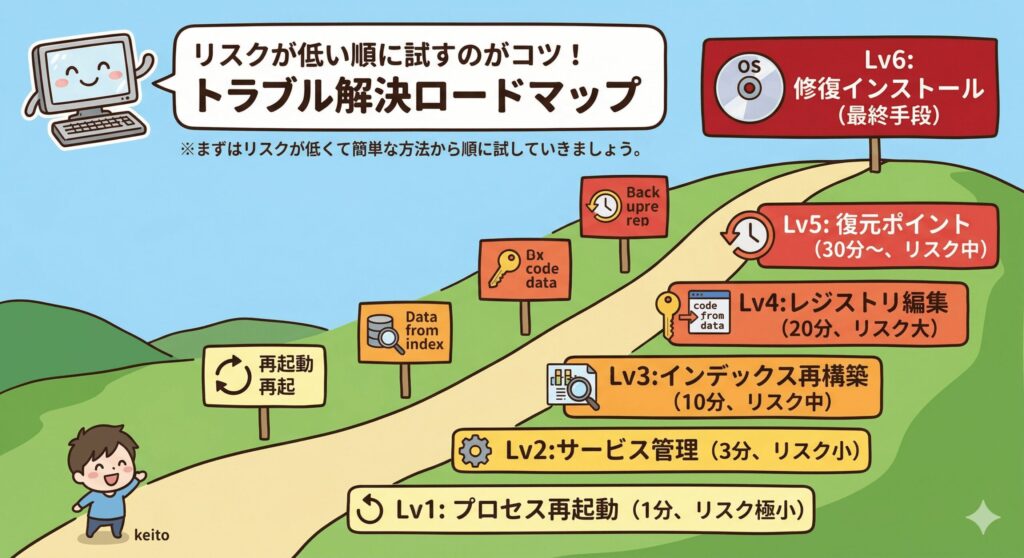
ここからは、実際にトラブルに見舞われたときに試していただきたい、具体的な解決手順をステップバイステップで解説していきますね。安全でリスクの低い簡単なものから順に紹介するので、上から順番に試してみてください。
検索バーに入力できない時の解決手順
文字入力が全く受け付けられない場合の最も確実で手っ取り早い対策は、原因となっているGoogle日本語入力などのサードパーティ製IMEを最新バージョンにアップデートすることです。古いバージョンを使っている場合は、一度コントロールパネルから綺麗にアンインストールし、公式サイトから最新のインストーラーをダウンロードして再インストールを行ってみてください。
再インストールが終わったら、テキストエディタなどを開いて正常に文字が打ち込めるかテストしてみましょう。また、標準のMicrosoft IMEを使用している場合でも、長年使って肥大化した予測変換の辞書ファイルが破損していることで入力プロセスがクラッシュしているケースがあります。
その場合は、タスクバーの「あ」や「A」のアイコンを右クリックして設定画面を開き、学習履歴の消去やIMEの初期化を行うと劇的に改善することが多いですね。正確な情報や最新版のダウンロード先については、必ず各ソフトウェアの公式サイトをご確認ください。

検索バーが消えた場合の復活方法
タスクバーから検索バーが忽然と姿を消してしまった場合は、まずは設定が勝手に書き換わっていないかをチェックします。タスクバーの何もない空きスペースを右クリックし、「タスクバーの設定」を開いてみてください。一番上にある「検索」の項目が「非表示」になっていれば、それを「検索ボックス」や「検索アイコンのみ」などのお好みのスタイルに戻すだけで、サクッと復活します。
設定を変えても一向に表示されない、あるいは設定画面すら開けない場合は、PC全体の画面表示を管理している「エクスプローラー」を強制再起動しましょう。キーボードの「Ctrl」+「Shift」+「Esc」を同時に押してタスクマネージャーを開き、「プロセス」タブの中にある「エクスプローラー(explorer.exe)」を右クリックして「再起動」を選ぶだけです。
実行すると一瞬デスクトップのアイコンや背景が消えて真っ暗になりますが、数秒で元通りに表示され、そのタイミングで検索バーも正常に再描画されるケースが圧倒的に多いですよ。パソコン本体の再起動よりも手軽なのでおすすめです。
ファイルだけ検索できない時の対処法
Web検索はできるのにローカルのファイルだけが検索にヒットしない時は、インデックス(索引)データの再構築が一番確実なアプローチになります。本で例えるなら、目次ページが破れてしまって読みたいページを探せなくなっている状態なので、目次を最初から作り直す作業ですね。
設定アプリを開き、「プライバシーとセキュリティ」から「Windows 検索」へと進むか、コントロールパネルから「インデックスのオプション」を開いてください。そこにある「詳細設定」ボタンを押し、「トラブルシューティング」セクションの中の「再構築」をクリックします。
この作業は、パソコン内のすべての対象ドライブやフォルダをスキャンし直して、新しく巨大なデータベースを作り直します。そのため、保存されているデータ量やストレージの速度(SSDかHDDか)によっては、完了までに数十分から数時間ほどかかることがあります。処理中はパソコンの動作が少し重くなることもあるので、お休み前などパソコンを使わない時間帯に実行するのがおすすめかなと思います。
検索バーが反応しない不具合の修復法
これまでの手順を試しても検索バーがピクリとも動かない、あるいは表示がおかしいままなら、Windowsのシステムを構成している重要なコアファイル自体が壊れているか、欠損している可能性が高いですね。こうなると表面的な設定変更では直らないので、コマンドプロンプトを使った深層部の修復作業が必要になってきます。
少し専門的になりますが、手順通りにやれば大丈夫ですよ。まず試すのは「sfc /scannow」というコマンドです。これはパソコンの中にある予備のファイルを使って、壊れた部分を自動で探し出してパッチを当ててくれる機能です。それでも修復できない場合は、さらに強力な「DISM」コマンドの出番です。
| 実行する修復コマンド | 具体的な役割と修復の仕組み |
|---|---|
| sfc /scannow | システムファイルの破損をローカルでスキャンし、自動で健全なものに置き換えて修復します。 |
| DISM /Online /Cleanup-Image /RestoreHealth | Windows Updateのサーバー経由で直接健全なファイルをダウンロードし、システムイメージ全体を強力に修復します。 |
注意: コマンド操作はシステム深部に直接影響を与えるため、スペースの有無など入力ミスには十分気をつけてください。システムの重大な変更を伴うため、最終的な判断は専門家にご相談いただくか、ご不安な場合はメーカーのサポート窓口へ連絡することをおすすめします。
必要メモリ容量と更新後に使えない悩み
最後に、システムの安定動作の基本についてお話ししておきますね。快適な動作に必要なwindows11 必要メモリ容量は最低でも4GB、クリエイティブな作業をするなら推奨として8GBや16GB以上とされています。実は、OSのメジャーアップデート適用中は、バックグラウンドで膨大なシステムデータを解凍・配置するため、メモリ容量がギリギリのパソコンだと処理能力が限界を迎えやすくなるんです。
その結果として、システムの描画がフリーズしたりインデックスの構築に失敗したりして、更新後に検索バーが使えないといったトラブルの直接的な引き金になってしまうことが少なくありません。ソフトウェアのバグばかりを疑いがちですが、物理的なスペック不足が原因でシステムが悲鳴を上げているケースもあるわけですね。
今回ご紹介したソフトウェア的な解決手順を試すとともに、ご自身のパソコンのメモリが恒常的に不足していないかどうかも、一度タスクマネージャーの「パフォーマンス」タブからチェックしてみてくださいね。もし常に100%近くに張り付いているようなら、メモリの増設も視野に入れて、イライラのない快適な作業環境を取り戻しましょう!