こんにちは、パソガジェなびのkeitoです。パソコンの電源を入れたのに、なかなかデスクトップ画面が表示されなくてイライラすることってありますよね。Windows 11のパソコンの立ち上がりを早くすることは、日々の作業効率を上げるためにもすごく大切なポイントかなと思います。
最新のOSは多機能な分、初期設定のままだと裏側で動くプログラムが多くて、どうしても起動が重くなりがちなんです。ここ、気になりますよね。この記事では、私が実際に使っているテクニックを駆使して、windows 11のパソコンの立ち上がりを早くするための設定や、黒い画面が長い原因の対策、biosでの起動高速化の手順まで、分かりやすくお伝えしていきますね。これを読めば、あなたのパソコンも見違えるようにキビキビ動くようになるはずですよ。
ポイント
- 起動直後の負荷を減らすスタートアップアプリの最適化手順
- OSの標準機能を活かした高速スタートアップの正しい設定方法
- BIOSやUEFIレベルでハードウェア初期化を速めるテクニック
- ストレージやメモリなど物理的なボトルネックを解消する改善策
本記事にはプロモーションが含まれています
Windows 11でパソコンの立ち上がりを早くする設定
まずは、追加の費用をかけずにシステム内部の設定だけで改善できる方法から見ていきましょう。Windows 11には、自分では気づかないうちに起動を遅らせている設定がいくつか隠れています。これらを一つずつ見直すだけでも、電源ボタンを押してから作業を開始できるまでの時間をぐっと短縮できるはずですよ。
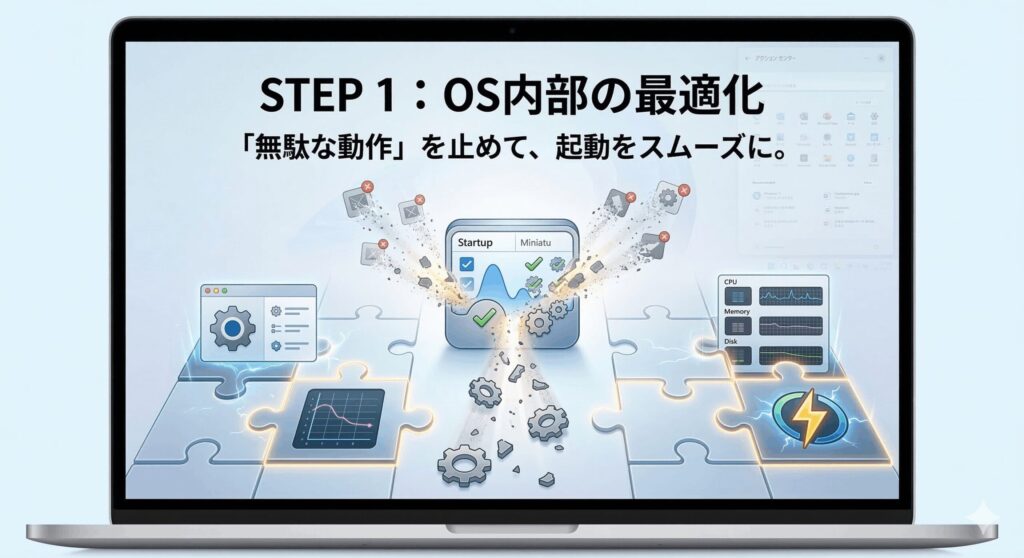
スタートアップアプリ無効化でログイン後の負荷を減らす
パソコンにサインインした直後、しばらく操作が重かったりマウスカーソルが動かなかったりすること、ありますよね。その大きな原因の一つが、Windowsの起動と同時に自動で立ち上がる「スタートアップアプリ」です。ウイルス対策ソフトやクラウドストレージの同期ツールなど、便利な反面で、一斉に動き出すとCPUやディスクの負荷が100%に達してしまい、肝心の操作が後回しにされてしまいます。
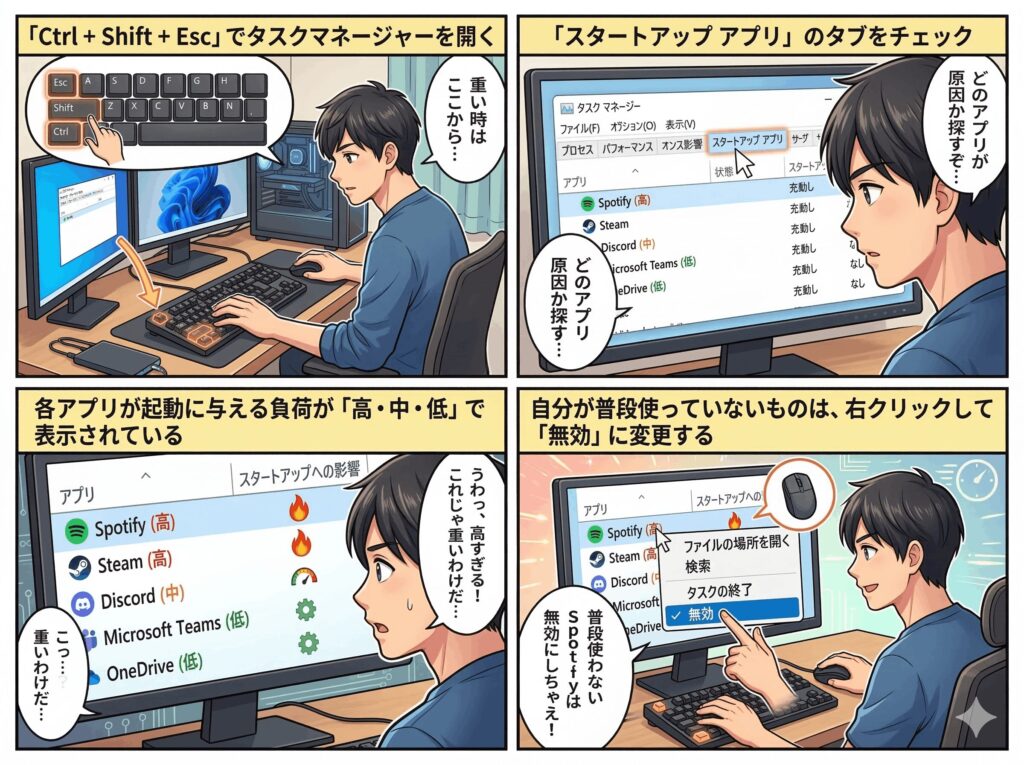
これを整理するには、「Ctrl + Shift + Esc」でタスクマネージャーを開き、「スタートアップ アプリ」のタブをチェックしてみてください。ここには各アプリが起動に与える負荷が「高・中・低」で表示されています。自分が普段使っていないものや、必要になった時だけ手動で開けばいいアプリがあれば、右クリックして「無効化」に変更しちゃいましょう。特に「高」と表示されているものを減らすと、ログイン後のデスクトップの反応が驚くほど軽くなります。不要な自動起動を抑えることは、起動速度だけでなくメモリの節約にもつながるので、真っ先に試してほしい設定ですね。
高速スタートアップ設定を確認し起動時間を短縮する
Windows 11には、シャットダウン時のシステムの状態を一部保存しておくことで、次回の起動を速める「高速スタートアップ」という機能が備わっています。これは、完全に電源を落とす代わりに、カーネルやドライバーの情報をディスクに保存し、再開時にそれをメモリへ読み込む仕組みです。ハードディスクを使っている環境などでは、数秒から十数秒の短縮が見込める強力な味方になります。
注意:この機能は便利な反面、前回のシステム状態を引き継ぐため、ドライバーの不具合や周辺機器の認識エラーが解消されにくいという側面もあります。「最近なんだか動作が不安定だな」と感じる場合は、あえてこの機能をオフにするか、あるいは定期的に「再起動」を選んでシステムを完全にリフレッシュさせるのがおすすめです。
設定は「コントロールパネル」の「電源オプション」から変更可能です。基本的にはオンで良いと思いますが、安定性を重視するならオフという選択肢もあるかなと思います。自分のPCの調子を見ながら判断してみてくださいね。
バックグラウンドアプリの動作を制限してリソースを空ける
自分が画面で使っていない時でも、裏側でニュースの更新や通知の待機をしているアプリが、Windows 11にはたくさん存在します。これらが起動直後からリソースを奪い合うことで、立ち上がりのスムーズさが損なわれてしまうんです。特に起動時に一斉に通信を始めるアプリが多いと、ネットワークの負荷も高まり、全体の動作がもっさりしてしまいます。
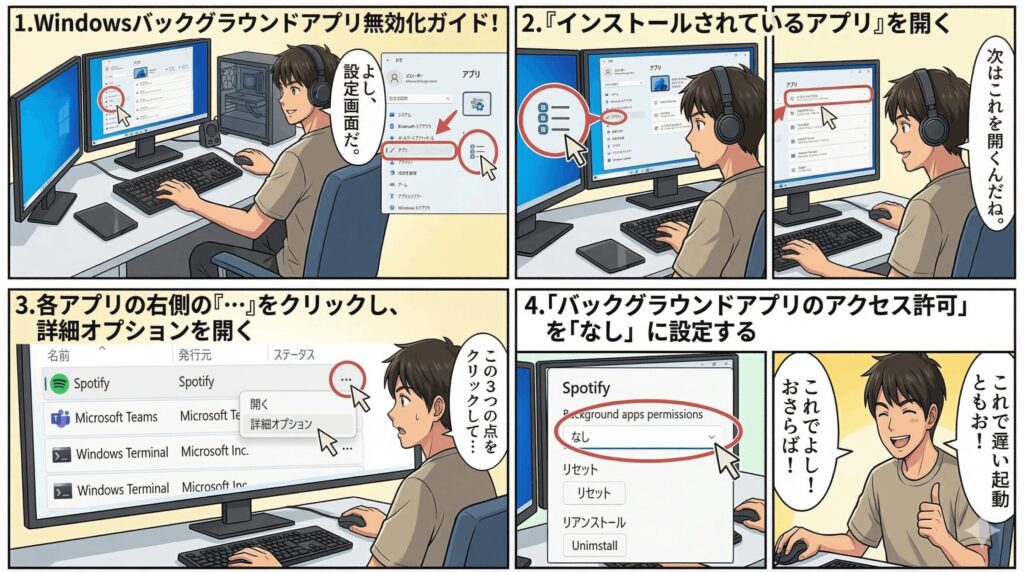
「設定」アプリの「アプリ」内にある「インストールされているアプリ」から、各アプリの詳細オプションを開いてみてください。ここで「バックグラウンド アプリのアクセス許可」を「なし」に設定することで、無駄なリソース消費をピタッと止めることができます。電卓やメモ帳など、通知が不要なアプリは制限しても全く困りません。裏で動く余計なプログラムを減らせば、その分CPUのパワーがOSの起動処理に回されるので、体感速度が確実にアップします。こまめにチェックして、自分仕様にダイエットさせてあげましょう。
視覚効果をパフォーマンス優先に変更しレスポンスを高める
Windows 11のデザインは美しくて洗練されていますが、ウィンドウを閉じる時のアニメーションや半透明の透過効果などは、実はグラフィックス(GPU)やメモリに一定の負荷をかけています。特にスペックが控えめなノートPCや、内蔵グラフィックスを使っている環境では、この視覚演出が原因で起動直後の操作が重く感じることがあるんです。
これを解消するには、システム設定から視覚効果をオフにするのが効果的です。Winキー + Rで「sysdm.cpl」と入力し、「詳細設定」タブのパフォーマンス設定から「パフォーマンスを優先する」を選んでみてください。アニメーションなどが消えるので見た目は少しシンプルになりますが、メニューの表示スピードやウィンドウの切り替えがパッと一瞬で行われるようになります。Intelの調査などでも、視覚効果の無効化でUIのレスポンスが25%程度向上すると言われています。見た目よりも「実益としての速さ」を取りたいあなたには、特におすすめのチューニングですね。
電源プランの選択でプロセッサの処理能力を最大化する
多くのWindows 11パソコン、特にノートPCでは、省電力を重視した「バランス」プランが標準になっています。これはバッテリー持ちには良いのですが、起動時やアプリの立ち上げ時にCPUが本気を出すまでに、わずかなタイムラグが生じることがあります。これを「最適なパフォーマンス」に変更することで、プロセッサがより機敏に高クロックで動作し、立ち上がりのモタつきを解消できます。
究極のパフォーマンスを出す方法
デスクトップPCなど電源供給に不安がない環境なら、隠し設定の「究極のパフォーマンス」プランを有効にするのも手です。ターミナル(管理者)で以下のコマンドを実行してみてください。powercfg -duplicatescheme e9a42b02-d5df-448d-aa00-03f14749eb61
これで電源オプションに新しいプランが登場します。省電力制御を最小限に抑えるため、マイクロ秒単位のレイテンシが削減され、システムの反応速度がワンランク上がりますよ。ただし、ノートPCだとバッテリーの減りが早くなるので、そこだけは注意してくださいね。
物理的な改善でWindows 11のパソコンの立ち上がりを早くする
ソフトウェアの設定をやり尽くしても「まだ遅い……」と感じるなら、それはハードウェアの限界かもしれません。特に数年前のPCをWindows 11にアップデートして使っている場合、物理的なパーツの構成がOSの進化に追いついていないことが多いんです。ここからは、ハードウェアの見直しによって根本から速度を爆上げする方法について解説しますね。
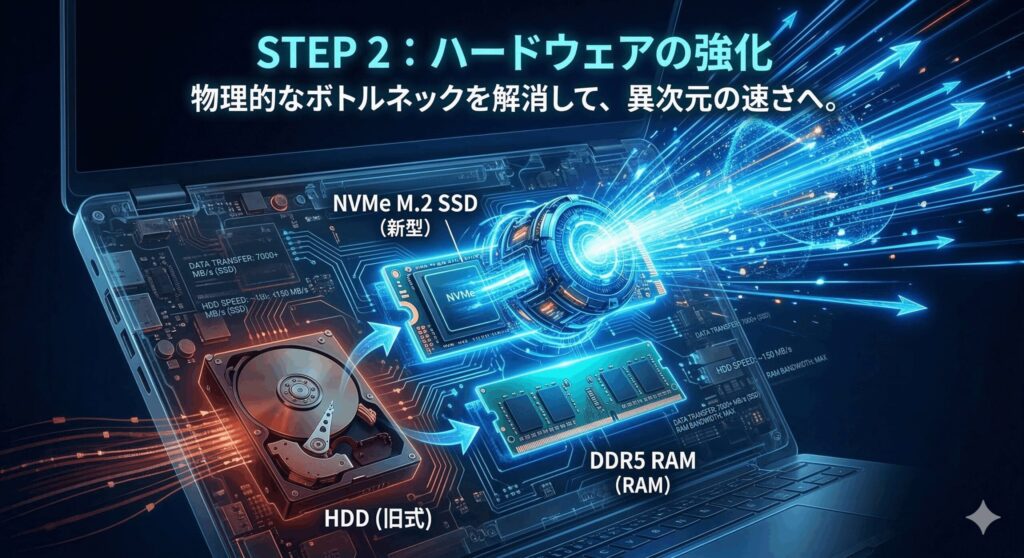
HDDからSSDへの換装がもたらす圧倒的な速度向上
もしあなたのパソコンがまだHDD(ハードディスク)をメインドライブとして使っているなら、SSDへの換装こそが最強の解決策です。HDDは物理的に円盤を回してデータを読み取るため、OS起動時の大量のランダムアクセスに非常に弱いんです。一方、SSDはフラッシュメモリで電子的にデータをやり取りするため、読み込み速度が桁違いに速いのが特徴です。
特にNVMe規格のM.2 SSDを採用すれば、HDDの数十倍という圧倒的なスピードを体感できます。これまで数分かかっていた起動が、わずか15秒足らずで終わるようになることも珍しくありません。「パソコンを買い替えたのか?」と錯覚するほど劇的な変化が期待できるので、コストパフォーマンスは最高と言えます。データの移行(クローン)作業が必要になりますが、最近は専用ソフトも充実しているので、ぜひ検討してみてください。これだけで、立ち上がりのストレスとはおさらばできますよ。
メモリ増設によりページングファイルの発生を抑える
Windows 11を快適に動かすなら、メモリは最低でも8GB、できれば16GBは欲しいところです。メモリが不足すると、OSは入りきらなくなったデータをストレージ上の「ページングファイル(仮想メモリ)」に書き出そうとします。いくらSSDが速いと言っても、本物のメモリの速度には到底及びません。この書き出しが発生するたびに、システム全体にブレーキがかかってしまうんです。
起動直後にブラウザや仕事用のツールを一気に立ち上げる方は、特にメモリ消費量が多くなりがちです。タスクマネージャーのパフォーマンス設定でメモリ使用率が常に高いようなら、増設を検討してみてください。物理メモリに余裕ができると、データのやり取りがスムーズになり、立ち上がり直後のカクつきが解消されます。自分のPCがメモリ増設に対応しているか、事前にメーカーの公式サイトなどで仕様を確認しておくのが大切ですね。
BIOSやUEFIの高速起動モードを有効化する手順
Windowsのロゴが表示される前、メーカーロゴが出ている時間を短縮する方法もあります。それが、マザーボードのファームウェア(BIOS/UEFI)にある「Fast Boot」設定です。これを有効にすると、起動時のキーボードのチェックやUSBデバイスの初期化を一部スキップして、OSへのバトンタッチを早めてくれます。
| メーカー | BIOS呼び出しキー |
|---|---|
| NEC / 富士通 / 東芝 | F2 |
| Dell / HP / Lenovo | F2 または F10 / F1 |
| ASUS / MSI / ASRock | Del または F2 |
各メーカーの指定のキーを電源投入直後に連打して設定画面に入り、「Boot」タブなどにあるFast BootをEnabled(有効)にしましょう。これだけで数秒の短縮が可能です。ただし、設定を盛りすぎるとBIOS画面に入れなくなることもあるので、慎重に進めてくださいね。不安な方は、まずは標準の高速設定から試すのが無難かなと思います。
不要なUSB周辺機器を取り外してPOST時間を削る
意外と盲点なのが、パソコンに繋ぎっぱなしにしているUSBデバイスです。外付けHDDやUSBメモリ、プリンターなどが多数接続されていると、パソコンは起動時に一つずつ「これは何かな?」と認識作業(POST)を行います。この確認プロセスが多いほど、Windowsの起動が始まるまでの待機時間が積み重なってしまうんです。
特に「黒い画面が長い」と感じる場合は、周辺機器の応答待ちが発生している可能性があります。マウスとキーボード以外の不要なデバイスを外した状態で起動してみると、驚くほどスムーズに立ち上がることがありますよ。また、BIOSの「ブートオーダー(起動優先順位)」を確認し、OSが入っているドライブが最優先になっているかもチェックポイントです。システムが真っ先にOSを探しに行ける環境を整えてあげることが、無駄なロスを省くコツですね。
ストレージセンサーでシステムドライブの空き容量を保つ
システムドライブ(Cドライブ)の空き容量が少なくなると、パソコンのパフォーマンスは著しく低下します。Windows 11は一時ファイルの作成や仮想メモリの管理に一定の空き領域を必要とするため、パンパンな状態だとデータの整理に追われて起動も遅くなってしまうんです。理想を言えば、全体の15%〜20%程度の空きは常に確保しておきたいところですね。
そこで役立つのがWindows 11の「ストレージセンサー」機能です。これを有効にすると、ゴミ箱の不要なファイルや過去のアップデート履歴などを自動で削除してくれます。「設定」>「システム」>「ストレージ」からオンにするだけで、手動で掃除する手間を省いてベストなコンディションを維持できます。空き容量に余裕があれば、ファイルシステムへのアクセスも高速になり、立ち上がりのキレも良くなりますよ。まさに「健康管理」と同じで、日頃からのメンテナンスが効いてくる部分ですね。
まとめ
いかがでしたでしょうか。今回は、Windows 11のパソコンの立ち上がりを早くするためにできることを、ソフト面からハード面まで網羅してご紹介しました。まずはスタートアップアプリの見直しや電源プランの調整など、今すぐできる設定から手をつけてみてください。それでも満足できない時は、SSD換装やメモリ増設といった物理的なパワーアップを検討するのが、遠回りのようで一番の近道かなと思います。パソコンの起動時間は、毎日の積み重ねで大きな時間の差になります。
今回のまとめポイント
・不要なスタートアップアプリとバックグラウンド動作を停止する
・高速スタートアップと電源プランの設定を最適化する
・HDD環境ならSSDへの換装が最も劇的な効果をもたらす
・BIOSのFast Boot設定と周辺機器の整理で起動前の待機時間を削る
正確な情報は各メーカーの公式サイトをご確認いただき、特にBIOS設定の変更やパーツ交換については、最終的な判断は自己責任でお願いいたします。もし自分で行うのが不安な場合は、専門家やショップに相談するのも一つの賢い選択ですよ。この記事があなたのPCライフをより快適にするきっかけになれば、私としてもうれしい限りです。ぜひ、自分に合った方法で爆速PCを手に入れてくださいね!