Windows 11 ライセンス認証って、意外とつまずきやすいポイントですよね。パソコンを新しくしたり、パーツを交換したりすると、ライセンス認証ができないといったトラブルに遭遇して不安になることもあるかもしれません。
2026年現在、Windows 10のサポート終了を経て多くの方がWindows 11へ完全移行していますが、電話認証がウェブポータルに統合されるなど、確認方法や運用の仕組みも大きくアップデートされています。ここ、気になりますよね。
この記事では、プロダクトキーとデジタルライセンスの違いや、よくあるエラーコードへの対処法を私自身の視点で分かりやすくお伝えします。これを読めば、あなたのパソコンもしっかり正規の状態に整えられるはずですよ。
ポイント
- デジタルライセンスとプロダクトキーの決定的な違い
- 2026年から導入された新しいWebポータル認証の使い方
- マザーボード交換などハードウェア変更時の再認証手順
- 主要なエラーコードの原因と具体的な解決アクション
本記事にはプロモーションが含まれています
Windows11のライセンス認証と確認の手順
ライセンス認証は、そのWindowsが正規のものであることを証明する大切なプロセスです。まずは自分の環境がどうなっているのか、基本から一緒に確認していきましょうね。
デジタルライセンスとプロダクトキーの違い
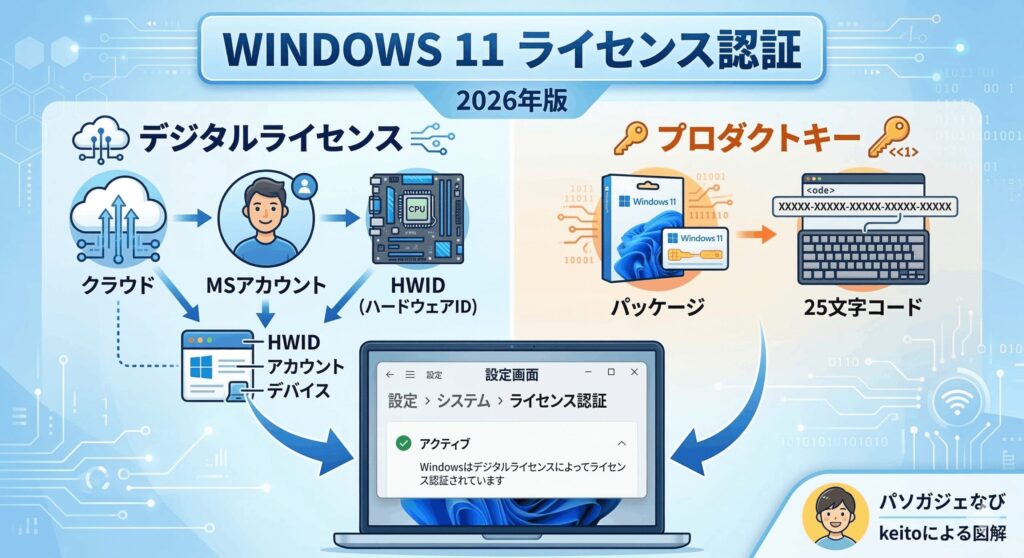
Windows 11の認証には、大きく分けて2つの方式があります。一つは昔ながらの25文字のコードを入力する「プロダクトキー」方式。もう一つは、現在の主流である「デジタルライセンス」方式です。
デジタルライセンスは、あなたのパソコンのハードウェア構成情報(HWID)を直接Microsoftのサーバーに登録する仕組みなんですね。一度認証してしまえば、OSを再インストールしてもインターネットに繋ぐだけで自動的に認証が復活するので、とっても便利ですよ。
一方でプロダクトキーは、パッケージ版を購入した際などに物理的なカードやメールで届くものです。どちらの方式で認証されているかを知っておくことが、トラブル解決の第一歩になります。
デジタルライセンスは「デバイス自体」に、プロダクトキーは「コードそのもの」に権利が紐付いていると考えると分かりやすいですよ。

ライセンス認証の状態を現在すぐ確認する手順
「自分のパソコン、ちゃんと認証されてるかな?」と気になったら、すぐに確認してみましょう。手順はとっても簡単。Windowsの「設定」を開いて、「システム」の中にある「ライセンス認証」をクリックするだけです。
ここで「ライセンス認証の状態:アクティブ」と表示されていればバッチリ。さらに詳細を見て、「Microsoft アカウントにリンクされたデジタル ライセンスによってライセンス認証されています」と出ていれば、将来のパーツ交換時も安心ですね。
もし「アクティブではありません」と出ている場合は、何らかの理由で認証が外れてしまっているので、この後の対処法をチェックしていきましょう。
マザーボード交換やハードウェア変更の手続き
自作PC派の方や、修理でパーツを替えた時に一番困るのがこれ。Windows 11はマザーボードの情報を「PCのアイデンティティ」として見ているので、ここを交換すると「別のPCになった」と判断されて認証が外れちゃうんです。でも大丈夫。
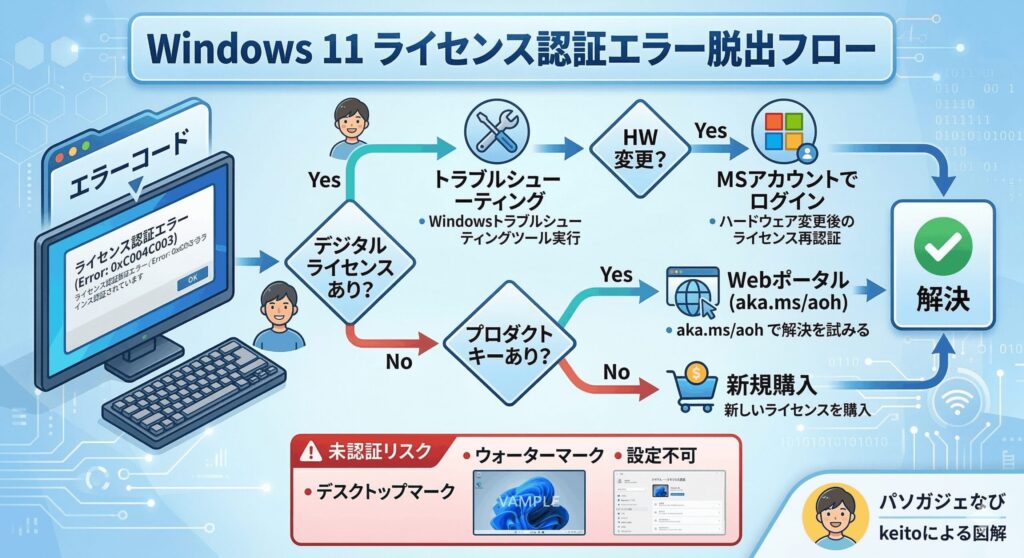
事前にMicrosoftアカウントにライセンスを紐付けておけば、交換後に「トラブルシューティング」から「このデバイス上のハードウェアを最近変更しました」を選ぶことで、ライセンスを新しい構成に引き継ぐことができます。
ただし、CPUやメモリの交換なら自動で通ることが多いですが、マザーボードだけは手動の手続きが必要になるケースがほとんどだと思っておいてくださいね。
大幅なパーツ変更を行う前には、必ず設定画面で「Microsoft アカウントにリンク済み」になっているかを確認しておきましょう。これがないと、再認証がかなり面倒になります。
Microsoftアカウントでのライセンス紐付け方法
ライセンスの紛失を防ぐ最強の対策が、Microsoftアカウントとの連携です。やり方はシンプルで、Windowsにサインインする際にローカルアカウントではなく、自分のMicrosoftアカウントを使うだけ。これで、あなたの持っているライセンスがクラウド上でアカウントと結びつきます。
こうしておけば、万が一プロダクトキーを失くしても、アカウントさえあれば再認証が可能になります。特にデジタルライセンス版を使っている方は、この紐付けが「権利の証明書」代わりになるので、必ず設定しておくことをおすすめします。
プライバシーが気になる方もいるかもしれませんが、利便性を考えるとメリットの方が大きいかなと思いますよ。
リテール版とOEM版のライセンス移行の注意点
ライセンスを別のPCに移せるかどうかは、その種類によって決まります。ここ、結構重要ですよ。お店で単品購入した「リテール版(パッケージ版)」なら、古いPCからライセンスを外して新しいPCへ移管する権利があります。
一方で、最初からPCに組み込まれていた「OEM版(プリインストール版)」は、そのデバイス専用。マザーボードが故障して交換した場合は、原則としてライセンスもその寿命と共に終わります。
中古PCを買う時などは、どっちの種類なのかを確認しておかないと、将来パーツを替えた時に「認証が通らない!」なんてことになりかねません。
| ライセンス種類 | 別のPCへの移管 | 主な入手方法 |
|---|---|---|
| リテール版 | 可能(1台のみ) | Microsoft Store、家電量販店 |
| OEM版 | 不可 | メーカー製PCに標準搭載 |
| ボリュームライセンス | 組織内でのみ可 | 企業・教育機関向け |
Windows11のライセンス認証エラー解消法
いざ認証しようとして、画面に謎の英数字(エラーコード)が出てくると焦りますよね。でも、そのコードには解決のヒントが隠されているんです。代表的なものを一緒に見ていきましょう。
認証ができない時のエラーコード別対処方法
よく見かけるエラーコードには、それぞれ明確な理由があります。例えば、「0xC004C003」はプロダクトキーが無効になっている時に出ます。非正規の安すぎるキーを使った場合や、エディション(HomeかProか)が間違っている時によく遭遇しますね。
また、「0x803F7001」は有効なライセンスが見ざからない状態。これはマザーボード交換後などに出やすいです。まずは「設定」にある「トラブルシューティングツール」を実行してみてください。
これだけで、サーバーとの再同期がかかって「あっさり解決した!」なんてことも多いんですよ。それでもダメなら、エラーコードをメモして公式サイトで詳細を確認するのが正攻法ですね。
エラーコードが出た際は、ネットワーク接続が安定しているかもチェック。意外と「機内モードになっていた」なんて単純な原因のこともありますよ。
電話認証の廃止と新しいWebポータルの使い方
2026年現在、これまで使われていた電話による自動音声認証(slui 4コマンド)は、事実上ウェブポータルに移行しています。以前は電話越しに数字を入力していましたが、今は指定されたサイト「aka.ms/aoh」にスマートフォンなどからアクセスして手続きを行う形式になりました。
画面に表示される「インストールID」をスマホで入力し、発行された「確認ID」をPC側に入れる流れです。音声を聞き取る手間が省けた分、入力ミスは減りましたが、インターネット環境がある別のデバイスが必要になった点は注意が必要ですね。
オフライン環境で使いたい場合も、このウェブポータルを介した認証が必須となっています。
クリーンインストール時に認証を維持するコツ
PCの動作が重くなってOSを入れ直す「クリーンインストール」。この時、プロダクトキーの入力を求められても、焦って入力しなくていいんです。すでにデジタルライセンスで認証済みのPCなら、「プロダクトキーがありません」という選択肢を選んで進めればOK。
インストール完了後にネットに繋がった瞬間、サーバーがあなたのHWIDを照合して、自動で「アクティブ」に戻してくれます。
一番の失敗パターンは、以前と違うエディション(例えばProだったのにHomeをインストールした)を選んでしまうこと。これだと認証が通らないので、元々どのエディションだったかは必ずメモしておきましょうね。
未認証時の機能制限やセキュリティのリスク
「認証しなくても動くなら、そのままでいいや」と思うかもしれませんが、実は結構なデメリットがあります。まず、デスクトップの右下に「Windows のライセンス認証を行ってください」という消えない透かし(ウォーターマーク)が出続けます。これ、動画視聴中とかでも最前面に来るのでかなり邪魔なんですよね。
さらに、壁紙の変更やダークモードへの切り替えといった個人用設定が一切ロックされてしまいます。
一番怖いのは、セキュリティ更新プログラムの配信。重要なパッチは届くことが多いですが、全てのアップデートが保証されるわけではないので、安全に使い続けるなら正規のライセンス認証は絶対に避けて通れません。
ネットで出回っている「ライセンス回避ツール」などは、マルウェアやバックドアが仕込まれているリスクが極めて高いです。自分の大切なデータを守るためにも、絶対に手を出さないでくださいね。
まとめ
ここまで読んでいただき、ありがとうございます。Windows 11 ライセンス認証は、デジタルライセンスの仕組みとMicrosoftアカウントの連携さえ理解しておけば、それほど怖いものではありません。2026年の最新運用では、Webポータルの活用が鍵になります。
もし、どうしても自分では解決できない複雑なトラブル(中古PCのライセンス問題など)が発生した場合は、Microsoftのサポート窓口に相談するのも一つの手です。
最終的には公式サイトの情報を確認したり、必要であれば正規のライセンスを再購入したりして、安全で快適なPCライフを送ってくださいね。あなたのパソコンが、無事に「アクティブ」な状態になることを応援しています!
正確な最新情報やサポートの受付時間は、必ずMicrosoft公式サイトをご確認くださいね。最終的な判断は公式の案内を優先しましょう。