
こんにちは、パソガジェなびのkeitoです。最近、開発やプログラミングの勉強のために、windows11 で Linux を使う方法について調べている方が増えていますね。でも、デュアルブートのリスクや仮想環境との違い、wsl2のインストールコマンドや、0x80370102などのエラーが出たときの解決策など、疑問がたくさんあるのではないでしょうか。
無事に導入できたあとも、Ubuntuの日本語化、wslgを使ったGUIアプリの動かし方、ファイル共有の最適化、メモリ制限のやり方、さらには不要になったディストリビューションの削除やアンインストール手順まで、知っておくべきポイントは山積みです。この記事では、私が実際に環境を構築した経験をもとに、迷わずスムーズに環境構築できる手順を順番に解説していきますね。
ポイント
- WindowsとLinuxを共存させる3つのアプローチと最適な選択肢
- WSL2のインストール手順と頻発するエラーの確実な解消法
- 日本語化やメモリ制限など快適に動作させるための初期設定
- 不要になった際の安全なアンインストールと完全なデータ削除
本記事にはプロモーションが含まれています
Windows11でLinuxを使う方法の徹底比較
まずは、パソコンの環境をどのように構築していくべきか、全体像を整理していきましょう。それぞれの仕組みの違いを理解しておくことが、後々のトラブルを防ぐ第一歩になりますよ。
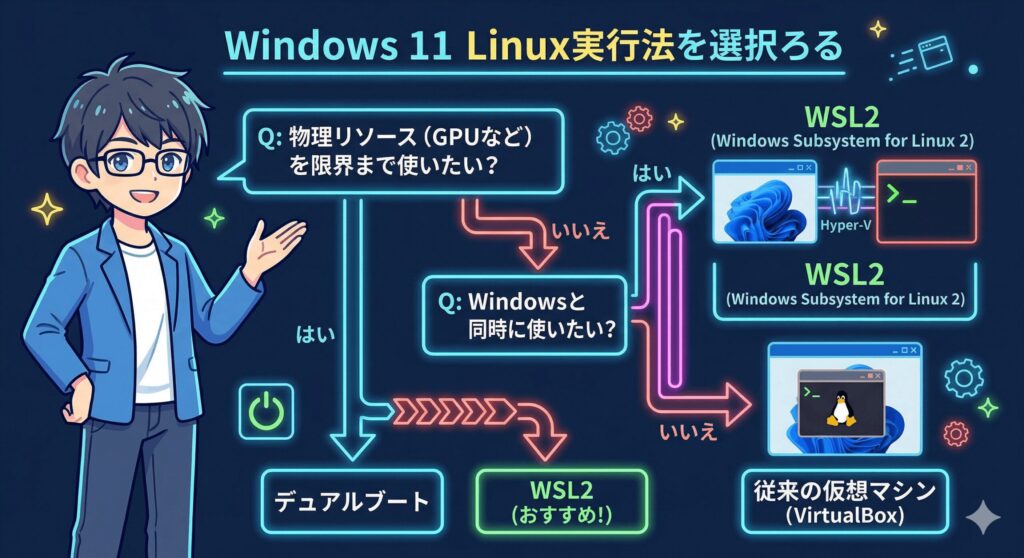
デュアルブートと仮想環境の注意点
昔からよく使われている手法として、1台のパソコンのストレージを分割するデュアルブートや、VirtualBoxなどの仮想環境ソフトを使うやり方がありますね。デュアルブートはマシンの性能を極限まで引き出せるのが最大のメリットですが、OSを切り替えるたびにいちいち再起動が必要になるため、普段使いの利便性はかなり下がってしまいます。
また、Windowsの「高速スタートアップ」機能と相性が悪く、設定を間違えるとNTFSパーティションのデータが破損してしまう深刻なリスクも潜んでいます。一方で、従来の仮想マシンは手軽に導入できるものの、システムリソースの消費が激しいため、動作が重くなりがちというデメリットがあります。
パーティション操作やシステム変更の危険性
デュアルブート環境の構築は、ブートローダーの破損などでPC自体が起動しなくなる恐れがあります。実行する際は必ず事前のバックアップを取り、最終的な判断は専門家にご相談ください。
WSL2の仕組みとシステム要件の確認
そこで、今の時代に最もおすすめなのが、Microsoftが公式に提供しているWSL2(Windows Subsystem for Linux 2)です。これはWindowsに内蔵されたHyper-Vの技術を使い、軽量な仮想マシン上で本物のLinuxカーネルを直接動かすという画期的な仕組みを採用しています。
これにより、デュアルブートに迫るネイティブな処理速度と、仮想マシンのようなシームレスな同時起動を両立しているんです。Windows11であればHomeやProに関係なく標準でサポートされていますが、マザーボードのBIOS(UEFI)設定で、CPUの仮想化支援機能(Intel VT-xやAMD-V)が有効になっていることが絶対条件となります。
また、システム全体でメモリは最低でも8GB、できれば16GB以上搭載していることが、あくまで一般的な目安として推奨されますね。
コマンドを用いた最新の導入手順
導入の準備が整ったら、実際にWSL2をインストールしていきましょう。以前は設定画面をいくつも開いて機能を手動で有効化する必要がありましたが、現在は驚くほど手順がシンプルになっています。スタートボタンを右クリックして「ターミナル(管理者)」を開いてください。
自動インストールの魔法のコマンド
ターミナルが開いたら、wsl --install と入力してエンターキーを押すだけです。
たったこれだけで、必要な仮想マシンプラットフォームの有効化から、最新のカーネルのダウンロード、そして世界中で一番使われているディストリビューションである「Ubuntu」のインストールまで、すべて自動で進んでいきます。
もし、特定のバージョン(例えばUbuntu 24.04など)を指定したい場合は、wsl --install -d Ubuntu-24.04 のように入力してくださいね。処理が完了したら、システムに設定を反映させるためにパソコンを一度再起動しましょう。
0x80370102等のエラー解決策
コマンドを実行してすんなり終われば最高ですが、途中で「0x80370102」や「0x80070003」といったエラーコードが表示されて、インストールが止まってしまうトラブルも結構多いんです。ここ、一番つまづきやすいポイントかなと思います。
このエラーの多くは、先ほど少し触れた「CPUの仮想化支援機能がマザーボード側でオフになっている」ことが原因です。PCの電源を入れた直後にF2キーやDeleteキーなどを連打してBIOS画面に入り、設定メニューから「Intel Virtualization Technology」や「SVM Mode」を有効(Enabled)に変更して保存してください。
ストレージ設定によるエラーの可能性
エラー0x80070003の場合は、Windowsの新しいアプリの保存先がDドライブなどに設定されていることが原因かもしれません。システムドライブ(Cドライブ)に戻すことで解決できますが、PCの機種によってBIOSの入り方などは異なるため、正確な情報は公式サイトをご確認くださいね。
Ubuntuの初期設定と日本語化の手順
無事にインストールが終わってUbuntuを起動すると、まず最初にUNIXユーザー名とパスワードを決めるよう求められます。これはWindowsのログインパスワードとは完全に別物なので、お好きなものを設定してください。入力が終わったら、sudo apt update && sudo apt upgrade -y を実行して、システムを最新の状態にアップデートしておきましょう。
次に、初期状態だとシステムメッセージがすべて英語になっているので、これを日本語化していきます。文字化けを防ぐためにも必須の設定ですね。
| 目的 | 実行コマンド |
|---|---|
| 日本語パックの導入 | sudo apt install language-pack-ja -y |
| ロケールの変更 | sudo update-locale LANG=ja_JP.UTF-8 |
コマンドを実行したら、一度ターミナルを閉じて再度起動し直せば、日本語環境の構築は完了です。
Windows11でLinuxを使う方法の最適化
ベースとなる環境が完成したら、次は日々の作業をもっと快適にするための最適化設定を行っていきましょう。これをやるかやらないかで、動作のサクサク感が全く違ってきますよ。
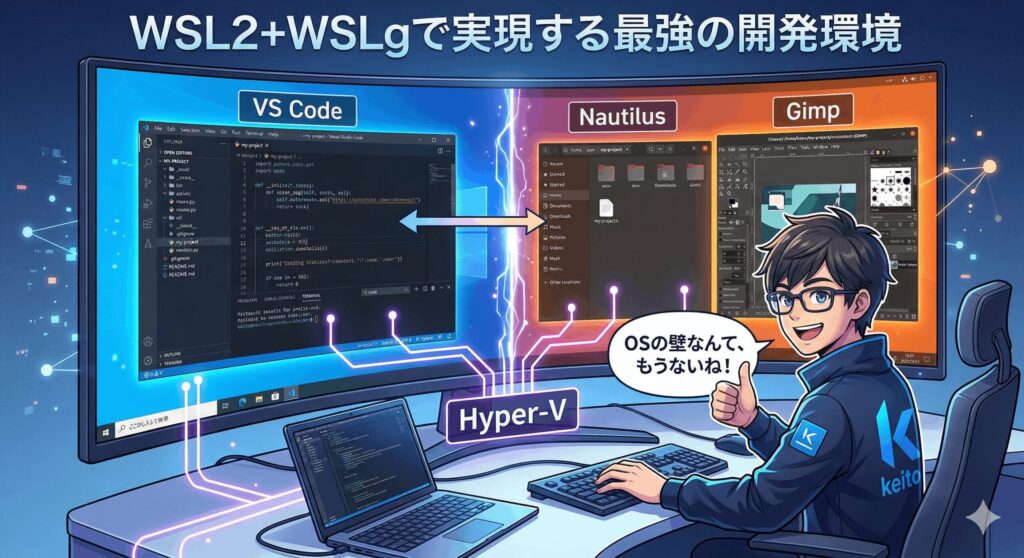
WSLgを利用したGUIアプリの実行
WSL2のスゴイところは、ターミナルでの文字操作(CUI)だけでなく、Linux向けのデスクトップアプリ(GUIアプリ)もそのままWindows上で動かせる点です。Windows11には「WSLg」という仕組みが標準で入っているため、複雑な設定なしでネイティブアプリのように開くことができます。
例えば、ターミナルで sudo apt install gedit -y と打ち込んでテキストエディタをインストールし、gedit コマンドを実行してみてください。まるでWindowsのメモ帳を開くような感覚で、Linuxのエディタがポンと立ち上がります。
もしパソコンに最新のグラフィックドライバーが入っていれば、重いグラフィック処理や演算処理をGPUが直接サポートしてくれるので、カクつくことなく非常にスムーズに動作します。開発の幅がグッと広がるので、ぜひ試してみてくださいね。
ファイル共有の仕組みと高速化のコツ
WindowsとLinuxでシームレスにファイルを共有できるのは非常に便利ですが、ここに大きな落とし穴があります。プロジェクトファイルの保存場所を間違えると、処理速度が信じられないくらい遅くなるんです。
もし、Node.jsやPythonなど「Linux側のツール」を使って開発をするなら、ソースコードは必ずLinuxのファイルシステム内(例:/home/ユーザー名/ の下など)に置いてください。これをWindowsのCドライブ(/mnt/c/経由)に置いてしまうと、ネットワーク越しにアクセスするような無駄な処理が発生してしまい、ビルド時間が何倍にも膨れ上がってしまいます。
逆に、Windowsのソフトで編集したいだけのファイルはCドライブに置くのが正解です。「使うツールとファイルの保存場所のOSを合わせる」のが、パフォーマンスを最大限に引き出す最強のコツかなと思います。
メモリ制限の設定とリソース管理
WSL2は便利な反面、放っておくとWindows側のメモリを限界まで確保しようとしてしまい、パソコン全体の動作が重くなってしまうことがあります。「なんかブラウザの動きがもっさりしてきたな」と感じたら、WSL2が使うメモリ量に制限をかけるのがおすすめです。
設定方法は簡単です。Windowsのユーザーフォルダ(C:\Users\あなたのユーザー名)の直下に、「.wslconfig」という名前のテキストファイルを作成します。その中に、以下のように記述して保存してください。
.wslconfigの記述例
[wsl2]
memory=8GB
processors=4
記述できたら、コマンドプロンプトから wsl --shutdown を実行してWSLを完全に再起動します。これだけで、仮想マシンが使う最大メモリやCPUコア数をコントロールでき、WindowsとLinuxのリソースバランスを快適に保つことができますよ。
不要な環境の削除とアンインストール
プロジェクトが終了したり、色々いじりすぎて環境が壊れてしまった時は、サクッと最初からやり直せるのもWSL2の魅力です。特定のディストリビューションだけを削除したい場合は、PowerShellから wsl --unregister Ubuntu のように実行します。
データ削除の取り返しのつかないリスク
このコマンドを実行すると、仮想ハードディスク内のソースコードやデータベースは即座に完全に消去され、二度と復元できなくなります。実行前に、必ず必要なファイルをWindows側に退避させておいてくださいね。
また、WSLのシステム自体をパソコンから完全に取り除きたい場合は、Windowsの「設定」アプリの「インストールされているアプリ」を開いてください。そこから「Ubuntu」などのアプリ本体と、「Windows Subsystem for Linux」に関連するコンポーネントをすべてアンインストールすれば、導入前のキレイな状態に戻すことができます。
Windows11でLinuxを使う方法のまとめ
いかがだったでしょうか。今回は、Windows11でLinuxを使う方法について、デュアルブートとの違いから、WSL2の具体的なインストール手順、エラーの解決策、そして現場で役立つファイルシステムの最適化まで、詳しく解説してきました。
ひと昔前は環境構築だけで丸一日潰れることも珍しくありませんでしたが、今のWSL2を使えば、コマンド一つで安全かつ超高速なLinux環境が手に入ります。エラーが出たときのBIOS設定の見直しや、処理速度を落とさないための「ファイルの保存場所」のルールさえしっかり押さえておけば、トラブルなく快適に使いこなせるはずです。
これからプログラミングを学ぶ方にも、ガッツリ開発業務を行う方にも、WSL2は最高の選択肢になるかなと思います。ぜひこの記事を参考に、ご自身のパソコンに最強の開発環境を構築して、日々の作業に役立ててくださいね!