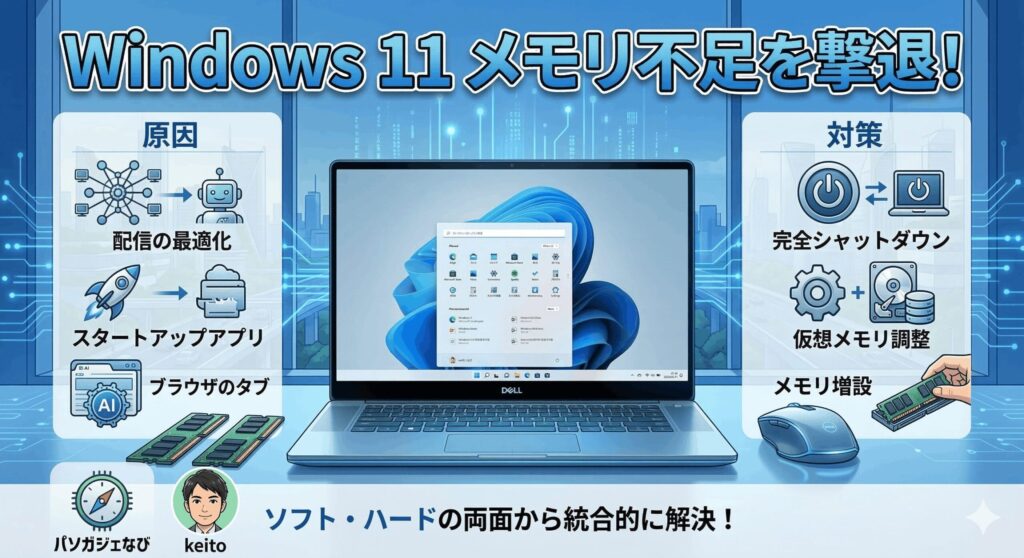
こんにちは、パソガジェなびのkeitoです。
PCで作業しているときに、突然画面にWindows 11でメモリが不足していますという警告が出てくると、本当に焦りますよね。
動作がカクカクしたり、アプリが強制終了してしまったりすると、作業効率もガタ落ちでストレスが溜まるかなと思います。
このエラー、実はメモリ不足の理由や原因が単なるスペック不足だけではなく、特定のシステムサービスの不具合や設定の問題であることも多いんです。
この記事では、タスクマネージャーを使った確認方法や、自分でできる設定変更、さらには仮想メモリの増やし方に至るまで、あなたのPCを快適に戻すための手順を分かりやすく解説していきます。この記事を読み終わる頃には、きっとそのエラーの悩みもスッキリ解決しているはずですよ。
ポイント
- Windows 11独自のメモリ消費構造と特定サービスの不具合への理解
- タスクマネージャーを活用したリソース占有プロセスの特定手順
- 設定変更やブラウザ最適化による即効性のあるメモリ解放術
- 仮想メモリの適切な設定方法と物理的な故障への診断プロセス
本記事にはプロモーションが含まれています
Windows 11でメモリが不足していますと出る原因
まずは、なぜあなたのPCでWindows 11でメモリが不足していますというメッセージが表示されてしまうのか、その正体を探っていきましょう。
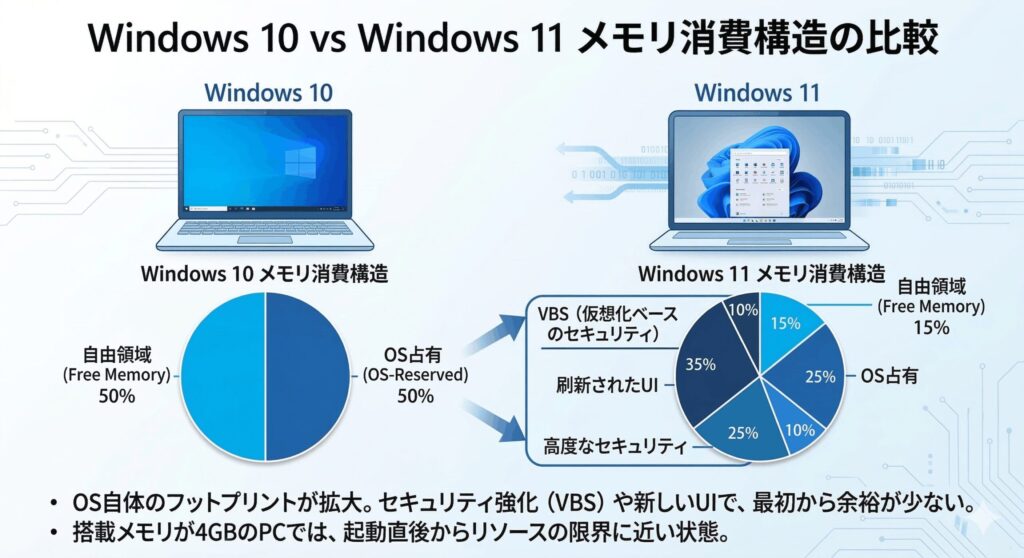
Windows 11は従来のOSよりも基本スペックが高めに設定されているため、普通に使っているだけでもリソースを使い切りやすい傾向があるんです。
ここでは、最新の不具合情報も含めて、原因の切り分けを一緒に行っていきますね。
配信の最適化によるメモリリークの特定と抑制
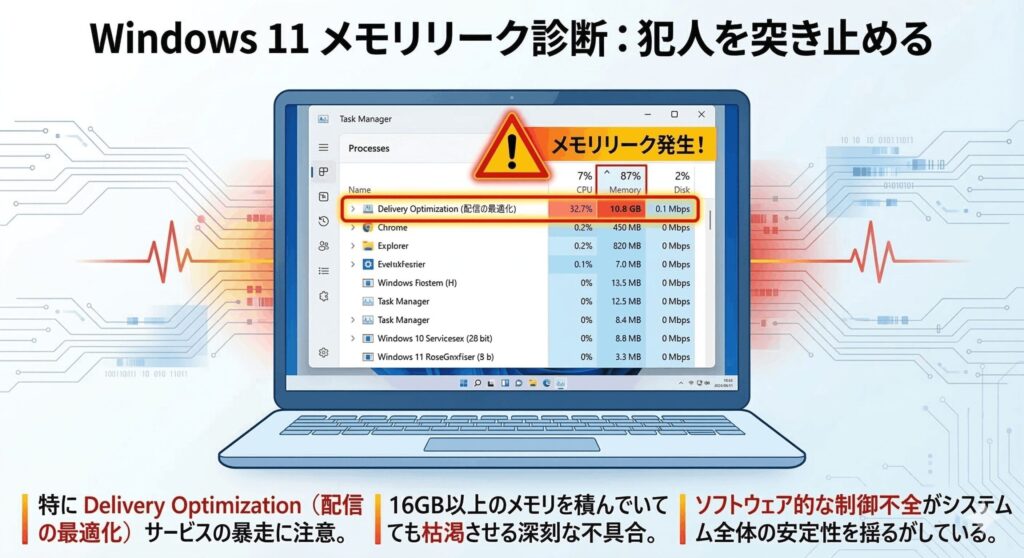
Windows 11の利便性を高めるはずの「Delivery Optimization(配信の最適化)」という機能が、実はエラーの引き金になっていることがあります。これは本来、同じネットワーク内のPC同士で更新データを共有し、回線負荷を減らすための仕組みです。しかし、2025年末から2026年にかけて、特定の環境でメモリを無限に確保し続けて解放しない「メモリリーク」を引き起こす事例が報告されています。
この不具合の厄介な点は、搭載している物理メモリの容量に関係なく発生することです。たとえ32GBの大容量メモリを積んでいても、このサービスが暴走すると数時間でシステム全体がフリーズしてしまいます。まずは設定アプリの「Windows Update」から「詳細オプション」を開き、「配信の最適化」へ進んでください。ここで「他のPCからのダウンロードを許可する」をオフにすることで、このメモリリークを即座に抑制できる可能性が高いです。物理故障を疑う前に、まずはこのソフトウェア的な制御不全をチェックするのが今のトレンドと言えますね。
タスクマネージャーでメモリ使用量を確認する方法
「メモリが足りない」という警告が出た際、真っ先に開くべきなのがタスクマネージャーです。キーボードの「Ctrl + Shift + Esc」を同時に押すと起動します。まずは「プロセス」タブを確認しましょう。ここで「メモリ」列のヘッダーをクリックして、使用量が多い順に並び替えるのがポイントです。ブラウザのタブやバックグラウンドアプリが、どれほどのリソースを奪っているかが一目で分かります。
次に注目すべきは「パフォーマンス」タブのメモリセクションです。ここで重要な指標となるのが「コミット済み」という項目。これは物理メモリと仮想メモリを合わせた、OSがアプリケーションに対して約束しているメモリの総量を示しています。分母(最大値)に対して分子(現在の使用量)がギリギリになっている場合は、物理メモリだけでなくストレージ側の仮想メモリも限界に達しているサインです。もし特定のアプリを終了させてもメモリ使用率が下がらない場合は、システムプロセスやドライバレベルでの異常も考えられます。敵の正体を暴くことから始めましょうね。
スタートアップアプリを無効化して負荷を減らす
PCを起動したその瞬間から、裏でこっそりメモリを蝕んでいるのが「スタートアップアプリ」です。多くのソフトは、インストール時に「PC起動時に自動で立ち上がる」設定をデフォルトでオンにします。これが積み重なると、デスクトップが表示された時点ですでに数GBのメモリが占有され、作業を始める前から「メモリ不足」の予備軍になってしまうのです。
対策は非常に簡単です。設定アプリから「アプリ」を選び、「スタートアップ」の項目を確認しましょう。ここには自動起動するアプリが一覧表示されており、それぞれ「スタートアップへの影響」として負荷の大きさが記載されています。「高」と表示されているもので、毎日必ずしも必要でないものは思い切って「オフ」に設定してください。特に、コミュニケーションツールやクラウドストレージのクライアントなどは、バックグラウンドでの消費が激しい傾向にあります。これらを整理することで、起動直後の空きメモリ量を大幅に増やすことができます。無駄な消費を削ることは今すぐ無料でできる最高の最適化です。
仮想メモリの設定を変更して容量を確保する手順
物理的なメモリが足りなくなった際、Windowsはストレージ(SSDやHDD)の一部をメモリの代わりとして使う「仮想メモリ」という仕組みを利用します。通常は自動管理されていますが、Cドライブの空き容量が著しく少なくなると、この仮想メモリが拡張できず、結果として「メモリが不足しています」というエラーが発生します。もしCドライブに十分な空きがあるのにエラーが出る場合は、手動でサイズを指定することで挙動が安定することがあります。
「システムの詳細設定」のパフォーマンス設定から「仮想メモリ」の変更画面を開きましょう。一般的な目安としては、初期サイズを物理メモリの1.5倍、最大サイズを3倍程度に設定するのがバランスが良いとされています。ただし、ストレージは物理メモリよりも転送速度が圧倒的に遅いため、仮想メモリに頼りすぎるとPCの動作そのものが重くなってしまいます。また、Cドライブが満杯に近い状態ではこの設定自体が逆効果になることもあるため、まずは不要なファイルを削除してストレージの「余白」を確保することを最優先に考えてください。
ブラウザのメモリセーバー機能で消費を抑えるコツ
現代のPC作業において、最もメモリを消費する主犯格はWebブラウザだと言っても過言ではありません。Google ChromeやMicrosoft Edgeは、タブ一つひとつを独立したプロセスとして管理するため、快適に動く一方で、タブを増やすほど幾何級数的にメモリを消費していきます。数十個のタブを開きっぱなしにしていると、それだけで8GBや16GBのメモリを使い切ってしまうことも珍しくありません。
これを解消するために、最新のブラウザには「メモリセーバー」や「効率モード」という非常に強力な機能が搭載されています。これをオンにすると、しばらく触っていない非アクティブなタブが消費しているメモリを一時的に解放し、現在使っているタブにリソースを集中させてくれます。解放されたタブをクリックすれば、即座に再読み込みされるため、利便性を損なうことなく劇的な節約効果が得られます。設定の「パフォーマンス」項目から簡単に有効化できるので、今すぐチェックしてみてください。毎日使うツールだからこそ、こまめなメンテナンスが効いてくるんですよ。
Windows 11でメモリ不足と出た場合の対処法
原因が判明したら、次は具体的な解決策を試していきましょう。設定の見直しだけで済むものから、少しだけテクニカルな手順まで、Windows 11を快適に運用するためのノウハウを詰め込みました。
OSの見た目を派手にするよりも、まずは安定して動く環境を作ることが生産性向上の第一歩です。私の経験上、これらを実践するだけでPCの寿命が延びたように感じる方も多いですよ。順番に試して、あなたのPCに最適な設定を見つけていきましょうね。
視覚効果をパフォーマンス優先に設定して軽量化する
Windows 11の洗練されたデザインは魅力ですが、ウィンドウのアニメーションや透明感のある表示には、常に一定のリソースが必要です。メモリ容量に不安があるなら、見た目の派手さよりも動作の軽さを優先してみませんか?「システムの詳細設定」から「パフォーマンス」の設定を開き、
「パフォーマンスを優先する」にチェックを入れるだけで、余計な描画処理がカットされて動作が劇的に軽くなります。
もし全部オフにするのが味気ないと感じるなら、「スクリーンフォントの縁を滑らかにする」だけはチェックを入れておくのがおすすめ。文字の読みやすさを保ちつつ、メモリ消費を抑えられます。特にメモリが4GBや8GBといった最小構成のPCでは、この設定変更一つでウィンドウの切り替え速度が明らかに変わるのを体感できるはず。機能美よりも実用性を取って、サクサク動く快感を優先しましょう。こうした地道な調整が、低スペック環境での生命線になります。
シフトキーを押しながらの完全シャットダウンを実行
Windows 11の標準的なシャットダウンは、次回起動を速くするための「高速スタートアップ」が有効になっていて、実はシステムの状態を完全にはリセットしていません。メモリ上の細かなエラーや「配信の最適化」によるリークなどの不具合情報が、次回の起動時にもそのまま引き継がれてしまうことがあるんです。そこで試してほしいのが「完全シャットダウン」です。やり方は非常にシンプル。Shiftキーを押しっぱなしにしながら「シャットダウン」をクリックするだけです。
これにより、Windowsはすべてのシステム情報を破棄して電源を落とします。次回起動時には、OSのカーネル部分からすべてクリーンな状態で再構築されるため、溜まっていた不要なキャッシュや不具合が綺麗に一掃されます。再起動でも同様の効果が得られますが、一度ハードウェアを完全に静止させる完全シャットダウンの方が、より確実なリフレッシュ効果を期待できます。「困った時の完全シャットダウン」として、日常のメンテナンスに取り入れてみてくださいね。
Windowsメモリ診断ツールで物理故障を調べる
設定をいくら変えても症状が改善しない場合、問題はソフトではなく「物理的な故障」かもしれません。メモリは精密部品であり、経年劣化や熱によって特定の領域が壊れてしまうことがあるんです。これを確かめるために、Windows標準の「Windowsメモリ診断」を利用しましょう。スタートボタンから「mdsched.exe」と検索して実行し、再起動してチェックを開始します。青い画面でテストが始まり、数十分から数時間かけてメモリの全領域をスキャンします。
もし「ハードウェアの問題が検出されました」と出たら、それはメモリの交換が必要なサインです。もし故障の疑いが出た場合は、大切なデータをバックアップした上で、メーカーや修理の専門家に相談することをおすすめします。自分で無理に分解すると保証が切れてしまうこともあるので注意してくださいね。正確な診断を行うことが、無駄な試行錯誤を終わらせる最短ルートになります。ソフトウェアの不具合かハードウェアの故障かを切り分けるための、最も信頼できる手段の一つですよ。
16GBや32GBへの増設によるスペック不足解消
2026年現在のソフトウェア環境において、Windows 11をスムーズに運用するためのメモリ容量は以前よりも大きくなっています。事務作業が中心であっても、8GBは「最低ライン」、16GBが「標準的な推奨スペック」と言えるでしょう。もし、今お使いのPCが4GBや8GBで、毎日メモリ不足に悩んでいるのであれば、ソフトウェア的な対策には限界があります。物理的に容量を増やすことが、最も手っ取り早く、かつ効果的な解決策になります。
デスクトップPCや一部のノートPCであれば、メモリの増設は比較的容易でコストパフォーマンスに優れたアップグレード手法です。8GBから16GBへ増やすだけで、マルチタスク時のカクつきは消え去り、アプリの起動速度も劇的に向上します。
最近のメモリは価格も落ち着いていますし、数千円の投資でPCの寿命を数年延ばすことができますよ。ただし、増設できないモデル(メモリが直付けのタイプなど)もあるため、購入前に必ず仕様書を確認するか、パソコンショップに相談してくださいね。
Cドライブの空き容量を増やして警告を回避する
メモリ不足の警告が出ているのに、物理メモリには余裕がある……そんな奇妙な現象の裏には、ほぼ確実に「ストレージの空き容量不足」が潜んでいます。前述の仮想メモリはCドライブの中にデータを作って動作するため、Cドライブが満杯の状態だと、Windowsは仮想メモリを1MBすら広げることができず、限界に達した瞬間にエラーを吐き出します。物理的なメモリが空いていても、システム全体の「予約領域」が確保できないとアウトなんです。
まずはCドライブの空き容量をチェックしてください。
もし空きが10GBを切っているようなら、それがエラーの直接的な原因である可能性が高いです。不要なアプリの削除や、ディスククリーンアップを実行しましょう。また、Windows 11の「ストレージセンサー」を有効にすれば、一時ファイルなどを自動で掃除してくれます。ストレージに20%程度の余裕を持たせることが、メモリ不足解消への近道ですよ。整理整頓は、PCの安定運用においても基本中の基本ですね。
ちなみに、私のブログ「パソガジェなび」では、Windowsをさらに高速化する裏技なども紹介しています。気になる方はぜひサイト内を検索してみてくださいね。
まとめ
最後までお付き合いいただき、ありがとうございました。Windows 11でメモリが不足していますというエラーは、適切な手順で原因を切り分ければ、必ず解決の道が見えてきます。まずはタスクマネージャーでの現状把握から始め、不具合サービスの停止や設定の最適化といった、自分にできることから一つずつ試してみてくださいね。
動作が重い、特定のタイミングでエラーが出る、といった症状には必ず理由があります。最新のOSを使いこなすには、ハードウェアのスペックだけでなく、ソフトウェアの賢い制御が不可欠です。この記事で紹介した「完全シャットダウン」や「ブラウザの最適化」を日々の習慣に取り入れるだけでも、PCの機嫌はぐっと良くなるはずですよ。
それでも解決しない場合は、物理的な寿命やスペック不足のサインかもしれません。正確な診断や増設作業に不安がある方は、無理をせず公式サイトのサポートや修理の専門家に相談してくださいね。この記事が、あなたのPC作業を少しでも快適にするお手伝いになれば、私としてもうれしい限りです。また困ったことがあれば、いつでも遊びに来てくださいね!