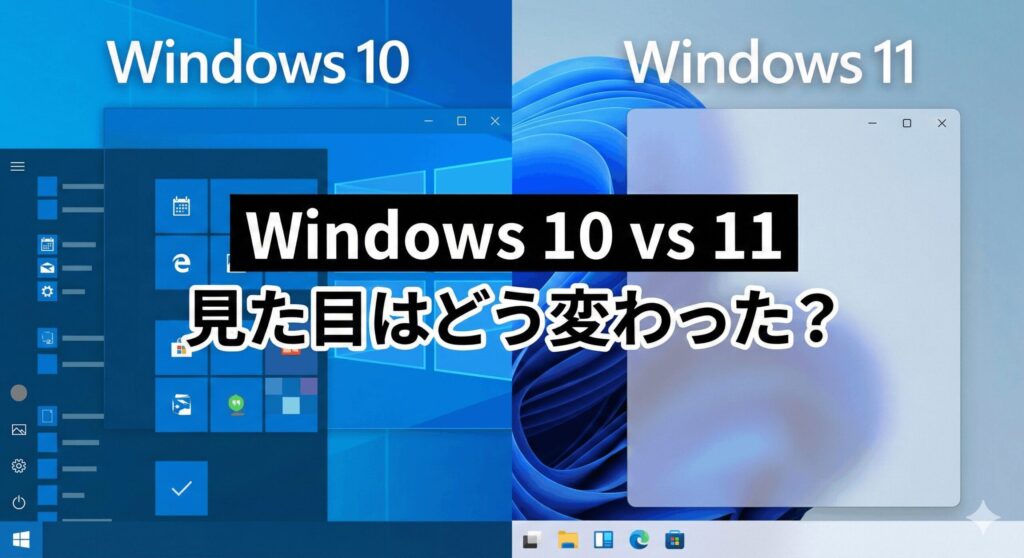
2025年10月のWindows 10サポート終了を控え、Windows 11への移行を検討中の方も多いはず。しかし、中央配置のスタートボタンや角丸のウィンドウなど、見た目の変化に「使いにくい」と戸惑う声も少なくありません。今のPCを使い続けるか、新しいOSに慣れるべきか迷いますよね。
私自身、最初は違和感がありましたが、2026年現在の最新版に触れると、単にデザイン性が高いだけでなく作業効率を上げる工夫が満載だと気づきました。この記事では、OSの見た目の違いと、不満を解消して自分好みの快適な環境を作るコツを、私keitoが分かりやすくお伝えします。これを読めば、新しいWindowsへの不安もきっと解消されるはずです。
この記事で分かること
- Windows 10から11で刷新されたデザイン哲学と視覚的な変更点
- スタートメニューやタスクバーの構造変化がもたらす操作感の違い
- 最新アップデート(24H2/25H2)で進化したAI機能とUIの融合
- 不慣れなUIを自分好みの使いやすい設定にカスタマイズする具体的な手順
本記事にはプロモーションが含まれています
Windows 10や11の違いを比較!見た目の変更点
Windows 11を起動してまず目に飛び込んでくるのは、その圧倒的な「柔らかさ」と「透明感」かなと思います。Windows 10がカチッとしたビジネスライクな印象だったのに対し、11はより現代的で、デバイスとの対話を楽しくしてくれるようなデザインになっています。ここでは、具体的にどのパーツがどう変わったのかを詳しく見ていきましょう。
角丸デザインとMica素材が作る透明感ある画面
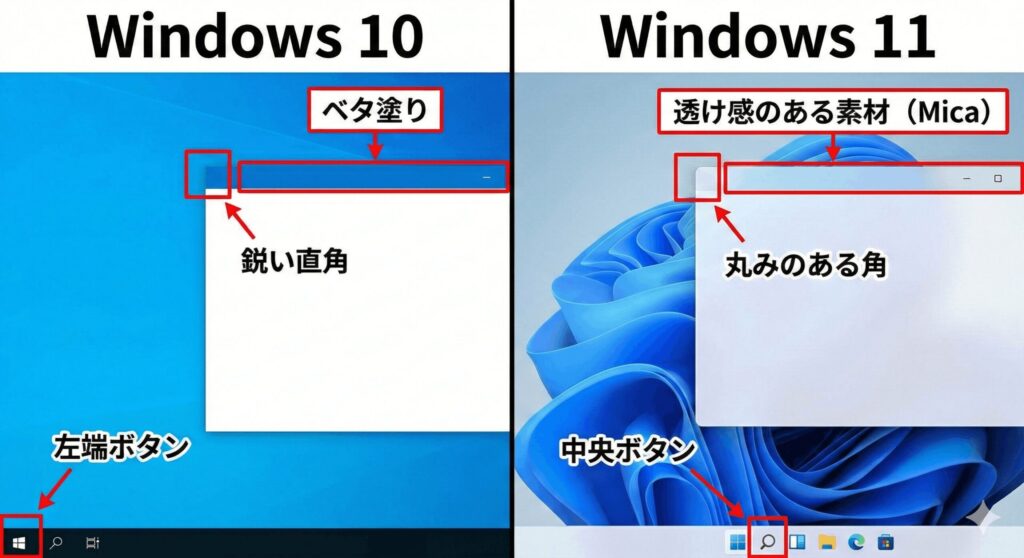
Windows 11の視覚的な最大の特徴は、ウィンドウの角がすべて「角丸(Rounded Corners)」になったことです。Windows 10までの鋭利な直角デザインと比べると、画面全体の印象がかなりソフトになりましたよね。これには心理的なリラックス効果も期待されているようで、デジタル特有の冷たさを感じさせない工夫がなされています。
さらに、背景には「Mica(マイカ)」と呼ばれる新しい素材感が採用されています。これはデスクトップの壁紙の色をウィンドウに薄く透過させるもので、単純な半透明とは違い、重なり合うウィンドウに奥行きと階層感を与えてくれます。2026年現在の最新版では、このMica効果がシステムの隅々まで適用されており、非常に洗練されたルックスに仕上がっていますよ。

中央配置のスタートメニューとタイル廃止の理由
画面を開いて一番驚くのが、スタートボタンが中央に配置されたことかもしれません。これは近年の大画面モニターやウルトラワイドモニターの普及に合わせた変化なんです。視線の移動距離を最小限に抑えるための設計で、スマホのドックのような感覚で使えるのがメリットですね。もちろん、設定で左側に寄せることもできるので安心してください。
また、Windows 10の象徴だった「ライブタイル」は廃止され、シンプルなアプリアイコンが並ぶ形式に変わりました。AI(Copilot)が最近使ったファイルやおすすめのアプリを提案してくれる「おすすめ」セクションが新設され、より直感的に次の作業へ移れるようになっています。タイルの派手な動きがなくなった分、スッキリとしていて私は好印象を持っています。
スタートメニューの主な変更点
- アイコンが中央配置になり、視線移動がスムーズになった
- ライブタイルが廃止され、スマホ風のシンプルアイコンに移行
- AIによる「おすすめ」機能で、よく使うファイルへのアクセスが高速化
タスクバーの固定とアイコンデザインの刷新
タスクバーも大きな変貌を遂げました。アイコンはよりカラフルで立体的なデザインになり、一目で何のアプリか判別しやすくなっています。ただ、注意点としては「タスクバーの位置が下部固定になった」ことが挙げられます。Windows 10のように画面の横や上に置くことが標準設定ではできなくなったため、ここにこだわりがある人には少し不便に感じるポイントかもしれません。
2026年のアップデートでは、タスクバーから直接ネットワークの通信速度をテストできる機能など、便利なツールとしての側面も強化されています。見た目の美しさだけでなく、実用性もしっかり追求されているのが今のWindows 11なんです。アイコンのサイズ感もちょうど良く、高解像度のディスプレイで見ると非常にクリアで美しいですよ。
画面分割を直感的に行うスナップレイアウト
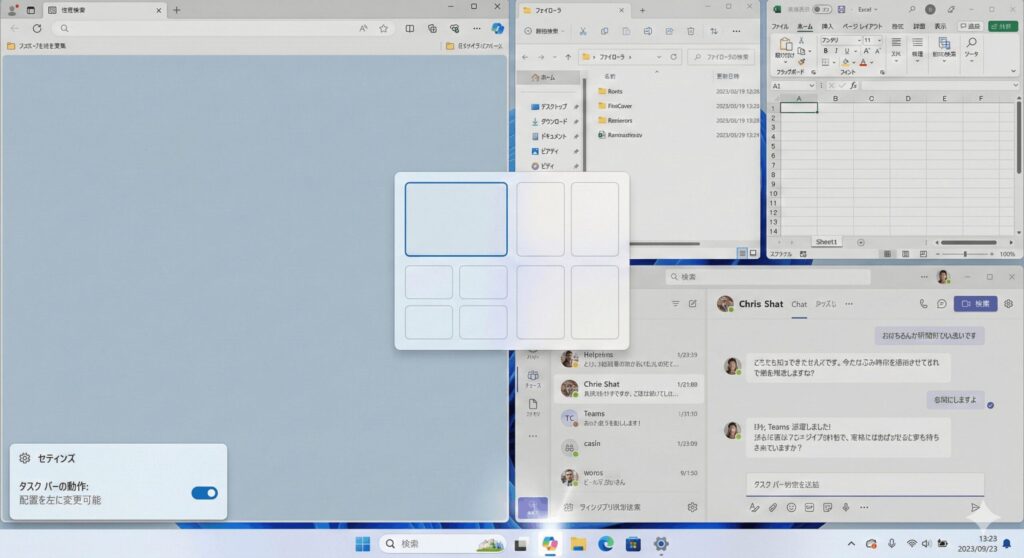
マルチタスクを多用するあなたにぜひ知ってほしいのが「スナップレイアウト」です。Windows 10でも画面端にドラッグすれば分割できましたが、11ではウィンドウの最大化ボタンにマウスを合わせるだけで、分割パターンが図解で表示されます。2分割、3分割、さらには4分割まで、クリック一つで完璧に整列させることができるんです。これ、一度使うと便利すぎて元には戻れません。
さらに、配置したウィンドウのセットを「スナップグループ」として記憶してくれる機能もあります。例えばブラウザとExcelを並べて作業している時に別のアプリを開いても、タスクバーからそのセットを丸ごと呼び戻せるんです。複数の作業を並行して行うプロフェッショナルな環境において、この視覚的なアシストは絶大な威力を発揮しますね。
立体的なフォルダーアイコンとダークモード強化
細かい部分ですが、エクスプローラー内のアイコンも一新されました。Windows 10の平面的なデザインから、奥行きのあるカラフルな3D調のアイコンへと進化しています。ドキュメント、ピクチャ、ビデオといった各フォルダーが色分けされているので、視覚的な情報量が格段に増えて、目的の場所を探しやすくなっています。
また、ダークモードの完成度もグッと上がりました。Windows 10では古い設定画面を開くとそこだけ真っ白で目が痛い……なんてことがありましたが、11ではほぼすべてのシステム画面がダークモードに対応しています。夜間に作業することが多い私にとっても、この一貫性のあるデザインは非常にありがたい改善点です。長時間PCに向き合うユーザーへの配慮が感じられますね。
Windows 10と11の見た目の違いと操作のコツ
見た目が変わったことで「使いにくい」と感じてしまう場面もあるかと思います。特に、長年Windows 10を使ってきた方にとっては、手に馴染んだ操作が変わることにストレスを感じるかもしれません。ここでは、11の新しいUIと上手く付き合うためのコツや、最新のAI統合による進化について解説していきます。

右クリックメニューの簡略化と操作手順の変化
Windows 11を使っていて、一番「おや?」と思うのが右クリックメニュー(コンテキストメニュー)かもしれませんね。見た目をスッキリさせるために、コピーや貼り付けといった基本操作が文字ではなく上部のアイコンボタンに変わりました。また、詳細なメニューを表示するには一番下の「その他のオプションを表示」をクリックする必要がある二段階構造になっています。
これが手間に感じる場合は、「Shiftキー」を押しながら右クリックしてみてください。そうすれば最初からWindows 10のようなフルメニューを開くことができます。こうしたちょっとした裏技を知っておくだけで、新OSへの移行によるフラストレーションは大幅に軽減できるはずです。2026年の最新版では、このメニュー自体もより整理され、重要な項目にアクセスしやすくなるよう改良が続いています。
コンテキストメニューの注意点
サードパーティ製のアプリ(圧縮解凍ソフトなど)が追加するメニュー項目は、二段階目の「その他のオプションを表示」の中に隠れてしまうことが多いです。頻繁に使う場合は、レジストリ操作や外部ツールで旧来の形式に固定することも検討してみましょう。
AIのCopilotが変える最新の作業効率
2025年から2026年にかけて、Windows 11のUIは「AIとの融合」というフェーズに入りました。タスクバーに鎮座する「Copilot」は、もはや単なるチャットツールではありません。例えば「画面を明るくして」とか「ダークモードにして」と伝えるだけで、OSの設定操作を代わりに行ってくれる視覚的アシスタントへと進化しています。
設定画面をあちこち探す必要がなくなり、自然な言葉でやり取りするだけでPCをカスタマイズできる。これはWindows 10にはなかった全く新しいユーザー体験です。これからのWindowsは、ユーザーが操作を覚えるのではなく、OS側がユーザーの意図を汲み取ってくれる時代になっていくのかなと感じています。このインテリジェントな見た目の変化こそ、11へ移行する最大のメリットと言えるかもしれません。
設定アプリの刷新とコントロールパネルの統合
Windows 10では「設定」アプリと昔ながらの「コントロールパネル」が混在していて、どっちで設定すればいいのか迷うことがありましたよね。Windows 11ではこの統合がさらに進み、モダンなデザインの設定アプリでほぼすべての操作が完結するようになっています。左側にメニューが常時表示されるようになったので、どこに何があるのか視覚的に把握しやすくなりました。
ストレージの管理やカメラの画質調整など、これまで深い階層にあった設定もグラフィカルで分かりやすいUIにブラッシュアップされています。2026年の最新アップデートでは、PCのパフォーマンス状態をリアルタイムで視覚化する機能も追加されており、初心者の方でも自分のPCの状態を一目で理解できるようになっています。コントロールパネルを触る機会は、これからますます減っていくことでしょう。
見た目をWindows 10風に変更する方法
「それでもやっぱり、Windows 10の見た目の方が落ち着く!」という方もいらっしゃるはず。そんな時は、設定で歩み寄るのが賢い選択です。まず、タスクバーの配置は「個人用設定」の「タスクバーの動作」から「左揃え」に一瞬で変更できます。これだけでスタートボタンが左下に戻り、操作感はかなり10に近づきますよ。
もっと徹底的にカスタマイズしたい上級者向けには、レジストリの書き換えや「StartAllBack」などのサードパーティ製ソフトウェアを活用する道もあります。ただし、外部ツールを使用する際はシステムの安定性やセキュリティに影響を与える可能性があるため、自己責任での導入となります。まずは標準機能でできる範囲の調整を試し、それでも不満があれば慎重に検討してみるのがおすすめかなと思います。
おすすめのプチ・カスタマイズ
エクスプローラーの余白が広すぎて使いにくいと感じる場合は、メニューの「表示」>「コンパクトビュー」を有効にしてみてください。Windows 10の時のような情報の凝縮感が戻り、ファイル一覧がグッと見やすくなりますよ!
まとめ:Windows 10や11の違いと見た目の進化
ここまで、Windows 10と11の違いや見た目の変更点について詳しく解説してきました。新しいデザインは単なる化粧直しではなく、高解像度モニターやAIの活用といった、現代のPC環境に最適化された結果であることがお分かりいただけたでしょうか。Mica素材や角丸デザインがもたらす「穏やかさ」は、日々の作業によるストレスを軽減し、より集中できる環境を提供してくれます。
2026年という時代において、WindowsはAIが操作をサポートする「賢い相棒」へと進化を遂げました。最初は戸惑うこともあるかもしれませんが、スナップレイアウトや進化した設定アプリを使いこなせば、これまで以上に快適なデジタルライフが待っています。もちろん、不慣れな部分は無理をせず、左揃えの設定などで自分らしくカスタマイズしながら、少しずつ新しいWindowsに慣れていくのが一番かなと思います。正確なハードウェア要件や公式なサポート情報については、マイクロソフトの公式サイトも併せてご確認ください。あなたにとって、最適なOS環境が見つかることを応援しています!
| 項目 | Windows 10 | Windows 11 (2026最新) |
|---|---|---|
| デザイン思想 | Metro (フラット・直線) | Fluent (角丸・立体・透明感) |
| スタートボタン | 左下固定 | 中央 (左寄せに変更可能) |
| AI機能 | Cortana (限定的) | Copilot (OS深くへ統合) |
| マルチタスク | 手動スナップ | スナップレイアウト (ガイド表示) |
※本記事に記載の数値や機能は一般的な目安であり、PCのスペックやOSのビルドバージョンによって異なる場合があります。OSのアップグレードやシステム設定の変更を行う際は、必ず重要なデータのバックアップを取り、最終的な判断は専門家にご相談ください。