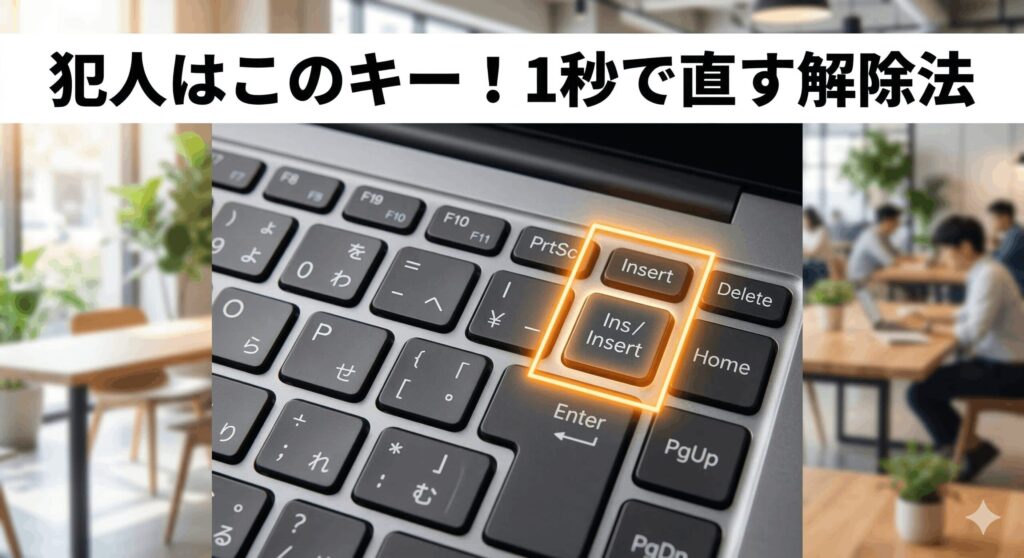
せっかく文章を打っているのに、新しく入力した文字のせいで後ろの文字がどんどん消えていく。そんな現象に遭遇して困っていませんか。作業が進まないし、何よりイライラしちゃいますよね。実はこれ、故障ではなくWindowsのちょっとした仕様や設定が原因のことがほとんどなんです。
windows11で文字が上書きされてしまう現象は、キーボードの配置や日本語入力システムの不具合、あるいはアプリ固有の設定など、いくつかの要因が重なって起こります。Insertキーはどこにあるのか、あるいは上書きの解除方法はどうすればいいのかといった、今すぐ解決したい疑問に応えるために、私keitoが詳しく調査してきました。ノートパソコンで文字が消える原因や、SurfaceのInsertキー操作についても網羅しているので安心してくださいね。
Wordで文字が上書きされる時の設定変更や、Excelで文字が消えるトラブル、さらにはWindows11のIMEで文字消える不具合への対処まで、このページを読めばスッキリ解決します。予測変換で上書きされる挙動に悩まされているあなたも、この記事を読み終わる頃には快適にタイピングできるようになっているはずですよ。さあ、一緒に設定を確認していきましょう。
ポイント
- 上書きモードを即座に解除するための物理キー操作とショートカット
- WordやExcelなどOffice製品で勝手に上書きされないための設定変更
- ノートパソコンやSurfaceなど機種ごとのInsertキーの見つけ方
- Windows11特有のIME(日本語入力)バグによる文字消失への高度な対策
本記事にはプロモーションが含まれています
windows11で文字が上書きされてしまう対策法
文字が上書きされる現象を止めるには、まず自分の環境で何が起きているのかを知るのが近道です。ここでは、ハードウェアの操作からアプリの設定まで、すぐに試せる対策を順番に解説していきますね。ここ、一番大事なポイントですよ。
Insertキーはどこ?物理的な位置をチェック
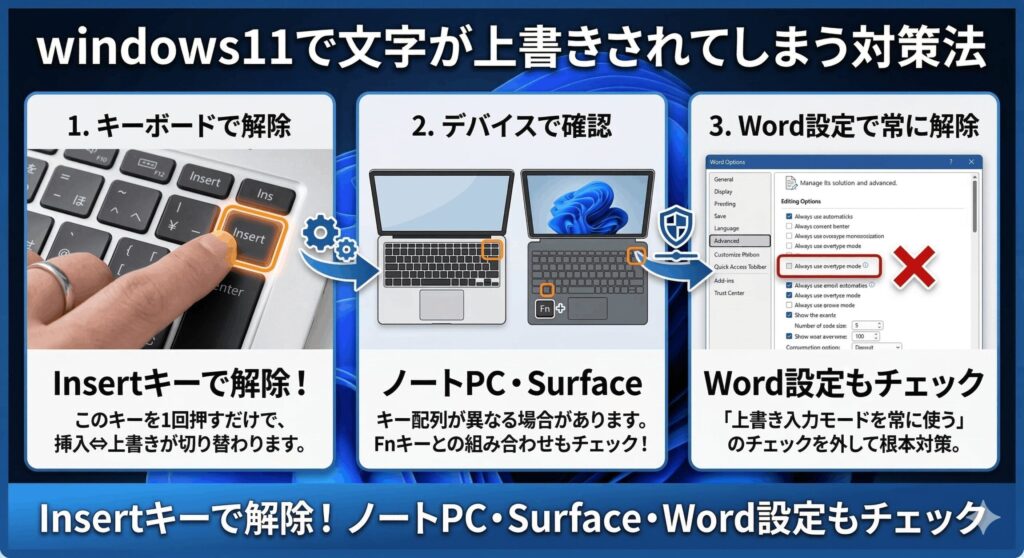
文字が上書きされる最大の原因は、知らないうちに「Insert(Ins)キー」を押してしまっていることです。このキーは「挿入モード」と「上書きモード」を切り替えるスイッチの役割を持っているのですが、キーボードの端っこやDeleteキーのすぐ隣にあるせいで、ついつい手が当たっちゃうんですよね。
デスクトップ用のフルサイズキーボードなら右上の方に独立して存在していますが、最近のノートパソコンだと少し厄介です。「Ins」と小さく刻印されていたり、別のキーと兼用になっていたりすることが多いんです。まずは自分のキーボードをじっくり眺めて、どこにそのキーが隠れているか探してみましょう。
キーの位置を把握するだけで、誤操作を防ぐ第一歩になりますよ。メーカーによって配置はバラバラですが、多くの場合はBackSpaceやDeleteの近くを意識して探すと見つかりやすいです。ここ、気になりますよね。もし見つからなくても大丈夫、次の項目で紹介する方法で解除できますから安心してください。

上書きの解除方法と挿入モードへの切り替え
もし今、入力した文字が後ろの文字を消しているなら、最も手っ取り早い上書きの解除方法は、もう一度「Insert(Ins)」キーをポンと1回押すことです。たったこれだけで、通常の「挿入モード」に戻ります。簡単ですよね?
ただし、最近の薄型ノートパソコンや一部のキーボードでは、Insertキーを単体で押しても反応しないことがあります。その場合は、「Fn(ファンクション)」キーを押しながら「Insert」キーを押す必要があるかもしれません。また、一部の機種では「0(テンキー)」がNumLockオフの時にInsertとして機能することもあります。自分のパソコンがどのパターンなのか、一度落ち着いて試してみるのがおすすめかなと思います。
一度切り替わってしまえば、次にキーを押すまでは挿入モードが維持されます。作業中に「また消えた!」とならないよう、この操作を指に覚えさせておくと、もしもの時も慌てずに済みますね。物理的なスイッチを入れる感覚で、軽く押してみてください。
ノートパソコンで文字が消える事象の共通原因
ノートパソコンで文字が消える現象に悩まされている場合、キー配置の「密集度」が原因であることが多いです。特にコンパクトな13インチクラスのノートPCだと、EnterキーやBackSpaceキーのすぐ隣にInsertキーが配置されていることがよくあります。タイピングが速い人ほど、勢い余って隣のキーを叩いてしまい、意図せずモードが切り替わってしまうんです。ここ、結構あるあるなんですよね。
また、タッチパッドの感度が高すぎて、入力中に親指の付け根が触れてしまい、変なところをクリックして「範囲選択」された状態で文字を打ってしまうことも。これも「一瞬で文字が消えた!」と誤解しやすい原因の一つです。タッチパッドの感度設定を見直すのも、快適な入力を取り戻すための良い方法ですよ。
さらに、NumLockが解除されていることに気づかず、テンキーで数字を打とうとして上書きモードを起動してしまうケースもノートパソコンでは頻発します。自分がどのキーを頻繁に使っているか思い返すと、原因が特定しやすいかもしれませんね。一度、自分のタイピングの癖を客観的に見てみるのも面白いかも。
外付けのキーボードを使っている場合は、NumLockの状態を確認してみてください。テンキーの「0」がInsertキーを兼ねているモデルでは、NumLockがオフの時に「0」を押すと、数字が打てずに上書きモードに切り替わってしまうことがあります。経理などの数値入力をする方は注意が必要ですね。
SurfaceのInsertキー操作と代替ショートカット
人気のSurfaceシリーズを使っている方は、キーボードをどれだけ探しても「Insert」と書かれたキーが見つからなくて困っているかもしれません。実はSurface Proなどのタイプカバーには、独立したInsertキーが存在しないんです。じゃあ、どうやってモードを切り替えるのか気になりますよね。
Surfaceでの代替ショートカットは、一般的に「Fnキー + Deleteキー」の同時押しです。機種によっては「Fn + Caps」や「Fn + Enter」の場合もありますが、まずはDeleteキーとの組み合わせを試してみてください。もしこれらが効かない場合は、後ほど紹介する「スクリーンキーボード」を使うのが一番確実な方法になります。Surfaceのようなスタイリッシュな端末だからこその特殊操作、ぜひ覚えておいてくださいね。
また、Surface Book 2などの特定のモデルでは「Fn + Shift + Delete」が必要な場合もあります。お手持ちのモデルの世代に合わせて、いくつか組み合わせて押してみると正解が見つかるはずです。Surfaceユーザーにとって、この「隠しコマンド」を知っているかどうかは、作業効率を左右する大きなポイントと言えるでしょう。
Wordで文字が上書きされる設定の変更手順
メモ帳では大丈夫なのに、なぜかWordを使っている時だけ文字が上書きされる……。そんな時は、Wordアプリ独自の「お節介設定」が有効になっている可能性が高いです。Wordには、Windows全体のモードとは別に、自分勝手に上書きモードを管理する機能があるんです。この挙動、ちょっと厄介ですよね。
これを恒久的に止めるには、以下の手順で設定を変更しましょう。
- 「ファイル」タブから「オプション」を開く
- 「詳細設定」を選択する
- 「編集オプション」の中にある「上書き入力モードの切り替えにInsキーを使用する」のチェックを外す
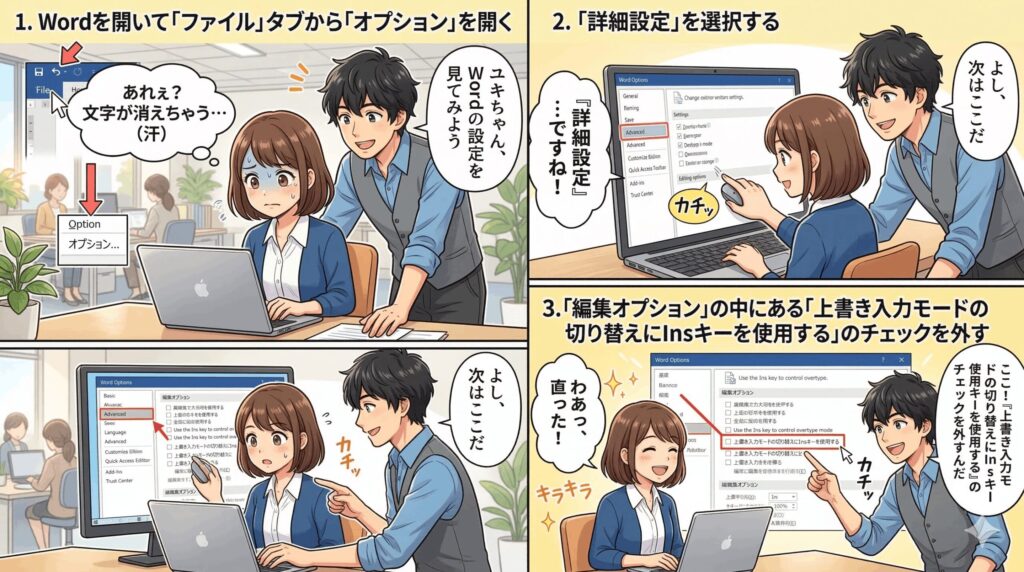
この設定をオフにすれば、もう物理キーを押し間違えても勝手に上書きされることはありません。さらにその下の「上書き入力モードで入力する」にもチェックが入っていないことを確認しておけば完璧です。これで、Wordでのイライラから完全に開放されますよ。
一度設定してしまえば、Wordを再起動してもその設定は維持されます。事務仕事でWordをメインに使っている方なら、真っ先にやっておきたいカスタマイズの一つですね。自分好みの環境を作ることが、プロの道具使いへの近道かなと思います。
windows11で文字が上書きされてしまう解消法
物理的なキー操作で解決しない場合は、システムの内側に原因があるかもしれません。特にWindows11になってから、日本語入力の挙動が少し変わったことでトラブルを感じているユーザーも多いんです。ここからは、より深い部分の解消法をチェックしていきましょう。
Excelで文字が消える現象への個別対策ガイド
Excelでセル内のデータを修正している時に、後ろの文字が消えてしまうのもストレスですよね。Excelの場合、セルを選択した状態で入力を始めると「上書き」扱いになりますが、ダブルクリックや「F2」キーで編集モードに入っている時に文字が消えるのは、やはりInsertキーの状態が影響しています。ここ、少しややこしいですよね。
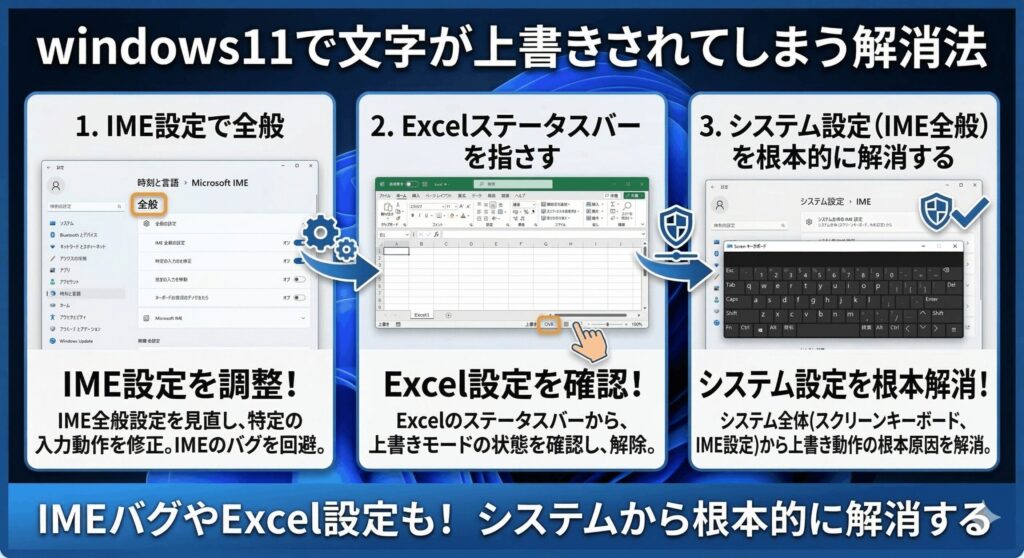
Excelのオプション設定もWordと似ていますが、実はExcelには「上書きモードの切り替えを無効化する」という直接的なチェックボックスが標準では見当たらない場合もあります。そのため、Excelで困った時は画面下部の「ステータスバー」を確認するのがコツです。ステータスバーを右クリックして「上書き入力」を表示するように設定しておけば、今どっちのモードなのか一目でわかりますし、そこをクリックするだけで切り替えもスムーズにできますよ。
また、Excelでの作業中に誤ってキーを押してしまうことが多いなら、後ほど紹介するレジストリ等でのキー無効化も検討の余地があります。数字入力を多用するExcelだからこそ、入力の安定性は死守したいところですよね。まずはステータスバーの表示設定から試してみるのが、最も手軽で効果的なアプローチだと思います。
windows11のIMEで文字消える問題の解決策
「Insertキーは押してないはずなのに、なぜか文字が消える、あるいは二重に重なる……」。そんな症状があるなら、Windows11の新しいIME(日本語入力システム)のバグかもしれません。特に大型アップデートの後は、入力バッファの処理が上手くいかずに描画がおかしくなることがあるんです。これ、本当に困っちゃいますよね。
この不具合への最も有力な解消法は、「以前のバージョンのMicrosoft IMEを使用する」設定に戻すことです。「設定」の「時刻と言語」からIMEの全般設定を開き、互換性の項目にあるスイッチをオンにするだけ。これ、意外と知られていないんですが、多くの入力トラブルを解決してくれる「魔法のボタン」なんですよ。新しいIMEで違和感があるなら、迷わず試してみる価値アリです。安定感抜群のWindows 10時代の感覚を取り戻せますよ。
また、この操作を行っても改善しない場合は、システムの整合性に問題がある可能性も。その際は「ctfmon.exe」というプロセスをタスクマネージャーから再起動させるのも一つの手です。難しい名前に聞こえますが、要は入力プログラムのリフレッシュですね。これでダメなら、次の予測変換の設定も見直してみましょう。
IMEの設定を変更する際は、開いているアプリを一度閉じる必要がある場合があります。作業中のデータは必ず保存してから操作してくださいね。また、最新のセキュリティ更新プログラムを適用することで解消されることもあるので、Windows Updateも忘れずに確認しておきましょう。
予測変換で上書きされる挙動を安定させる設定
Windows11の便利な予測変換機能ですが、これが原因で「予測候補を選んだ瞬間に後ろの文字が消えた」ように見えることがあります。これはシステムが「予測した言葉を挿入する」のではなく、「入力途中の文字を置き換える」動作をする過程で、画面の描画が追いついていない時に起こりやすい現象です。スピードにシステムがついていけてないのかも。
これを安定させるには、IMEの設定で「予測候補を表示するまでの文字数」を少し多めに(3〜5文字程度)設定し直すのが有効です。1文字打つたびに候補がコロコロ変わる負担を減らすことで、入力の挙動がぐっと安定します。また、「入力履歴の消去」を行うことで辞書データがリフレッシュされ、もっさりした動作が解消されることも多いですよ。ぜひ自分好みにチューニングしてみてください。
学習機能が裏目に出て、間違った候補が優先的に出てしまうことも上書きミスを誘発します。履歴を一度リセットして、クリーンな状態から自分好みの辞書を育て直すのも、長期的に見れば入力効率を上げる近道かもしれません。ちょっとした設定の工夫で、タイピングは劇的に快適になりますよ。
上書きの解除方法に使えるスクリーンキーボード
物理キーが壊れていたり、どうしてもInsertキーの場所がわからなかったりする時の「最終兵器」が、Windows標準のスクリーンキーボードです。画面上にキーボードを表示させて、マウスでクリックして操作するアレですね。これ、知ってるといざという時に本当に助かるんですよ。
使い方は簡単。「スタートボタン」の検索窓に「スクリーンキーボード」と打ち込んで起動するだけです。表示された画面の中に「Ins」というボタンがあるので、それをクリックすれば確実にモードを切り替えられます。今現在のモードがどっちなのかも、ボタンの色の変化で視覚的に判断できるので、迷った時はこれを開くのが一番確実でストレスがないかなと思いますよ。物理的なキーボードに振り回されなくて済みますね。
ちなみに、このスクリーンキーボードはパスワード入力などのセキュリティ対策としても有効ですが、今回は「モードの確認用」として活用しましょう。キーボードを見つめて悩むよりも、画面上のボタンを一回クリックする方が早い場合もあります。トラブル解決のツールボックスに、ぜひこの方法を加えておいてください。
| デバイスの種類 | 主な解除操作(挿入モードへ) | 備考 |
|---|---|---|
| デスクトップPC | Insertキーを単体で押す | Deleteキーの周辺に配置 |
| 一般ノートPC | Fn + Ins キー | Fnキーとの組み合わせが一般的 |
| Surface Pro等 | Fn + Delete キー | 物理キーに刻印がない場合が多い |
| 共通(最終手段) | スクリーンキーボードでInsをクリック | どのPCでも確実に動作します |
windows11で文字が上書きされてしまう解決策
ここまで色々と見てきましたが、windows11で文字が上書きされてしまう問題の解決策を最後にもう一度整理しておきますね。まずは慌てずにInsertキー(またはFn+Ins)を押してみること。それでもダメならアプリの設定やIMEの互換性モードを試す、というのが黄金の解決ルートです。ここさえ押さえておけば、大抵のトラブルは怖くありません。
キーボードの構造やシステムの進化によって、昔からある機能が逆に使いにくくなってしまうこともありますが、設定一つで快適さは大きく変わります。この記事で紹介した対策を順番に試していけば、もう勝手に文字が消える恐怖に怯える必要はありません。もし、どうしても直らない場合は、キーボードの物理的な故障や、特殊な常駐ソフトの影響も考えられるので、PCメーカーの公式サイトやサポート窓口を確認してみてくださいね。私も常に新しい情報をキャッチして、より良い解決策を探し続けます!
あなたのパソコンライフが、よりスムーズで楽しいものになるよう応援しています。設定を一つ変えるだけで、世界が変わって見えることもありますから。また何か困ったことがあったら、いつでもパソガジェなびを覗きに来てくださいね。最後まで読んでくれて本当にありがとうございました!
正確な情報は各デバイスメーカーやMicrosoftの公式サイトも併せてご確認ください。システム設定の変更などは、自己責任のもと、大切なデータのバックアップを取ってから行うことを推奨します。最終的な判断は専門家にご相談ください。