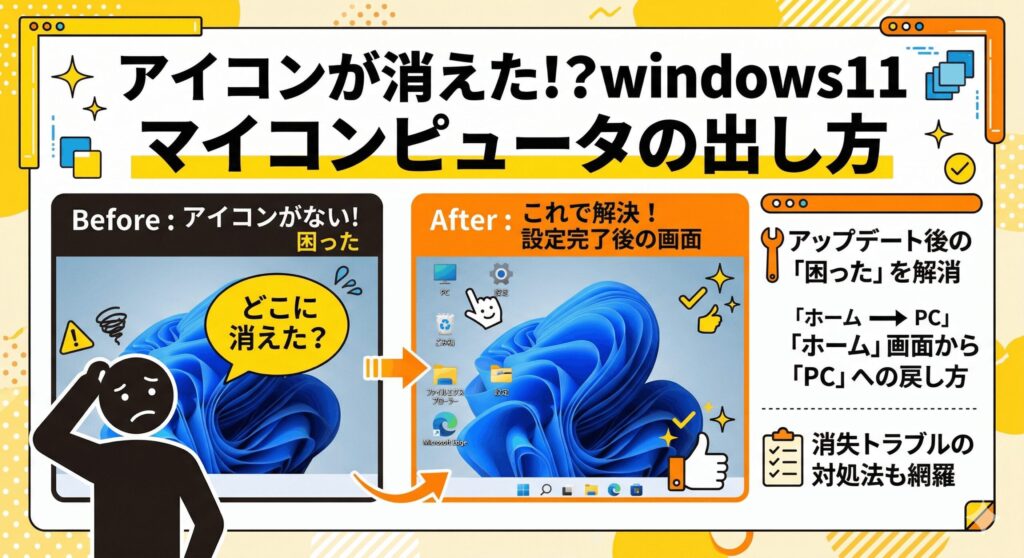
こんにちは、パソガジェなびのkeitoです。新しいパソコンに買い替えたり、OSをアップデートしたりすると、今まで当たり前にあったものが急に見当たらなくて焦っちゃうことって多いですよね。特に、ファイルの整理に欠かせないあのアイコンが見つからないと、作業が全然進まなくてイライラしちゃうかなと思います。今回は、そんな皆さんのお悩みを一発で解決するために、Windows11のマイコンピュータの出し方について、徹底的に分かりやすく解説していきますね。
ネットで調べてみると、単にアイコンを表示させたいだけなのに、サジェストや予測変換の異常でうまく検索できなかったり、設定中に虫眼鏡機能がオンになって戸惑ったり、便利なショートカットキーを知りたかったり、せっかく出したのに突然消えたと焦ってしまったり、さらにはネットワーク上のコンピューター名を変更したいといった、色々な疑問を抱えている人が多いみたいですね。この記事では、そんな関連するお悩みもしっかりサポートしていくので、一緒にサクッと解決していきましょう。
ポイント
- デスクトップの定位置にPCアイコンを常時表示させる基本設定
- エクスプローラー起動時に目的のドライブをすぐ表示させる方法
- マウスを使わず一瞬でファイル管理画面を呼び出す超便利な裏技
- 突然アイコンが見えなくなった時や関連する設定のトラブル解決法
本記事にはプロモーションが含まれています
windows11のマイコンピュータの出し方の手順
それでは早速、具体的な手順を見ていきましょう。Windows11では、デザインが新しくなった影響で、昔からおなじみの機能が少し奥まった場所に隠れてしまっていることが多いんですよね。でも安心してください、設定自体は決して難しくないですよ。ここでは、デスクトップへのアイコン表示から、日々の作業を爆速にするカスタマイズまで、順番に解説していきますね。
デスクトップにアイコンを表示する
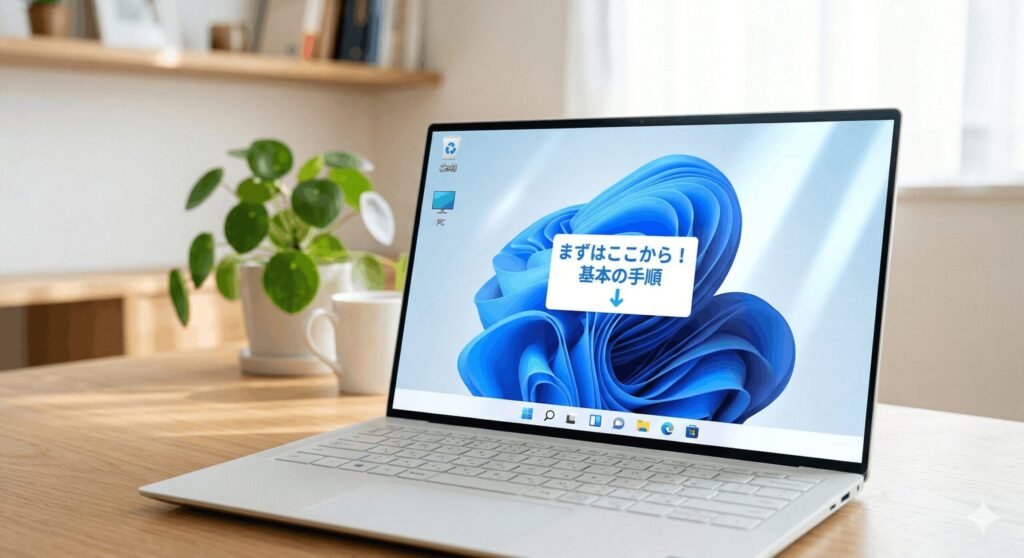
まずは王道中の王道、デスクトップ画面のいつもの場所にアイコンをドンと表示させる方法からですね。昔のWindowsに慣れていると、やっぱり画面の左上にこれがないと落ち着かないかなと思います。
手順としては、デスクトップの何もないところを右クリックして、メニューから「個人用設定」を選びます。設定画面が開いたら、左側のメニューから「テーマ」を選んでくださいね。ここからがちょっと分かりにくいんですが、画面を下の方へスクロールしていくと、「関連設定」という項目のところに「デスクトップアイコンの設定」というリンクがひっそりとあるので、これをクリックします。
古き良きコントロールパネル風の小さなウィンドウが開くので、そこにある「コンピューター」のチェックボックスにレ点を入れて、「適用」→「OK」の順にクリックすれば完了です!
これで、デスクトップに待望の「PC」アイコンが表示されたはずです。ちなみに、同じ画面にある「テーマによるデスクトップアイコンの変更を許可する」というチェックは入れたままにしておくのがおすすめかも。これを外すと、後で壁紙やテーマを変えた時にアイコンの表示がおかしくなっちゃうリスクがあるんですよね。あと、もしアイコンが小さすぎて見えにくい場合は、キーボードの「Ctrl」キーを押しながらマウスのホイールをくるくる回すと、直感的にサイズ変更ができて便利ですよ。

エクスプローラーの初期画面を変更
デスクトップにアイコンを出しただけでもかなり快適になりますが、もう一歩踏み込んで、エクスプローラー自体の使い勝手も劇的に良くしちゃいましょう。Windows11って、エクスプローラーを開いた時に最初に出るのが「ホーム」という画面なんですよね。これ、最近使ったファイルなんかが並んでいて便利に見える反面、「今すぐCドライブを開きたい!」って時には邪魔になっちゃうかなと思います。
毎回サイドバーから「PC」を選び直すのって、地味にストレスですよね。ここ、気になりますよね。そこで、エクスプローラーを開いた瞬間に、ドライブの一覧がズラッと並ぶように初期設定を変えちゃいましょう。
設定方法はすごく簡単です。エクスプローラーを開いたら、右上のツールバーにある「…(詳細)」ボタンをクリックして、一番下の「オプション」を選びます。
すると「フォルダーオプション」という画面が出てくるので、そこの一番上にある「エクスプローラーで開く」という項目を見つけてください。デフォルトだとここが「ホーム」になっているので、ドロップダウンリストから「PC」に変更して「OK」を押すだけです。たったこれだけで、次からエクスプローラーを開くたびに、私たちが本当に求めていたドライブ全体を見渡せる画面が一発で表示されるようになります。毎日の作業効率が全然違ってくるので、絶対にやっておきたい設定ですね。
スタートメニューへのピン留め方法
ブラウザやExcelなど、いろんなウィンドウを画面いっぱいに開いて作業していると、せっかくデスクトップにアイコンを出しても隠れちゃって見えないことってありますよね。わざわざウィンドウを全部最小化してデスクトップに戻るのも面倒だなと思うこと、あるかなと思います。そんな時に大活躍するのが、スタートメニューへのピン留め機能です。
スタートメニューの一等地にPCアイコンを置いておけば、どんな作業をしていてもWindowsキーをポチッと押すだけですぐにアクセスできちゃいます。やり方はとってもシンプルで、まずエクスプローラーを開いて、左側のナビゲーション部分にある「PC」を右クリックします。そして、メニューから「スタートメニューにピン留めする」を選ぶだけですね。
ただ、ここで一つ注意点があります!すでにスタートメニューにたくさんのアプリがピン留めされていると、追加したPCアイコンが2ページ目に追いやられてしまうことがあるんです。
「あれ?追加したのに無いぞ?」と思ったら、スタートメニューを開いてマウスホイールを下へスクロールしてみてください。2ページ目にアイコンを見つけたら、右クリックして「一番上に移動」を選択しましょう。これで、スタートボタンを押してすぐの特等席にアイコンが配置されるので、アクセスがめちゃくちゃ速くなりますよ。
タスクバーを活用したアクセス手順
スタートメニューへのピン留めも便利ですが、「もっとマウスの移動距離を減らしたい!」「ワンクリックで開きたい!」という方には、タスクバーを活用したアプローチがおすすめかも。Windows11では、画面下のタスクバーに最初からフォルダの形をしたエクスプローラーのアイコンがピン留めされていることが多いですよね。ここ、気になりますよね。
実は、先ほど解説した「エクスプローラーの初期画面を変更」の設定(ホームからPCへの変更)をしておけば、このタスクバーのアイコンをクリックするだけで、ダイレクトにマイコンピュータ(PC画面)が開くようになるんです。つまり、タスクバーのエクスプローラーアイコンが、実質的なマイコンピュータのショートカットとして機能するわけですね。
さらにプロっぽい使い方をすると、タスクバーのエクスプローラーアイコンを右クリックしてみてください。よく使うフォルダを個別に「ピン留め」しておくこともできるんです。
例えば、仕事用の特定のプロジェクトフォルダや、よく写真を入れるフォルダなどをタスクバーから直接一瞬で開けるようになります。デスクトップのアイコンを探す手間も省けますし、ウィンドウをたくさん開いている忙しいシチュエーションでも、画面下のタスクバーなら常に表示されているので、迷わずサクッとアクセスできるのが最強ですね。マウス派の方には一番しっくりくる操作感かなと思います。
ショートカットキーで素早く開く
ここまでマウスを使った便利な出し方を紹介してきましたが、パソコン操作を究めるなら、やっぱりキーボードショートカットは外せませんよね。マウスに手を伸ばすほんの一瞬の手間すら省けるので、作業スピードが信じられないくらい上がりますよ。
Windows11のマイコンピュータの出し方として、絶対に覚えて帰ってほしい最強のショートカットが「Windowsロゴキー + E」です。キーボードの左下あたりにある窓のマークのキーと、アルファベットの「E」を同時に押すだけですね。これだけで、今どんなアプリを開いていようと、パッと一瞬でエクスプローラーが立ち上がります。
ここで活きてくるのが、やっぱり「エクスプローラーの初期画面をPCに変更」しておく設定です。
この設定とショートカットを組み合わせることで、「Win + E」を押した瞬間に、ドライブ一覧画面が最前面にバーン!と表示されるようになります。まさに理論上最速のアクセス方法ですね。他にも、Windows11の操作を快適にするショートカットはいろいろあって、「Win + N」で通知センターをサッと確認したり、「Ctrl + Shift + 矢印キー」でExcelのデータを一気に選択したりと、ショートカットを使いこなすと、まるでパソコンと一体化したみたいにスラスラ作業できるようになるので、ぜひ試してみてくださいね。
windows11のマイコンピュータの出し方の解説
さて、ここからは少し視点を変えて、設定に関するトラブルシューティングや、PC環境を自分好みに整えるためのちょっとディープな解説をしていきますね。設定通りにやったのにうまくいかない時や、周辺の細かい設定が気になった時に、きっと役立つはずです。

アイコンが消えた場合の復旧手順
「設定をきちんとしたのに、ある日突然デスクトップからPCアイコンが消えちゃった!」なんて経験、ありませんか?ひどい時だと、ごみ箱すら見えなくなって、タスクバーの反応もおかしくなることがあります。これ、すごく焦るかなと思います。ここ、気になりますよね。
こういった場合、自分が設定を間違えたわけではなく、Windowsの画面表示を担当しているプログラム(エクスプローラーの裏側で動いているプロセス)が、一時的にフリーズしたりエラーを起こしたりしていることが多いんです。パソコンを再起動すれば直ることもありますが、その前に試してほしいのがプロセスの強制再起動ですね。
キーボードの「Ctrl + Shift + Esc」を同時に押して、タスクマネージャーを立ち上げます。
リストの中に「エクスプローラー」という項目を見つけたら、それを右クリックして「再起動」を選んでみてください。画面が一瞬チラッと消えますが、すぐに再読み込みされて、消えていたアイコンたちが無事に復活することが多いですよ。もし、これでも直らない、再起動してもダメという重症な場合は、Windowsのシステムファイル自体が傷ついているかも。「コマンドプロンプト」を管理者として開いて、「sfc /scannow」という修復コマンドを実行する本格的な対応が必要になってきます。少し専門的ですが、いざという時のお守りとして覚えておくと安心ですね。
予測変換の異常とIMEの設定最適化
マイコンピュータの設定を探すために、スタートメニューの検索バーでキーワードを打ち込もうとしたら、「予測変換がおかしくてイライラする!」「変なサジェストがいっぱい出てきて邪魔!」と感じたことはないですか?OSを新しくすると、こういう日本語入力(IME)のちょっとした違和感がストレスに繋がっちゃうんですよね。
この予測変換やサジェストの暴走は、Windows標準のMicrosoft IMEの設定を見直すことでスッキリ解決できます。画面右下のタスクバーにある「A」や「あ」といったアイコンを右クリックして、「プロパティ」や詳細設定を開いてみてください。
設定の中にある「入力履歴からのサジェスト」や「システム辞書からのサジェスト」のチェックが入っているか確認しましょう。
もし過去の入力履歴が出なくて困っているなら、ここがオフになっている可能性が高いですね。さらに、私が個人的に激推ししたいのが、「サジェストの最大候補数」の調整です。最初は5つくらい一気に予測候補が出て画面を塞いじゃうんですが、この数字を「3」くらいに減らすと、入力中のポップアップがすごくスッキリして、思考を邪魔されずにタイピングに集中できるようになるんです。地味な設定かもですが、毎日の入力作業が格段に快適になるのでおすすめですよ。
コンピューター名の変更と管理方法
自分だけのパソコン環境を作る上で、意外と見落としがちなのが「コンピューター名」の設定です。買ったばかりのWindows11だと、「DESKTOP-英数字の羅列」みたいな、愛着の湧かないランダムな名前が勝手についているんですよね。自分一人で使っている分には気にならないかもですが、自宅でスマホや他のPCとネットワークを組んでファイルを共有したい時などに、「どれが自分のPCだっけ?」って迷子になりやすいかなと思います。ここ、気になりますよね。
このネットワーク上での自分のパソコンの名前、実は簡単に好きなものに変えられちゃうんです。設定アプリからでも変更できるんですが、確実なのは昔ながらの「システムのプロパティ」から変更する方法ですね。
システムのプロパティを開いて、「コンピューター名」のタブにある「変更」ボタンをクリックします。
そこで、例えば「Keito-MainPC」みたいに、自分がネットワーク上で一目見て分かるような新しいコンピューター名を入力して「OK」を押します。ただし、この名前の変更はパソコンのシステム全体に深く関わる部分なので、設定した後は必ずパソコンを再起動しないと反映されません。再起動する前に、やりかけの作業はしっかり保存しておくのを忘れないでくださいね。これで、マイコンピュータの中身だけでなく、ネットワーク上の見え方もバッチリ自分好みに整いますよ。
虫眼鏡機能によるアクセシビリティ
最近のパソコンのモニターって、4Kとかすごく解像度が高くて綺麗なんですが、その分アイコンや文字が米粒みたいに小さく表示されて、「設定画面の文字が読めない!」って困ることありますよね。そんな時に便利なのが、Windowsに標準でついている「拡大鏡(虫眼鏡)」機能です。
ただ、設定をいじっている時にショートカットキーの押し間違いなどで突然この虫眼鏡機能がオンになってしまって、画面がドアップになりすぎてパニックになっちゃう人も結構いるみたいですね。この機能、上手く使えばめちゃくちゃ強力なサポートツールになるんです。
システム設定の「アクセシビリティ」から「拡大鏡」のメニューを開くと、細かい調整ができます。
特に私がおすすめしたいのが、画面全体を拡大するのではなく、マウスポインターの周りだけを文字通り虫眼鏡みたいに拡大してくれる「レンズモード」です。このモードなら、画面全体の把握はしつつ、見えにくい細かいチェックボックスや小さなアイコンの文字だけをピンポイントで拡大して確認できるんですよね。レンズの縦横のサイズも自分が見やすいようにカスタマイズできるので、視力に不安がある方はもちろん、細かい作業をする時の一時的なお助けツールとして、ぜひ使い方をマスターしておいてほしいなと思います。
まとめ
ここまで、Windows11の環境を自分好みに使いやすくするための、様々なアプローチを見てきました。OSが新しくなって、最初は「使いにくいな…」と感じることもあるかもですが、ちょっと設定をいじるだけで、驚くほど手足のように動いてくれるようになるんですよね。
デスクトップにしっかりとアイコンを配置し、エクスプローラーの初期画面を最適化し、ショートカットキーを駆使する。これだけで、毎日のパソコン作業のストレスは劇的に減るかなと思います。私自身、この設定を終わらせてから、新しいWindows11の環境が本当に快適になりました。皆さんもぜひ、ご自身の使い方に合わせて色々カスタマイズを楽しんでみてくださいね。
【設定に関するご注意】
本記事でご紹介した設定手順やトラブルシューティング、システムコマンド(sfc /scannow等)の実行は、あくまで一般的な目安としての情報です。ご使用のパソコンの環境やバージョンによっては、画面の表示が異なったり、予期せぬ動作を引き起こす可能性もあります。設定の変更はご自身の判断にて行っていただき、正確な情報はMicrosoftの公式サイトをご確認ください。また、深刻なシステムエラーやデータ消失の恐れがある場合は、無理に自己解決しようとせず、最終的な判断は専門家にご相談されることを強くおすすめします。
この記事が、皆さんの快適なパソコンライフの第一歩になれば嬉しいです!これからもパソガジェなびでは、役立つ情報をどんどん発信していくので、よろしくお願いしますね。