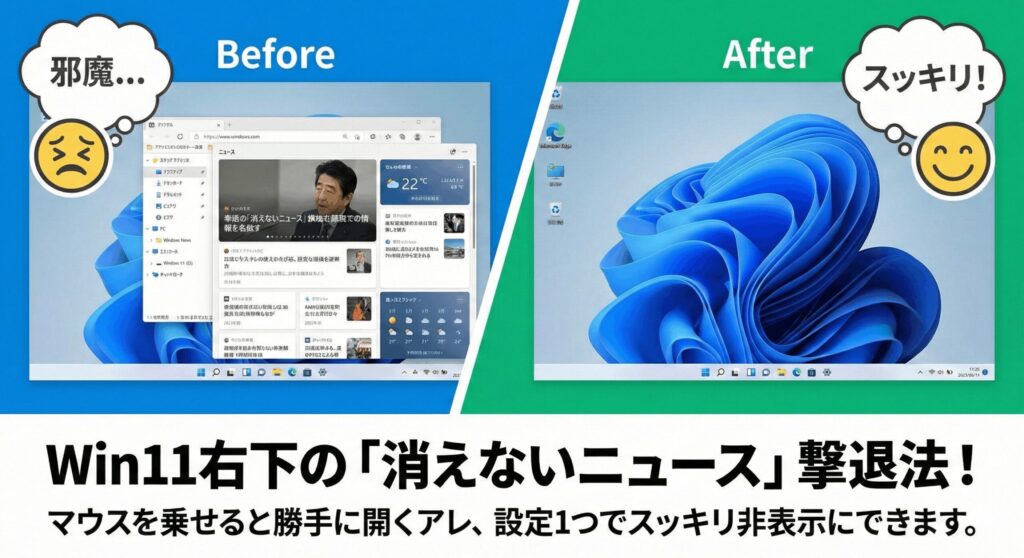
こんにちは!パソガジェなびのkeitoです。Windows11を使っていて、画面の隅っこにひょっこり現れるニュースや天気予報が気になって作業に集中できないこと、ありますよね。
特に、意図せずマウスが触れただけで大きなボードが開いてしまうと、ちょっとイラッとしてしまうかもしれません。windows11の右下で新着ニュースが消えないという状況は、ウィジェットの設定やメーカー独自のアプリが影響していることが多いんです。
タスクバーのニュースを非表示にする方法や、特定のPCメーカー独自のガジェットを停止する手順を知っておけば、デスクトップは驚くほどスッキリしますよ。今回は、初心者の方でも迷わず操作できるように、表示を消すための具体的なステップを詳しく解説していきますね。ここ、意外と見落としがちなポイントなので、一緒に確認していきましょう!
この記事で分かること
- Windows11標準のウィジェット機能をオフにして非表示にする具体的な手順
- マウスを乗せただけでニュースが勝手に開く挙動を制限する設定方法
- NECや富士通などのメーカー製PCに特有のニュースアプリの停止法
- システムから完全にニュース機能を排除するための高度な管理手法
本記事にはプロモーションが含まれています
Windows11の右下にある新着ニュースが消えない時の対策
Windows11のデスクトップで、右下や左下に表示されるニュースの正体は、主に「ウィジェット」という機能です。まずは基本となるOSの設定から見直して、快適な環境を取り戻しましょう。
タスクバーの設定からニュースを非表示にする方法
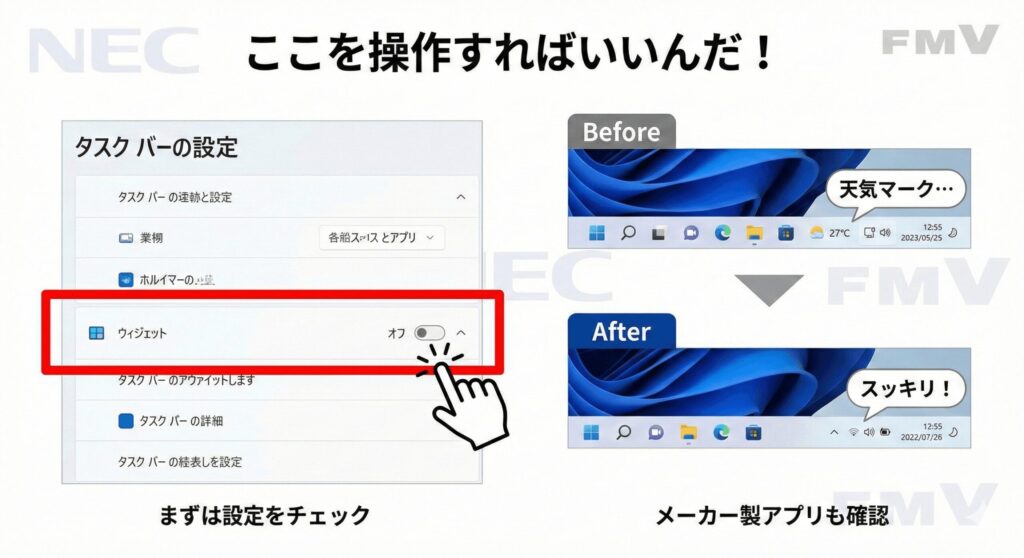
タスクバーに表示されている天気やニュースのアイコンを消すには、Windowsの標準設定を変更するのが一番の近道です。タスクバーの何もないところを右クリックして「タスクバーの設定」を選んでみてください。
設定画面が開いたら、「タスクバー項目」の中にある「ウィジェット」のスイッチをオフにするだけでOKです。これだけで、あの気になるアイコンがすっと消えてくれますよ。
もし、アイコンは残しておきたいけれどニュースの内容だけ変えたいという場合は、ウィジェットボード内の設定から興味関心のカスタマイズを行うことも可能です。まずはこの基本設定を確認してみてくださいね。

ウィジェットの設定でホバー時の展開を無効化する
「アイコンは天気がわかるから便利だけど、マウスが当たっただけでニュースが開くのが嫌!」という方も多いですよね。この「ホバー」で開く挙動は、ウィジェット内の設定から変更できます。
まずウィジェットボードを開き、右上にある自分のアイコン(または歯車マーク)をクリックして設定メニューを呼び出しましょう。設定一覧にある「ホバー時にウィジェットボードを開く」のスイッチを「オフ」に切り替えます。
これで、クリックしない限りボードが表示されないようにカスタマイズできます。意図しない展開がなくなるだけで、PC作業のストレスはかなり軽減されるはずですよ。ぜひ試してみてくださいね。
NECや富士通のPCで右下にニュースが出る原因
Windows標準のウィジェット設定をオフにしたのに、まだ画面の「右下」からニュースが消えない場合、PCメーカーが独自にプリインストールしたソフトウェアが原因である可能性が高いです。
これらはOSのウィジェットとは独立して動作しているため、個別の対処が必要です。特にNECのLAVIEシリーズや富士通のFMVシリーズには、独自のニュース配信アプリが搭載されています。
自分が使っているパソコンのメーカーを確認して、次からの手順で紹介する専用アプリの停止を試してみましょう。メーカー独自の「おもてなし機能」が、時にはノイズになってしまうこともあるんですね。
メーカー独自のニュース機能は、購入時の初期設定で有効になっていることがほとんどです。OSの設定だけでなく、タスクトレイ(右下の「∧」マーク)に隠れているアイコンもチェックしてみましょう。
インフォボードを終了して自動起動を停止する手順
NEC製のPC(LAVIE)を使っているなら、犯人は「インフォボード」というアプリである可能性が高いです。画面の端にニュースや広告が流れるのが特徴ですね。これを止めるには、まずタスクトレイにある「B」のようなアイコンを右クリックして「終了」を選びます。
ただし、これだけだと再起動した時にまた出てきてしまいます。完全に止めるには、タスクマネージャーの「スタートアップ」タブを開き、一覧から「インフォボード」を選択して「無効化」をクリックしてください。
離席中に突然ニュースが流れる場合、LAVIEサイネージがスクリーンセーバーとして設定されています。設定の「ロック画面 > スクリーンセーバー」から設定を「なし」に変更するのも有効な対策ですよ。
My Cloud トピックのガジェットを消す設定
富士通製のPC(FMV)では「My Cloud トピック」というアプリがニュース配信を担っています。デスクトップに常駐するガジェットを消すには、アプリの設定ボタンから操作しましょう。
アプリ内の「ガジェット設定 > 自動起動メニュー」を「オフ」に設定することで、次回以降の表示を抑制できます。もし完全に削除したい場合は、スタートメニューから「My Cloud トピック」を検索し、右クリックからアンインストールを実行することも可能です。
PC上の表示だけでなく、ニュースメールが届くのを止めたい場合は、My Cloudの会員マイページから設定変更が必要になることも覚えておくといいかなと思います。再起動して確認するのを忘れずに!
windows11の右下で新着ニュースが消えない問題を解決
ウィジェットやメーカー製アプリ以外にも、Windowsには意外な場所にニュースが潜んでいます。さらに踏み込んで、デスクトップの隅々までクリーンにする方法を見ていきましょう。

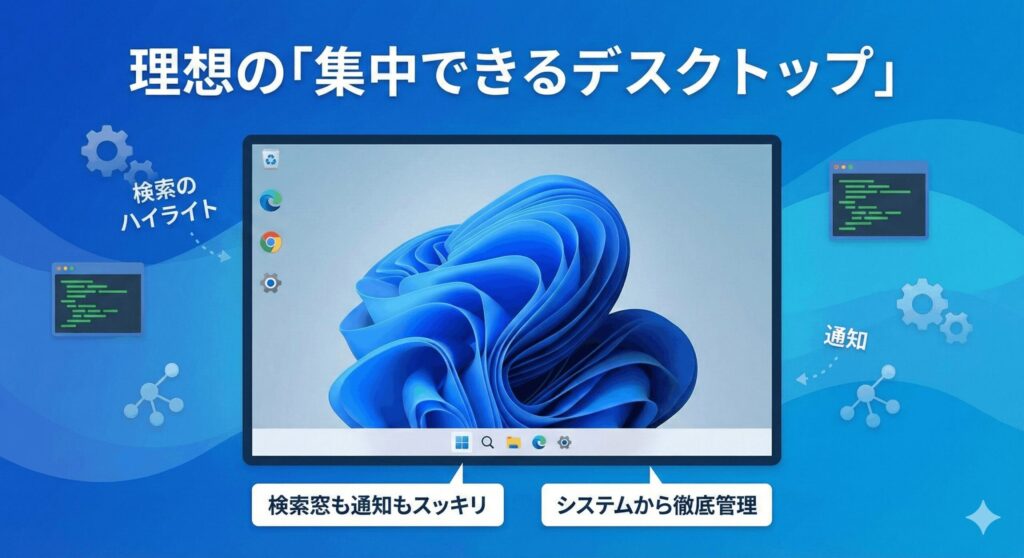
検索のハイライトをオフにして検索窓をスッキリさせる
タスクバーの検索ボックスの中に表示される小さなイラストや、検索窓を開いた時に表示される「今日の話題」といったニュースは「検索のハイライト」という機能です。
これを非表示にするには、設定アプリの「プライバシーとセキュリティ > 検索アクセス許可」にアクセスします。「その他の設定」セクションにある「検索のハイライトを表示する」のスイッチをオフに切り替えてください。
これで、検索ウィンドウ内の余計な情報を一掃できます。検索窓がシンプルなデザインに戻ると、本来の目的であるファイル探しなどに集中しやすくなるので、私はいつもここをオフにして使っていますよ。
通知センターに届くニュース配信を個別にブロック
画面の右下にポコンと表示される通知(トースト通知)として、ニュースが届くことがあります。これは「Microsoft Start」やEdgeブラウザの設定が原因かもしれません。
設定アプリの「システム > 通知」を開き、アプリ一覧から「ニュース」や「Microsoft Edge」の通知を「オフ」にしてください。これで、作業中にニュースのポップアップで邪魔されることがなくなります。
もし特定のサイトからの通知がしつこい場合は、Edgeブラウザの設定から通知許可を個別に消す必要があります。自分に必要な通知だけが届くように整理して、快適な通知環境を整えていきましょう。
通知をすべてオフにすると、セキュリティソフトの警告やシステムの重要な更新通知も届かなくなるため、アプリごとに取捨選択するのが安全です。
wingetコマンドでウィジェット自体を削除する
「設定で消すだけじゃ物足りない、機能そのものを消し去りたい!」というパワーユーザーの方には、コマンドを使った方法があります。Windows標準のパッケージマネージャー「winget」を利用しましょう。
管理者権限でPowerShellを開き、winget uninstall "windows web experience pack" というコマンドを実行することで、ウィジェット機能そのものをシステムから削除できます。これでバックグラウンドプロセスも停止します。
ただし、これはシステムのコンポーネントを削除する操作なので、慎重に行ってください。もし元に戻したくなったら、Microsoft Storeから「Windows Web Experience Pack」を再インストールすればOKです。
| 操作内容 | 実行コマンド(PowerShell) |
|---|---|
| ウィジェット機能の削除 | winget uninstall "windows web experience pack" |
レジストリ編集でシステム全体を制御する高度な手法
PCを複数人で共有している場合や、より根本的な制御を行いたい場合は、レジストリエディターによる編集が有効な手段となります。
レジストリ内の「AllowNewsAndInterests」という値を操作することで、システム全体でウィジェット機能を封じ込めることが可能です。これはWindows 11 Homeなどでグループポリシーが使えない環境でも重宝します。
ただし、レジストリの編集は間違えるとWindowsが起動しなくなる恐れがあるため、必ずバックアップを取ってから自己責任で行ってくださいね。正確な手順については、公式サイトや専門家の解説を併せて確認することをおすすめします。
windows11の右下の新着ニュースが消えないまとめ
ここまで、windows11の右下で新着ニュースが消えないという悩みへの対処法を幅広く紹介してきました。自分に合った方法は見つかりましたか?
基本はタスクバーの設定変更ですが、メーカー製PC特有のアプリや、検索のハイライト、通知設定など、チェックすべき場所は意外と多いものです。一つずつ確認して、自分にとって最適なデスクトップ環境を作り上げていきましょう。
2026年にはタスクバーの自由度がさらに増すアップデートも予定されています。今のうちにカスタマイズに慣れておけば、これからの進化も楽しみになりますね。もし操作に不安がある場合は、専門家に相談するのも一つの手かなと思います。最後まで読んでいただき、ありがとうございました!
本記事で紹介した設定やコマンド操作は、一般的な環境を想定したものです。PCの構成やバージョンによって動作が異なる場合があるため、最終的な判断は公式サイトをご確認の上、自己責任でお願いいたします。