こんにちは、パソガジェなびのkeitoです。パソコンで調べ物をしたり資料を作ったりしているときに、windows11の日本語入力が突然できなくなるトラブルに見舞われると本当に困ってしまいますよね。さっきまで普通にチャットしたり入力したりできていたのに、急にひらがなが出ないとか、入力モードが勝手に切り替わるなんて状況は、かなりストレスかなと思います。
ここ、気になりますよね。この問題の背景には、IMEのプロセス停止や設定の不整合など、いくつかの原因が隠れています。でも、安心してください。この記事を読めば、直し方や以前のバージョンに戻す手順など、復活させるためのステップがすべてわかります。私と一緒に一つずつ確認して、サクッと快適な入力環境を取り戻しましょう。
この記事で分かること
- CTFローダーを再起動して入力を即座に復活させる手順
- 安定性を重視した以前のバージョンのIME活用方法
- システムファイルの破損を修復するコマンド操作のやり方
- トラブルを未然に防ぐ設定の見直しとGoogle日本語入力の導入
本記事にはプロモーションに含まれています
Windows11で日本語入力が突然できなくなる理由
なぜ急に文字が打てなくなるのか、その理由は一つではありません。まずは画面上の表示や設定など、目に見える部分から不具合の正体を探っていきましょう。原因を切り分けるのが解決への近道ですよ。
タスクバーのあAアイコンが消えた時の対応
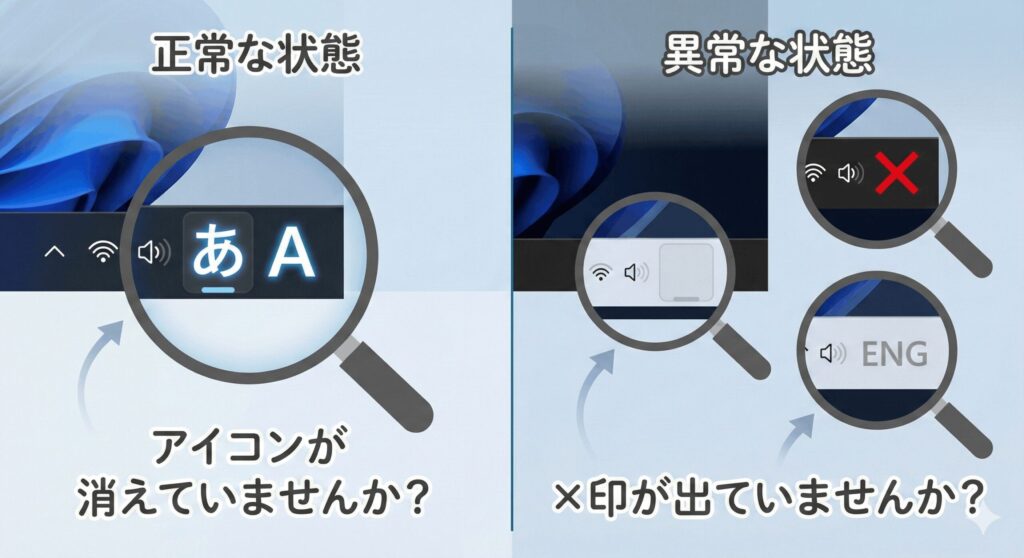
タスクバーの右下にあるはずの「あ」や「A」というアイコンが消えて、代わりに「×」印や「ENG」という表示になっていることがあります。これは、Windowsが日本語の入力システムをうまく読み込めていないサインです。
まずは、キーボードの「Windowsキー + スペースキー」を同時に押してみてください。これで入力言語の切り替えができるので、日本語が選択されているか確認しましょう。
もし日本語が表示されない場合は、設定から言語パックが正しくインストールされているかチェックする必要があります。一時的なバグなら、一度サインアウトしてログインし直すだけでもアイコンが復活することがあるので、試す価値アリですよ。

ctfmon.exeを実行しIMEを強制起動する
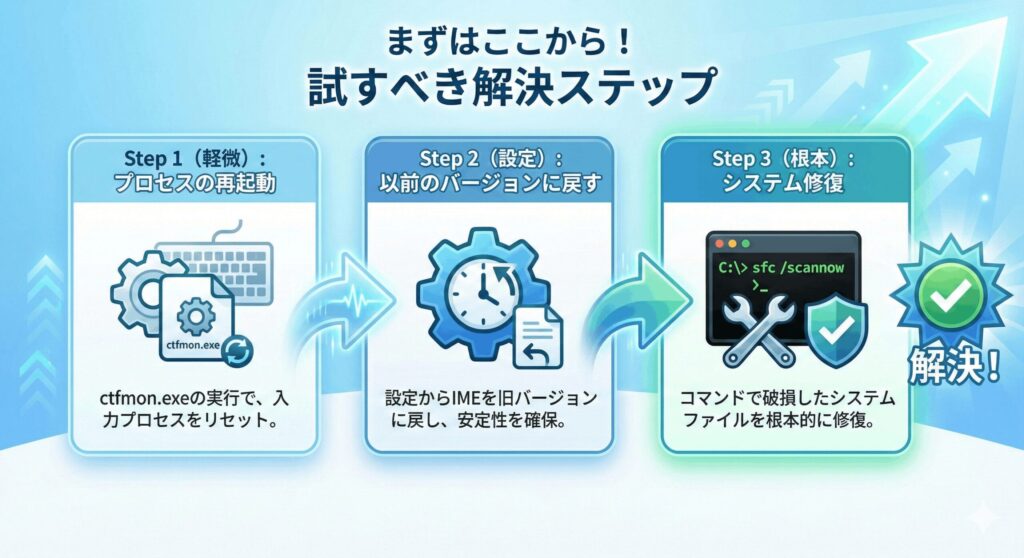
アイコンはあるのに日本語が打てない、あるいはアイコン自体が全く出ない時の特効薬が「ctfmon.exe」の実行です。これは日本語入力を裏側で支えている「CTFローダー」という重要なプロセスなのですが、何らかの拍子に止まってしまうことがあるんです。
キーボードの「Windowsキー + R」を押し、出てきた画面に「ctfmon.exe」と入力して実行してみてください。
これだけで、止まっていた入力プログラムが強制的に再起動し、突然打てなくなった日本語が復活します。もしこれで治るなら、PCを再起動する必要もないので時短になりますね。何度も止まってしまう場合は、システム起動時に自動で立ち上がる設定(レジストリ)に問題があるかもしれないので、後述するシステム修復も検討してみてください。
以前のバージョンのMicrosoft IMEを使う
Windows 11の新しいIMEはデザインも新しくて良いのですが、実は特定のアプリとの相性が悪くて「突然入力できなくなる」原因になることがあるんです。そんな時は、以前のバージョンのMicrosoft IMEを使う設定を試してみてください。
設定の「日本語」オプションから「全般」へ進むと、一番下にこの切り替えスイッチがあります。これをオンにすることで、安定性の高い旧来のエンジンに切り替わります。
特に古い業務ソフトや特定のゲームで入力トラブルが頻発する場合は、この設定一つで嘘のように解決することが多いですよ。新しい機能よりも安定性を優先したい場合には、非常におすすめの設定です。
入力言語の優先順位と詳細設定を修正する
複数の言語をインストールしている場合、Windowsが勝手に英語などの他言語を優先してしまい、日本語入力がオフになることがあります。設定の「時刻と言語」から「言語と地域」を確認し、日本語がリストの最上位にあることを確認しましょう。
また、「キーボードの詳細設定」にある「既定の入力方式の上書き」で、明示的に日本語を指定しておくのも有効です。自分では変えたつもりがなくても、アップデートの影響で勝手に変わっていることもあるので、ここ、要チェックです。
複数のキーボードを使い分けている人は、ここで「アプリウィンドウごとに異なる入力方式を設定する」のチェックを外しておくと、動作が全体的に安定しやすくなりますよ。
キーボードレイアウトが英語配列になる問題
「@」を打とうとしたら「[」が出るなど、記号が刻印通りに入力できない場合は、キーボードレイアウトが英語(101/102キー)と認識されています。これは日本語入力ができないというより、ハードウェアの認識がズレている状態ですね。
設定の言語オプションから「キーボードレイアウトを変更する」を選び、「日本語キーボード(106/109キー)」が選択されているか確認してください。変更した後は必ずPCの再起動が必要なので注意しましょう。
ノートPCの場合、放電処置(一度シャットダウンして数分置く)だけで認識が戻ることもあるので、物理的なトラブルを疑う前に試してみてくださいね。
Windows11で日本語入力が突然できなくなる場合の対策
設定をいじっても直らないなら、もっと深いシステム層にメスを入れる必要があります。OSの根っこの部分を修復して、トラブルが起きにくい「強い環境」を作っていきましょう。ここからは管理者権限が必要な操作も含まれます。
DISMやSFCコマンドでシステムファイルを修復
Windowsのシステムファイル自体が壊れていると、いくら設定を変えても入力障害は繰り返されます。そんな時に頼りになるのが、コマンドプロンプトを使った修復です。
管理者権限でコマンドプロンプトを立ち上げ、DISM.exe /Online /Cleanup-image /Restorehealthと入力して実行しましょう。その後にsfc /scannowを行うのが最強の流れです。
この作業には数分から数十分かかることがありますが、途中で電源を切らないように注意してくださいね。
システム全体のスキャンと自動修復が行われるので、IMEに関連するライブラリの不整合もこれでリフレッシュされます。ちょっと難しそうに見えますが、基本はコピペでできるのでぜひやってみてください。
更新プログラムKBの削除とUpdateの影響
「昨日までは普通だったのに、今日急に打てなくなった」という場合、直近のWindows Updateが原因かもしれません。特定の更新プログラム(KB番号)が日本語IMEに副作用を及ぼす事例は、残念ながら過去に何度もありました。
設定の「更新の履歴」から直近のアップデートを確認し、怪しいものがあれば一時的にアンインストールすることで解決する場合があります。ただし、セキュリティ更新を消すのはリスクもあるので、最新の修正パッチが出るまでの「つなぎ」の対策と考えてください。
正確な情報はMicrosoftの公式サイトなどで「既知の不具合」として公開されることが多いので、一度自分のKB番号で検索してみるのが賢明かなと思います。
予測入力履歴の削除と辞書の修復を行う手順
文字は打てるけれど変換しようとするとフリーズする、あるいは変換候補が何も出てこないという場合は、IMEの辞書データが壊れている可能性があります。IMEの設定画面にある「学習と辞書」から、「予測入力サービスのリセット」や「辞書の修復」を試してみましょう。
長年蓄積された学習データが原因で動作が重くなっていることもあるので、一度リセットすると驚くほどスムーズになることがありますよ。
これでもダメなら、ユーザープロファイルの不具合を疑って、新しいローカルアカウントを作成して試してみるのも、切り分けの手法としてはアリです。特定のアカウントだけで起きるなら、プロファイルの移行を検討しましょう。
Google日本語入力などの別IMEを導入する
どうしてもWindows標準のIMEが安定しない時の解決策として、私が一番おすすめしたいのがサードパーティ製IMEの導入です。特に「Google日本語入力」は非常に優秀です。
OSのシステム層と深く統合されている標準IMEとは別のプロセスで動くため、Windows側の不具合に巻き込まれにくいという強みがあります。また、語彙力も豊富で最新の言葉にも強いのが魅力ですね。
予備としてインストールしておけば、いざという時に「Windows + スペースキー」でサッと切り替えて作業を続行できます。
入力効率も上がりますし、トラブル時のバックアップとして入れておくだけで精神的な安心感が全然違いますよ。一度使い始めると、標準には戻れないという人も多いツールです。
Windows11で日本語入力が突然できなくなるトラブルのまとめ
最後にまとめると、windows11の日本語入力が突然できなくなるトラブルは、プロセスの強制起動(ctfmon.exe)や以前のバージョンへの切り替えで解決することがほとんどです。まずは手軽な方法から試し、改善しない場合はシステム修復や他社製IMEの導入を検討するのがスマートかなと思います。
なお、今回紹介した手順は一般的な環境を想定した目安です。PCのモデルやインストールされているソフトによって挙動が異なる場合もあります。
正確な情報は公式サイトを確認し、最終的な判断は専門家に相談しながら進めるようにしてくださいね。特に業務用のPCなどは管理者に確認するのが一番です。この記事が、あなたの作業を止めるイライラ解消のヒントになれば嬉しいです!