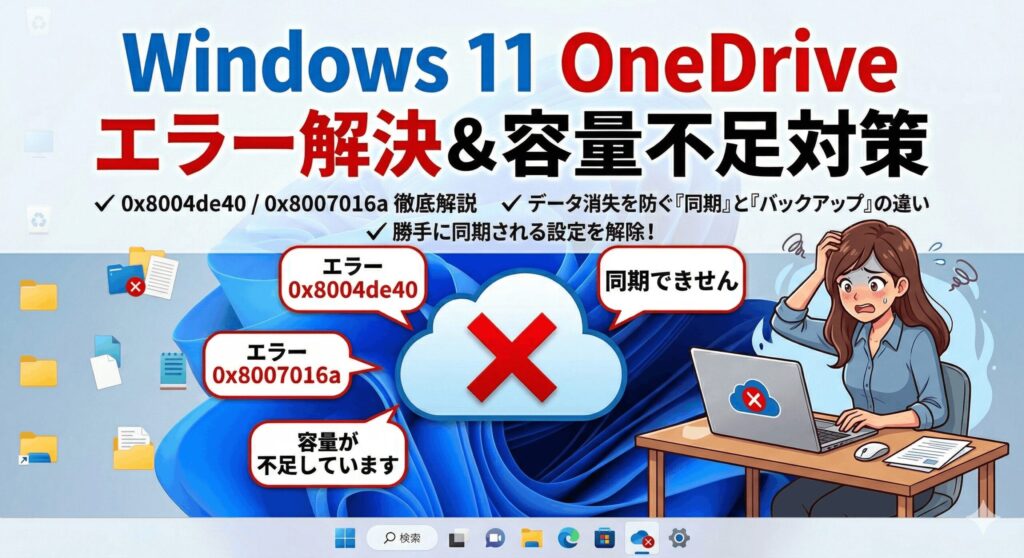
こんにちは、パソガジェなびのkeitoです。パソコンを新しく買ったりアップデートしたりすると、いつの間にか設定されていて戸惑うのがこのクラウドストレージですよね。特にWindows 11のOneDrive環境では、勝手に同期されてしまったり、気づいたら容量不足の警告が頻繁に出てきて邪魔だと感じている方も多いかなと思います。
大事なファイルが勝手に消えてしまわないか不安になりますし、同期しないように設定したり、いっそのこと使い方を見直して完全にアンインストールしてしまいたいと感じることもありますよね。ここ、気になりますよね。この記事では、そんなあなたが抱えるモヤモヤをスッキリ解決するために、基本的な設定からいざという時のエラー対処法まで、私の見解を交えながら分かりやすく徹底解説していきますね。
ポイント
- クラウドとパソコン本体でファイルが同期される仕組みの基本
- 勝手に同期される設定を解除して容量不足のアラートを防ぐ方法
- ファイルオンデマンドを使ってパソコンの空き容量を節約するコツ
- よくある同期エラーの解決や不要な場合のアンインストール手順
本記事にはプロモーションが含まれています
Windows 11のOneDriveの同期設定
クラウドとパソコンを繋ぐ便利な機能ですが、初期設定のままだと思わぬトラブルになることも。ここでは、仕組みの基本からストレージを無駄なく使うための設定方法まで、詳しく解説していきますね。
同期とバックアップの仕組みの決定的な違い
Windows 11を利用する上で、まずあなたに絶対に知っておいてほしいのが「同期」と「バックアップ」の明確な違いです。設定画面では「同期とバックアップ」というように一緒に書かれていることが多いので、ここ、すごく混同しやすいポイントかなと思います。
実はこのクラウド機能の基本は「双方向の同期」なんです。これはパソコン内の指定されたフォルダと、クラウド上の保存領域の状態を常にまったく同じに保とうとする仕組みです。そのため、パソコンの空き容量を増やそうとして、パソコン側でファイルを削除してしまうと、なんとクラウド上の大切なファイルも同時に消えてしまいます。つまり、単なる「データの一時避難場所」や「外部の巨大なごみ箱」として使うのはとても危険なんですよね。
注意:ローカルの容量を空ける目的で同期中のファイルをゴミ箱に入れると、クラウド上の元データまで完全に失うリスクがあります。
一方で純粋なバックアップというのは、万が一のパソコンの故障やウイルス感染に備えて、データを安全な場所に「一方向」でコピーして退避させておくことを指します。絶対に消したくない大切な写真や仕事のデータは、この同期の仕組み(消せば両方消えること)をしっかり理解した上で、外付けのハードディスクや別のバックアップ専用ソフトを使って別途保存しておくのが、一番安心できるおすすめの使い方かも。

勝手に同期されるフォルダ設定を解除する方法
パソコンを新しく買って初期設定を進めたとき、気づかないうちに「デスクトップ」や「ドキュメント」「ピクチャ」といったよく使うフォルダが勝手にクラウドへ同期されてしまって焦った経験、ありませんか?無料プランの容量はたったの5GBしかないので、スマホで撮った高解像度な写真や動画を少し保存しただけで、一瞬でパンクしてしまいますよね。
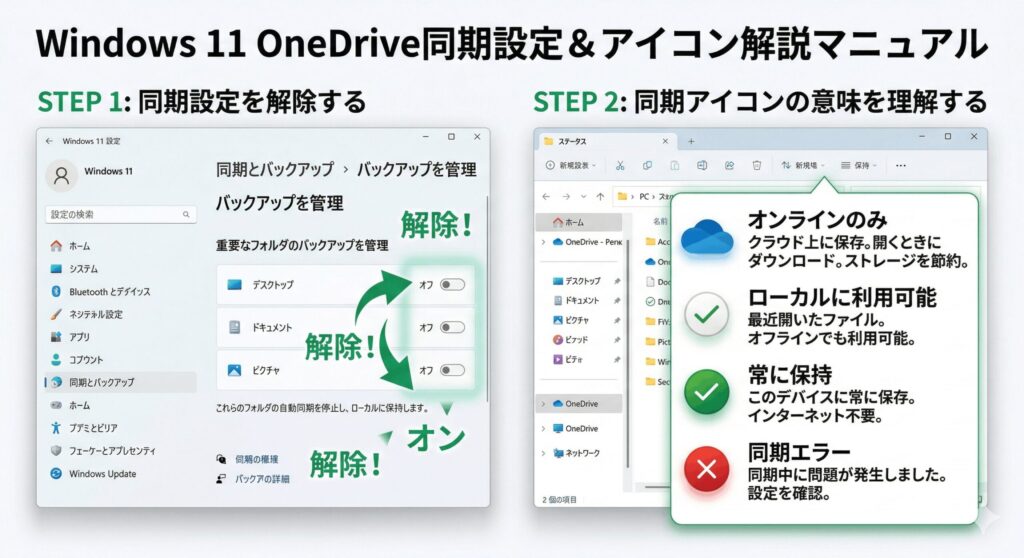
このちょっとおせっかいとも言える自動同期機能は、もちろん個別に解除することが可能です。タスクバー右下の雲のアイコンをクリックして歯車マークの「設定」を開き、「同期とバックアップ」の中にある「バックアップを管理」へ進んでみてください。
ポイント:ここで、同期したくないフォルダのスイッチをオフにするだけで、自動アップロードを即座に止めることができます。
ただし、同期を解除した瞬間、デスクトップ上にあったはずのファイルが画面からスッと消えたように見える現象が起きます。これはファイルの参照先が元のローカルに戻っただけで、実際のデータは専用フォルダ内にしっかり残っているので、エクスプローラーから手動で元のデスクトップへ移動し直せば元通りになりますよ。
容量不足を解消するための効率的なファイル削除
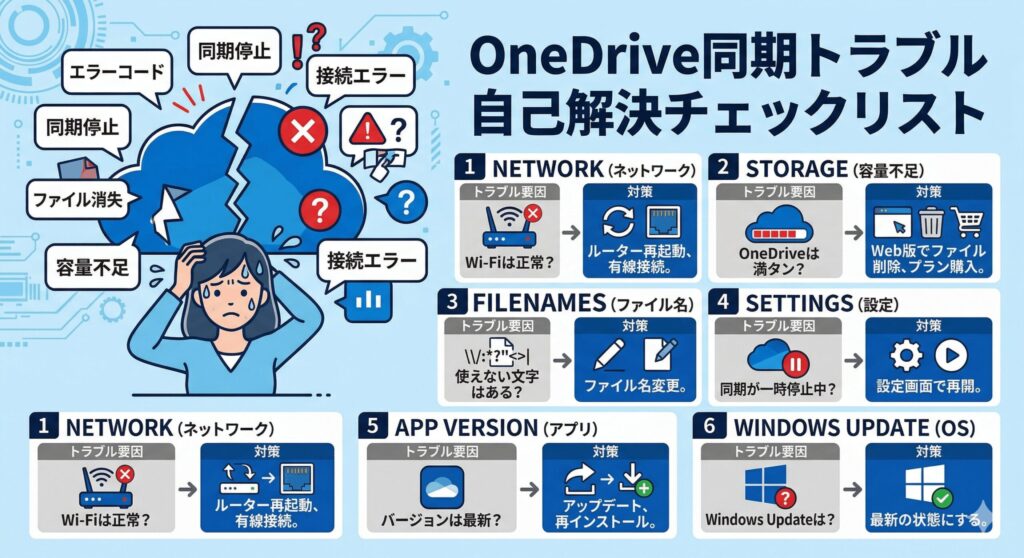
「容量がいっぱいです」という警告メッセージが頻繁に出るようになると、新しいファイルのアップロードがストップしてしまって本当にイライラしますよね。最悪の場合、同じアカウントを使っているOutlookのメール送受信まで止まってしまうこともあるんです。このアラートを根本から解消するには、不要なファイルを正しく削除してクラウド側の容量を空ける必要があります。
一番確実で手っ取り早いのは、パソコンのエクスプローラーから操作するのではなく、ブラウザからWeb版に直接アクセスして、そこでサイズの大きいファイルを削除することです。パソコン上から消そうとすると、同期のタイムラグなどでクラウド側の空き容量が即座に回復しなかったり、設定によってはローカルに残しておきたかったファイルまで消えてしまう事故が起きやすいんですよね。
ブラウザ上で動画ファイルや、もう使わなくなった過去の重いバックアップデータなどを狙って消すと一気に容量が回復します。もし「どうしてもデータを消したくない!」という場合は、有料プランにアップグレードして容量の上限を引き上げるのが、日々のファイル整理のストレスからも解放されて一番ラクかもしれませんね。
ファイルオンデマンドによるストレージ最適化
パソコンのSSD容量がカツカツで困っているなら、「ファイルオンデマンド」機能がめちゃくちゃ便利ですね。これは、クラウド上にある膨大な量のデータをパソコンにすべてダウンロードするのではなく、見かけ上(アイコンと名前)だけを表示させておく魔法のような機能なんです。
ファイルを開こうとダブルクリックした瞬間に、裏側で一時的にダウンロードされる仕組みなので、数百GBある巨大なフォルダでもパソコン側のローカル容量はほとんど消費しません。使い終わったファイルは、右クリックして「空き容量を増やす」を選べば、パソコン上から実データだけが安全に消去されて、再びクラウドのみの保存状態に戻ります。これで即座にCドライブの容量が回復するんですよ。
もし飛行機の中や外出先など、ネットが不安定な場所でも確実に作業したい重要なファイルがある場合は、右クリックから「このデバイス上で常に保持する」を選んでおきましょう。これで常にパソコン内にデータがダウンロードされ続ける状態になるので、オフライン環境でも安心して作業を進められます。ストレージセンサーと連動させれば、一定期間使っていないファイルを自動でクラウドに戻すことも可能ですよ。
ステータスアイコンが表示する状態と意味の解説
エクスプローラーを見ていると、ファイル名の横に雲のマークや緑のチェックマークがいろいろとついているのに気づくと思います。これが現在のファイル状態を示す重要なサインなんです。これを知っておくと、今のストレージ状態が直感的に分かって管理がグッと楽になりますよ。
| アイコン | 意味と状態 |
|---|---|
| 青い雲 | オンラインのみ。パソコンの容量は一切使っていません。開くにはネット接続が必須です。 |
| 白地に緑チェック | ローカルに利用可能。一時的にダウンロードされた状態で、パソコンの容量を消費しています。 |
| 緑地に白チェック | 常に保持する。オフラインでも使えるよう完全に固定されており、勝手にオンラインのみには戻りません。 |
| 赤いバツ印 | 同期エラー。容量不足やファイルの競合で処理が止まっているサインです。 |
これらのアイコンを定期的にチェックしながら、「今は使わない重い動画ファイルは『空き容量を増やす』にして雲アイコンに戻しておこう」といった感じでこまめに状態を切り替えるのが、限られたパソコンの物理ドライブを賢く使いこなす最大のコツですね。たまに同期中の矢印アイコンがずっと消えない時は、通信環境を見直してみてください。
Windows 11のOneDriveの不具合対策
日常的に使っていると、突然エラーが出て同期が止まってしまうこともありますよね。ここからは、遭遇しやすいトラブルの原因とその具体的な解決策、そしてどうしても使いたくない場合の無効化手順について紹介しますね。
0x8007016a等の同期エラーの解決手順
ファイルを開こうとしたり、別のフォルダへコピーしようとしたりした瞬間に、「クラウドファイルプロバイダーが実行されていません(0x8007016a)」というエラーコードが出た経験、ありませんか?これはエクスプローラーと裏側で動いている同期エンジンを繋ぐAPIのプロセスが、完全にフリーズしたり破損したりしてしまった状態を示しています。
このエラーはかなり厄介で操作を受け付けてくれませんが、まずは慌てずにタスクトレイの雲アイコンから「同期の一時停止」を選び、数分待ってから「同期の再開」を試してみてください。ちょっとした通信の詰まりやキャッシュの不整合なら、これだけであっさりと直ることも多いですね。または、設定から一時的にファイルオンデマンド機能をオフにしてパソコンを再起動するのも効果的です。
豆知識:どうしても解消しない場合は、キーボードの「Windows + R」を押し、%localappdata%\Microsoft\OneDrive\onedrive.exe /reset と入力して強制リセットを実行します。ファイルは消えませんが、再照合に少し時間がかかります。
0x8004de40等のサインインエラーの対処法
パソコンを起動したとき、急に「0x8004de40」というエラーが出てクラウドにサインインできなくなったことはありませんか?ブラウザは見れるしネットにはしっかり繋がっているのに、なぜかこれだけがエラーを吐き出すと、本当に焦りますよね。
実はこれ、単純なWi-Fiの切断やLANケーブルの抜け落ちといった物理的なネットワーク障害ではなく、WindowsのOSの裏側で動いている通信のセキュリティ設定(TLSプロトコル)が原因になっているケースが大半を占めているんです。サーバーは安全な暗号化通信を求めているのに、パソコン側でその設定が無効になっていると接続を拒否されてしまうんですね。
解決手順としては、スタートメニューからコントロールパネルの「インターネットオプション」を開き、「詳細設定」タブへ進みます。設定リストのセキュリティの項目までスクロールし、「TLS 1.0の使用」「TLS 1.1の使用」、そして一番重要な「TLS 1.2の使用」のチェックボックスが外れていたら、すべてオンにして適用をクリックします。その後、パソコンを完全に再起動してみてください。大抵の場合、これだけで通信が復活しますよ。
PCとのリンク解除による同期の完全な停止
「アプリ自体は残しておきたいけど、今ログインしているMicrosoftアカウントとの繋がりは完全に断ち切りたい」というケースもありますよね。たとえば、会社から借りていたパソコンを返却する前や、個人のアカウント構成を抜本的に見直して別のメールアドレスで運用をやり直したいときなんかは、まさにこれに当てはまります。
そんな時は、「PCのリンク解除」という強力な操作が効果的です。タスクトレイのアイコンから「設定」画面を開き、「アカウント」タブへ移動します。そこに青い文字で「このPCのリンクを解除」という項目があるので、これをクリックして確認画面でもう一度選択するだけです。
この操作を実行すると、クラウドとローカルシステムとの通信が即座に破棄され、処理が完全にストップします。すでにクラウド上にアップロードされている大事な写真やドキュメントがこの操作によって消えることは絶対にないので、そこは安心してくださいね。後から新しいアカウントでアプリを起動して、再度サインインのプロセスを最初からやり直すこともいつでも可能です。
アプリの無効化やアンインストールの実施手順
「ローカルの物理ストレージだけで運用するから十分だし、そもそもクラウドの同期機能なんて一切使わないよ」というこだわりのあるあなた。バックグラウンドで常にアプリが動いていると、ネットワーク帯域やCPUのリソースを無駄に消費してパソコンのパフォーマンスに影響が出てしまいますよね。それなら、いっそのこと常駐を止めたり、アンインストールしてシステムから排除してしまいましょう。
手軽にパソコン起動時の自動実行だけを止めたいなら、キーボードの「Ctrl + Shift + Esc」を同時に押してタスクマネージャーを開き、「スタートアップ」タブ(またはスタートアップアプリ)から該当のアプリを探して右クリックし、「無効化」にするだけでOKです。これで次回から勝手に立ち上がらなくなります。
さらに踏み込んで完全に削除したい場合は、Windows 11の「設定」アプリを開き、「アプリ」メニューの中の「インストールされているアプリ」一覧へ進んでください。検索バーで探し出して、右側のメニューから思い切って「アンインストール」を実行します。これでエクスプローラーとの統合も解除され、スッキリとした純粋なローカル環境に戻りますよ。
まとめ
お疲れ様でした!今回は、容量不足のアラートや勝手なアップロードに悩まされがちな、Windows 11のOneDriveの最適化手法やトラブルシューティングを中心にお届けしました。ファイルの双方向同期やファイルオンデマンドの仕組みを根本から知っておくことで、パソコンの限られたストレージをかしこく管理できるようになりますよね。
特に「同期」と「バックアップ」の違いを理解しておくことは、大事なデータをうっかりローカルから消してクラウドからも消し飛ばしてしまわないための、必須の知識かなと思います。もし0x8007016aや0x8004de40といった複雑なエラーが起きたときも、今回ご紹介したネットワーク設定の見直しやリセットコマンドを知っていれば、焦らずに対処できるはずです。
便利な自動化機能の恩恵を受けつつも、設定の変更やエラーへの対処はパソコンの環境によって動作が変わることもあるため、あくまで一般的な目安として捉えていただき、最終的な判断はご自身の責任で行うようにしてください。正確なトラブル情報やアップデートの詳細は、必ず公式サイトをご確認くださいね。あなたに合った最適な設定を見つけて、快適なパソコンライフを送ってください!