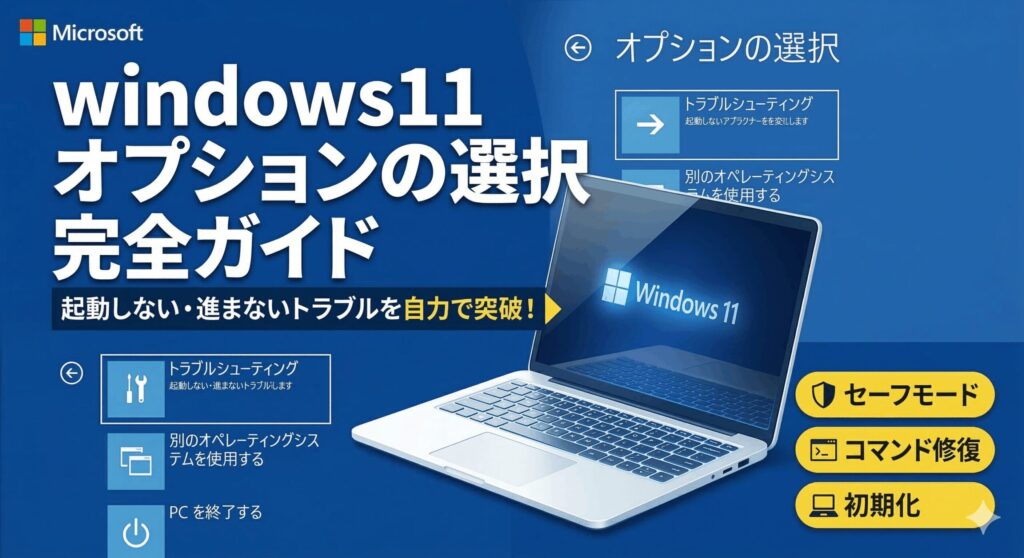
こんにちは、パソガジェなびのkeitoです。Windows 11を使っていて、急にパソコンが起動しなくなったり、青い画面でオプションの選択という表示が出たりすると、頭が真っ白になりますよね。大切なファイルが消えてしまうのではないか、もう修理に出すしかないのかと不安になるお気持ち、私も本当によく分かります。この画面は、Windowsが自分自身を直そうとするための大切な入り口なんです。
この記事では、windows11のオプションの選択画面の出し方から、青い画面での操作手順、起動しないトラブルへの具体的な対処法を分かりやすく解説します。セーフモードの起動方法や、コマンドプロンプトを使った高度な修復、さらにはどうしても解決しない時の初期化まで、私と一緒に一つずつ確認していきましょう。落ち着いて操作すれば、自力で解決できる可能性は十分にありますよ。それでは、さっそく見ていきましょうね。
ポイント
- windows11のオプションの選択画面を表示させる複数の方法
- スタートアップ修復やシステムの復元によるOSの修復手順
- BitLocker回復キーを求められた際の確認方法と対処法
- コマンドプロンプトや初期化を活用した高度なトラブル解決策
本記事にはプロモーションが含まれています
windows11のオプションの選択画面の出し方と基本
トラブル解決の第一歩は、まず回復環境にたどり着くことです。パソコンの状態によって最適なアクセス方法が異なるので、今のあなたの状況に合ったやり方を試してみてくださいね。ここでは、正常時と異常時それぞれの出し方を整理して解説します。
設定やShiftキーを使った出し方の手順
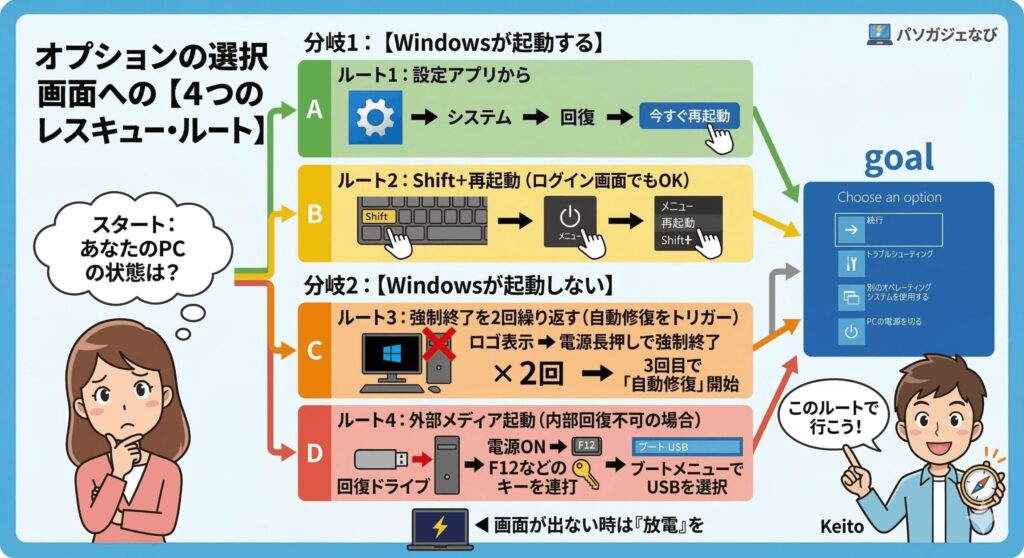
Windows 11がまだ起動できる状態なら、設定アプリからアクセスするのが一番確実です。「設定」を開き、「システム」カテゴリーの中にある「回復」を選択しましょう。「PCの起動をカスタマイズする」という項目の隣にある「今すぐ再起動」ボタンをクリックすれば、次回の起動時に自動的にオプションの選択画面が表示されます。
もっと素早く済ませたい時は、「Shiftキー」を押しながら「再起動」をクリックする方法がおすすめです。これはログイン画面の電源アイコンからでも実行できるので、パスワードが分からずデスクトップに入れない時でも使えます。物理的なキー操作だけで済むので、私もよく使う非常に便利なショートカットですね。

強制終了で自動修復から画面を表示させる
パソコンがロゴ画面で止まってしまったり、くるくる回る読み込み画面から進まない時は、強制終了を使ったアクセス方法を試しましょう。PCの電源を入れ、メーカーのロゴが表示された瞬間に電源ボタンを長押しして、電源を強制的に切ってください。この操作を「2回連続」で行うのがポイントです。
3回目の起動時に、Windowsが「異常が起きた」と判断して「PCを診断中」というメッセージとともに自動修復を開始します。修復が終わった後に「詳細オプション」というボタンをクリックすれば、オプションの選択画面に入ることができます。少し心苦しい方法ですが、起動不能に陥った際の鉄板の出し方と言えますね。
強制終了はストレージに負荷をかけるため、他に手段がない場合にのみ行ってください。また、ノートPCの場合はACアダプターを接続した状態で作業しましょう。
回復ドライブやUSBメディアから起動する
Windowsのシステムファイル自体が深刻なダメージを受けている場合、内蔵の回復機能が動かないことがあります。そんな時は、別の正常なPCで作成した「回復ドライブ」や、Windowsの「インストールメディア」をUSBメモリで用意し、そこから起動させる必要があります。USBを差し込んだ状態で電源を入れ、各メーカーごとの「ブートメニュー」を呼び出すキーを連打しましょう。
例えば、NECや富士通、DELLなら「F12キー」を連打するのが一般的です。ブートメニューが表示されたら、矢印キーでUSBメモリを選択してEnterを押せば、外部メディアからオプションの選択画面が立ち上がります。万が一の時に備えて、パソコンが動いているうちに回復ドライブを作っておくことが、何よりの防衛策になりますよ。
| メーカー | アクセスキー(連打) | 対象メニュー |
|---|---|---|
| NEC / 富士通 / DELL / Lenovo | F12 | ブートメニュー |
| HP | F9 | ブートオプション |
| Surface | 音量(下)+電源 | USB起動 |
画面が表示されない進まない時の対処法
もしオプションの選択画面を出そうとしても画面が真っ暗なままだったり、青い画面でマウスが全く動かなかったりする場合は、ハードウェアの帯電を疑ってみてください。特に冬場や長時間使用した後は、PC内部に電気が溜まって挙動がおかしくなることがあります。一度電源を切り、全てのケーブルや周辺機器を抜いて、しばらく放置する「放電」を試してみる価値はありますよ。
また、回復環境ではBluetoothなどのワイヤレスマウスやキーボードが認識されないことが多々あります。画面は出ているのにクリックができないという時は、有線のUSBマウスやキーボードに差し替えてみてください。基本的なことですが、これだけであっさりと操作できるようになるケースも多いので、ぜひ試してみてくださいね。
ノートPCの場合は、可能であればバッテリーも取り外すとより効果的に放電ができます。内蔵タイプの場合は、ACアダプターを抜いてしばらく放置するだけで大丈夫ですよ。
セーフモードで起動し原因を切り分ける
トラブルの原因を特定するために最も有効なのが「セーフモード」での起動です。オプションの選択画面から「トラブルシューティング」→「詳細オプション」→「スタートアップ設定」と進み、再起動ボタンを押した後に表示されるメニューで「4」キーを押します。これで、最低限のプログラムだけでWindowsを動かすことができます。
もしセーフモードで正常にデスクトップまで行けるなら、原因は後から入れたアプリやドライバにあると判断できます。そのままセーフモード上で不要なソフトをアンインストールすれば、一気に解決に近づきますよ。逆にセーフモードでも起動しない場合は、Windowsの根幹部分が壊れている可能性が高いため、次のステップである高度な修復ツールが必要になります。
windows11のオプションの選択で行う高度な修復
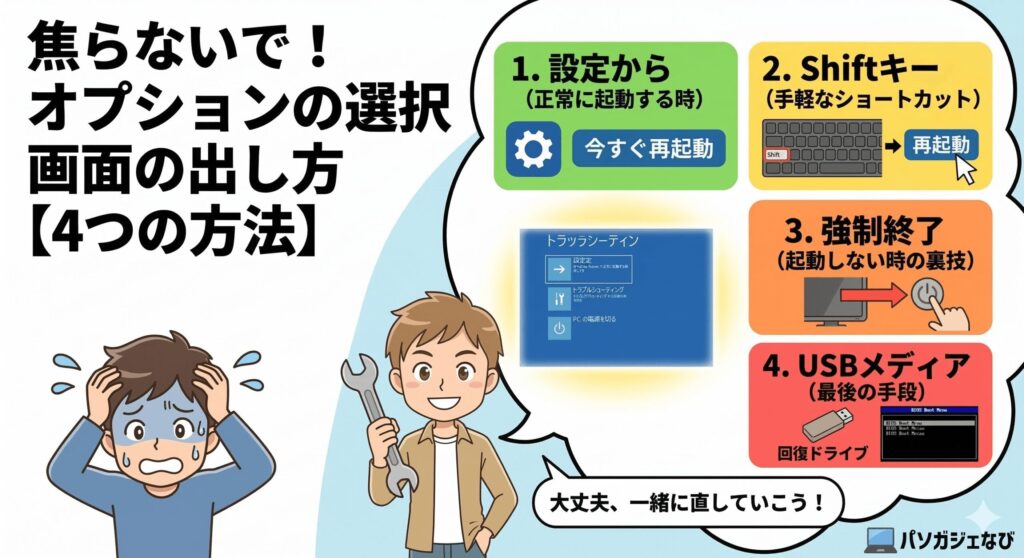
基本操作で直らない場合は、OSの深い部分に手を入れる修復作業に移ります。オプションの選択画面には、プロの修理屋さんも使うような強力なツールが備わっています。一つずつ、慎重に進めていきましょう。
システムの復元で以前の状態に戻す方法
「昨日までは動いていたのに」という時に一番試してほしいのが、システムの復元です。これは、Windowsの設定やレジストリを、あらかじめ自動で保存されていた「復元ポイント」の状態まで巻き戻す機能です。ユーザーが作成した写真や文書などのデータは消えないのが最大のメリットですね。「詳細オプション」から選んで、一覧の中から正常だった日付を選んで実行してください。
アップデートの失敗やドライバの不整合が原因であれば、この操作だけで嘘のように元通りになることがよくあります。ただし、この作業は数十分から一時間以上かかることもあるので、途中で電源を切らないように注意が必要です。
コマンドプロンプトでブート領域を修復
自動修復で「修復できませんでした」と出てしまった場合は、コマンドプロンプトを使って手動でファイルを直していきます。まず試すべきは、システムファイルの破損をスキャンして修復するsfc /scannowです。これだけで軽微なシステムエラーは自動で修正されます。また、起動に必要なデータ(BCD)が壊れている場合は、ブートファイルを再生成するコマンドが有効です。
具体的には、bcdboot C:\Windows /l ja-jpといったコマンドを打ち込むことで、CドライブにあるWindowsファイルを元に起動設定を新しく作り直してくれます。真っ黒な画面で文字を打つのは少し怖いかもしれませんが、論理的なエラーであれば非常に高い確率で復旧させることができます。操作ミスが不安な場合は、コマンドをメモしてから落ち着いて入力してくださいね。
ファイルシステムのエラーが疑われる場合は「chkdsk C: /f」を実行してみましょう。ディスク表面の軽微な不具合を修正できる場合があります。
BitLocker回復キーが必要な場合の確認
修復作業を進めている最中に「BitLocker回復キー」という48桁の数字を求められて驚くことがあります。これは盗難時にデータを守るための暗号化機能なのですが、OSの不具合によってロックがかかってしまうんです。このキーを知らないと、どれだけ修復を試みてもドライブにアクセスできません。キーは、ご自身のMicrosoftアカウントの管理ページに自動で保存されていることがほとんどです。
スマホなど別のデバイスから、公式サイト(https://account.microsoft.com/devices/recoverykey)にアクセスして確認しましょう。もし会社や学校のPCであれば、システム管理者に問い合わせる必要があります。もし回復キーがどうしても見つからない場合、残念ながらデータの救出は極めて困難になり、再インストールしか道がなくなります。日頃から回復キーの控えを取っておくことが本当に大切です。
最終手段としてPCを初期化し再構築する
どうしても修復が追いつかない時の最後の手段が「このPCを初期状態に戻す」です。これはWindowsを入れ直して、システムをクリーンな状態にリセットする機能です。「個人用ファイルを保持する」を選べばドキュメントなどのデータは残りますが、設定やアプリは全て消えてしまうため、再設定の手間はかかります。それでも、OSがフレッシュな状態になるため、多くの不具合を根本から解決できます。
もし初期化する前にどうしてもバックアップを取りたいデータがあるなら、コマンドプロンプトから「notepad」と入力してメモ帳を起動し、その「ファイルを開く」画面を使って外部のUSBメモリにデータをコピーするという裏技もあります。OSが立ち上がらなくても、この方法ならギリギリまでデータを救える可能性があります。諦める前に、ぜひ一度挑戦してみてください。
初期化を行う際は、途中でバッテリーが切れないよう必ず電源ケーブルを接続してください。また、作業には数時間かかる場合があるため、時間に余裕がある時に行うのが安心です。
windows11のオプションの選択に関するまとめ
ここまで、windows11 オプションの選択画面を使ったトラブル解決法を詳しく見てきましたが、いかがでしたでしょうか。青い画面が出ると絶望的な気持ちになりますが、実はその中には復旧のためのヒントが山ほど詰まっています。まずは焦らず放電やセーフモードを試し、必要に応じて復元やコマンド修復を検討してみてください。万が一自力での操作が不安な場合は、専門の修理業者やメーカーのサポートに相談するのも賢明な判断です。
なお、本記事の内容は一般的な修復手順を解説したものであり、実際の作業は自己責任で行ってください。正確な情報は、必ずお使いのPCメーカーの公式サイトなどで最新の情報を確認してから実行するようにしてくださいね。あなたのパソコンが、一日も早く元の快適な状態に戻ることを願っています!
PCトラブルの最善の対策は、やはり「バックアップ」です。OneDriveなどのクラウド機能や外付けHDDを活用して、大切なデータを二重三重に守っておきましょう。