Windows 11にアップグレードしてから、古いソフトが動かなくて困った経験はありませんか。設定を変えようと思っても、肝心のプロパティにwindows11 互換性モードないという状態になると、どうすればいいかパニックになりますよね。
実は、Windows 11ではUIの設計がガラッと変わったせいで、従来のアクセス方法では項目が見つからないケースが増えているんです。また、アプリの種類やシステムの制限によっては、設定項目自体が非表示になることもあります。ここ、気になりますよね。せっかく使い慣れたソフトを諦めるのはまだ早いです。私と一緒に、なぜ設定が見当たらないのか、どうすれば復活させられるのかを一つずつ確認していきましょう。
ポイント
- Windows 11の新しいメニューから互換性設定を呼び出す手順
- アプリの形式によって互換性タブが表示されない理由と見分け方
- レジストリやグループポリシーを使った高度な修復方法
- 管理者権限やSモードなどシステム設定による制限の解除術
本記事にはプロモーションが含まれています
Windows 11で互換性モードない場合に確認すべき点
「設定したくても項目が見当たらない!」という時は、まずWindows 11特有の操作ミスや、アプリの「正体」を疑ってみるのが近道です。ここでは、初心者が陥りやすい落とし穴を解説しますね。
右クリックメニューのその他のオプションを表示する
Windows 11で一番戸惑うのが、右クリックしたときに出るメニューの中身ですよね。標準のメニューは簡素化されていて、パッと見では「プロパティ」がアイコン化されていたり、従来の便利な項目が隠されていたりします。
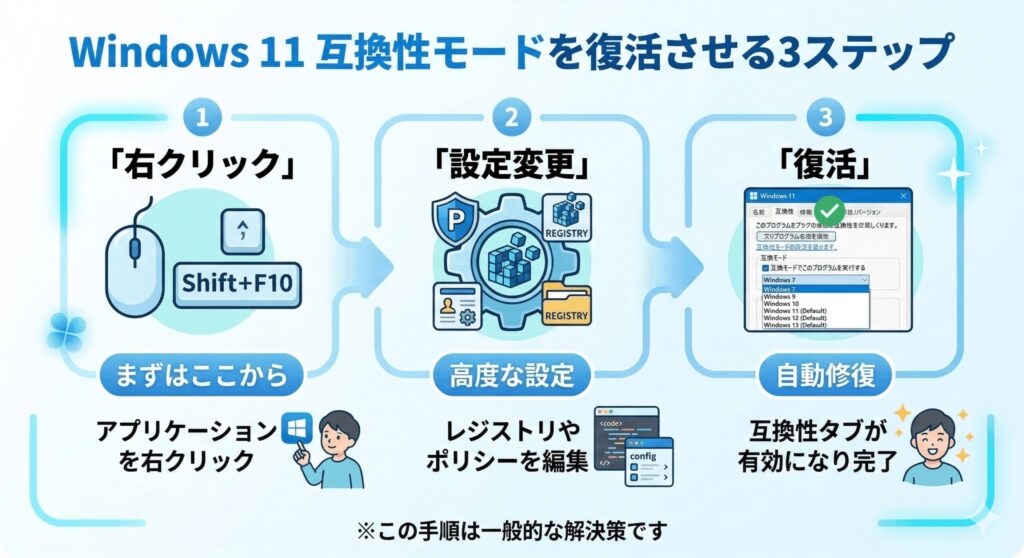
「その他のオプションを表示」をクリックするか、Shift + F10を押してみてください。これで昔ながらのメニューが出てくるので、そこからプロパティを開けば「互換性」タブが見つかるかもしれません。ここ、意外と見落としがちなので要チェックですよ。

プロパティの互換性タブがない原因とアプリの形式
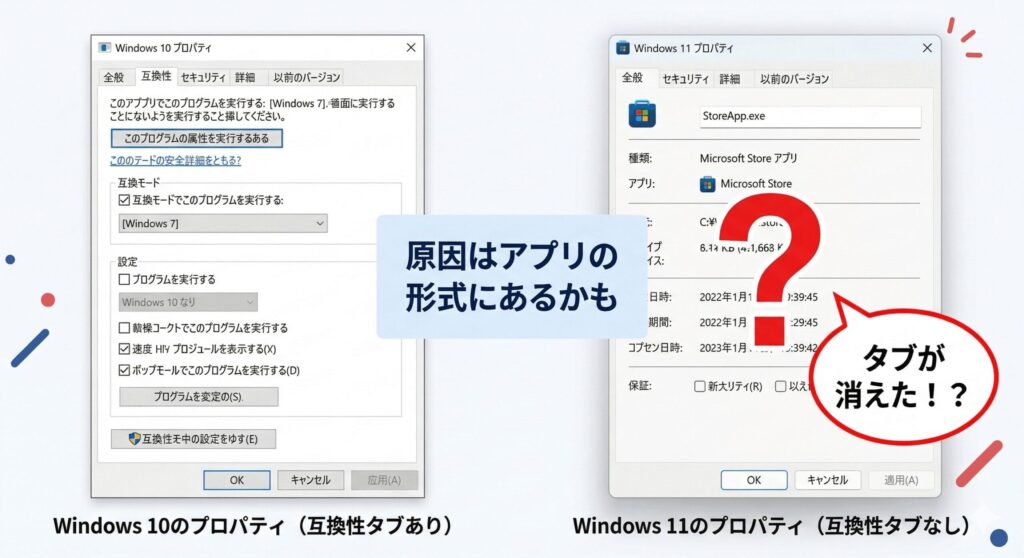
プロパティを開いてもタブ自体が存在しない場合、そのアプリが「UWP(Microsoft Storeアプリ)」である可能性が高いです。UWPアプリは最新の仕組みで動いているため、古いOSの挙動を模倣する互換性モードという概念自体が存在しません。
もしAdobe製品やOfficeソフトをStore版で入れているなら、タブが出ないのは故障ではなく仕様なんです。こればかりはOSが自動で管理しているので、ユーザー側でいじることができないんですよね。お使いのソフトがデスクトップ版(Win32)かどうかを一度確認してみてください。
ショートカットではなく実行ファイルの場所を開く
スタートメニューやデスクトップにあるショートカットからプロパティを開いても、互換性タブが出ないことがあります。これはショートカットが特殊な形式(URLショートカットなど)になっているためです。
確実なのは、右クリックメニューから「ファイルの場所を開く」を選択して、本体である「.exe」ファイルを直接探すこと。本体のファイルを右クリックすれば、隠れていた互換性タブがひょっこり現れるはずですよ。ちょっと手間ですが、これが一番確実な方法かなと思います。
インストーラー(.msiファイル)に対しても互換性タブは表示されません。インストールが完了した後の実行ファイルに対して設定を行うようにしてくださいね。
管理者権限で全ユーザーの設定を変更して解決する
タブはあるけど、設定がグレーアウトしてチェックが入れられない!なんてこともありますよね。これは現在のユーザーに権限が足りないときによく起こります。そんな時は、互換性タブの下の方にある「すべてのユーザーの設定を変更」というボタンをクリックしてみてください。
管理者権限を求める画面が出たあとに別のウィンドウが開くので、そこなら自由に設定を変更できるはずです。システム全体に影響する設定なので、少し慎重に操作するのがコツですよ。これで解決すれば、古いドライバソフトなども正常に動くようになります。
Sモードを解除してexeファイルの実行を許可する
もしあなたのPCが「Windows 11 Home Sモード」なら、そもそもインターネットから拾ってきた野良アプリの実行自体が禁止されています。このモードだと互換性設定以前に、アプリのプロパティ画面すら制限されていることがあるんです。
解決するにはSモードの解除が必要ですが、一度解除すると元に戻せないので注意が必要です。セキュリティを取るか、自由度を取るか。ご自身の利用スタイルに合わせて判断してくださいね。不安な場合は、公式サイトの手順をしっかり確認することをおすすめします。
Windows 11で互換性モードない問題を解消する手順
UIの操作だけでは解決しない、もっと深い部分に原因がある場合の対処法を紹介します。システムの内側を少しだけ触るので、落ち着いて進めていきましょう。
レジストリエディターで表示制限を修復する方法
システムの不具合や過去に使ったカスタマイズツールの影響で、レジストリに「互換性タブを表示させない」という命令が書き込まれていることがあります。レジストリエディター(regedit)を起動して、以下のパスを探してみてください。
HKEY_LOCAL_MACHINE\SOFTWARE\Policies\Microsoft\Windows\AppCompatの中にDisablePropPageという値がないか探してみてください。もしこの値が「1」になっていたら、それが犯人です。「0」に変えるか値を削除して再起動すれば、消えていたタブが復活します。ただし、レジストリ操作は間違えるとPCが動かなくなるリスクもあるので、作業前に必ずバックアップを取ってくださいね。
レジストリの編集は自己責任となります。操作を誤るとシステムが不安定になる恐れがあるため、不明な点は専門家やメーカーのサポートに相談してください。
グループポリシーで消えた互換性タブを復元する
Windows 11 Pro以上のエディションを使っているなら、グループポリシー(gpedit.msc)を確認してみましょう。「コンピューターの構成」>「管理用テンプレート」>「Windowsコンポーネント」>「アプリケーションの互換性」の中にある、「プログラム互換性プロパティ ページを削除する」という項目をチェックします。
ここが「有効」になっていませんか。有効だと、ユーザーが勝手に設定を変えられないようにタブが隠されてしまいます。これを「未構成」に戻すだけで、あっさりと解決することがありますよ。会社用PCなどで管理者が一括で制限している場合も多いですね。
プログラム互換性のトラブルシューティングツール
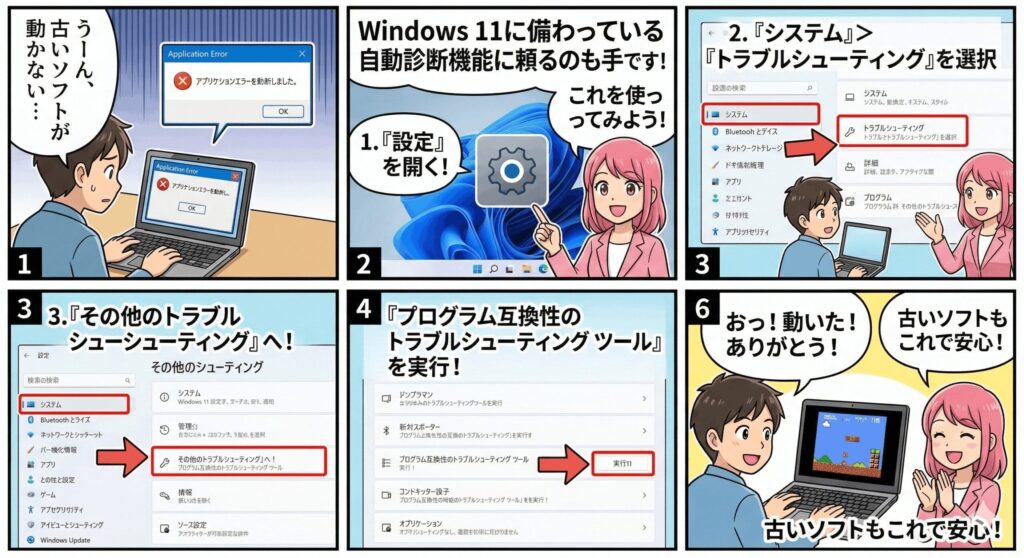
手動の設定がよくわからないなら、Windows 11に備わっている自動診断機能に頼るのも手です。「設定」>「システム」>「トラブルシューティング」>「その他のトラブルシューティング」から、「プログラム互換性のトラブルシューティング ツール」を実行してみてください。
対象のアプリを選べば、OSが勝手に最適な設定をテストしてくれます。「自分で選ぶのは自信がないかな」という方にこそ試してほしい、非常に優秀なツールですよ。思わぬ設定ミスを自動で見つけてくれることもあります。
ARM版のプロパティにあるエミュレーション設定
最近増えている「Surface Pro」などのARM版Windows搭載機だと、プロパティ画面の見た目が少し違います。互換性タブの中に「エミュレーション設定の変更」というボタンが用意されていて、そこで詳細な挙動を調整する仕組みになっているんです。
従来の「Windows 7モード」といった選択肢が表に見当たらないのは、ARMアーキテクチャ専用のエミュレーションエンジンが動いているからなんですね。ARM版ユーザーの方は、この深い階層にある設定項目を探してみてください。古いx86アプリもこれで動くようになるはずです。
高DPI設定の変更で画面の表示崩れを修正する
互換性モードを探している理由が「画面の表示がおかしい」「文字がボヤける」なら、タブ内にある「高DPI設定の変更」が解決の鍵です。4Kモニターなどを使っていると、古いソフトは表示が小さくなりすぎたり、逆に巨大化したりしますよね。
ここで「高いDPIスケーリングの上書き」にチェックを入れて、実行主体を「システム」や「アプリケーション」に切り替えてみてください。互換モードそのものを変えなくても、これだけで快適に動くようになるケースは意外と多いんです。ボヤけた文字がスッキリ見えるようになりますよ。
表示崩れ対策のまとめ
- 高DPI設定の変更をクリック
- 「高いDPIスケーリング動作を上書きします」にチェック
- ドロップダウンから「システム(拡張)」を選択して試す
Windows 11で互換性モードない時の対処法まとめ
ここまで、windows11 互換性モードないというトラブルに対する解決策を網羅してきました。まずは右クリックメニューの「その他のオプション」を確認し、それでもダメならアプリの形式やシステム制限を疑ってみるのが鉄則です。
レジストリやポリシーの変更は少し勇気がいりますが、正しく設定すれば消えたタブを取り戻すことができます。どうしても動かない場合は、Hyper-Vなどの仮想環境を使うのも一つの手ですね。大切なソフトを動かすためのヒントになれば嬉しいです。不明な点があれば、無理せずPC専門店などのプロに相談してくださいね。