こんにちは!パソガジェなびのkeitoです。パソコンで動画を見たり音楽を聴いたりするとき、Windows11の音量をもっと大きくするにはどうすればいいのか、悩んだことありませんか?ここ、気になりますよね。特に、音量が小さいと感じてシステム設定で100%以上にしたいと思ったり、特定のアプリごとに音量を変更したいと考えたりすることはよくあるかなと思います。また、ラウドネス等化の設定方法がわからない、24H2アップデートで拡張タブが消えて困っている、ブラウザの音量を爆音にするツールを探しているといった声もたくさん聞きます。
この記事では、そんなあなたのお悩みを解決するための具体的な手順や設定方法を、分かりやすく解説していきますね!最後まで読めば、きっとお使いの環境にぴったりの解決策が見つかるはずです。
ポイント
- Windows11の音量が小さくなる原因と基本設定の見直し方
- ラウドネス等化などシステム機能を使った音圧の上げ方
- 外部ツールや拡張機能で音量を100%以上にブーストする方法
- 物理的なスピーカーの限界と外部機器を活用するアプローチ
本記事にはプロモーションが含まれています
基本を見直してWindows11の音量をもっと大きくするには
まずは、Windows11の音量をもっと大きくするにはどうすればいいのか、その原因の切り分けや基本となる設定方法について詳しく見ていきましょうね。ここをしっかり確認するだけでも、意外とあっさり解決することがあるかも!
Windows 11で音量が小さい原因の切り分け
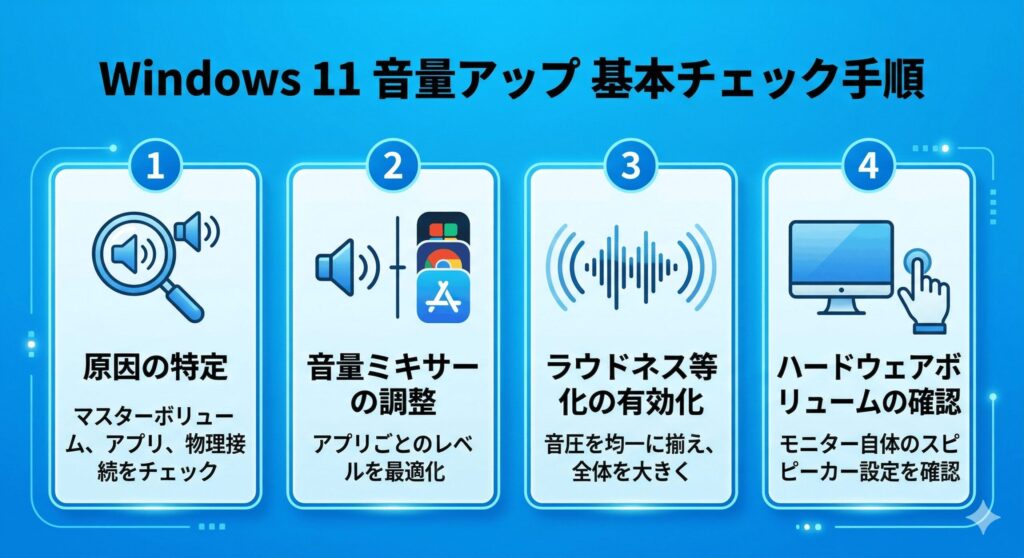
パソコンを使っていて「あれ、なんだか音が小さいな」と感じたとき、まずは原因がどこにあるのかを切り分けることがすごく大切ですね。ここ、気になりますよね。音が小さくなる原因は、大きく分けて「ソフトウェアの設定」と「ハードウェアの物理的な問題」の2つがあるかなと思います。
例えば、OS全体の音量は100%になっていても、実は使っているアプリ側で音量が絞られているケースが結構多いんです。また、ケーブルの接触不良や、スピーカー自体の出力不足といった物理的な要因が絡んでいることもあります。
なので、まずはシステム全体のマスターボリュームがしっかり上がっているか、そして使っているアプリやブラウザの音量がミュートや小音量になっていないかを確認してみてくださいね。
原因を切り分けるための3つのチェック項目
- OSのマスターボリュームは最大になっているか
- アプリ個別の音量設定が下がっていないか
- 物理的なケーブル接続やデバイスに異常はないか
ここを順番にチェックしていくだけでも、あっさりと解決の糸口が見つかるかも。焦らずに、一つずつ確認していくのがおすすめですよ!

音量ミキサーでアプリごとに音量を変更する
「YouTubeの音は大きいのに、ゲームの音だけ小さい!」なんてこと、ありませんか?こんな時に大活躍するのが、Windowsに標準で備わっている「音量ミキサー」機能ですね。
Windows11では、システム全体の音量とは別に、起動しているアプリごとに個別の音量を設定できるようになっているんです。使い方はとっても簡単。タスクバーの右下にあるスピーカーのアイコンを右クリックして、「音量ミキサーを開く」を選んでみてくださいね。
すると、今動いているアプリのリストと、それぞれの音量スライダーがズラッと並んだ画面が出てくるかなと思います。ここで、特定のアプリだけ音量が極端に下がっていないかをチェックしましょう。
ちょっとした豆知識
複数の出力デバイス(例えば内蔵スピーカーとUSBヘッドセット)をつないでいる場合、音量ミキサーの中で「どのアプリの音をどのデバイスから出すか」まで細かく指定できちゃいます!
もし、アプリ側のスライダーが下がっていたら、それをグイッと上げるだけで、本来の迫力あるサウンドが戻ってきますよ。全体の音量を上げる前に、まずはこの個別設定を見直してみるのが一番の近道かも。
ラウドネス等化の設定方法で音圧を上げる
設定を全部100%にしても「まだ音が小さい…」と悩んでいるあなた。そんな時は、Windowsの隠し玉である「ラウドネス等化」という機能を試してみるのがおすすめですよ!ここ、気になりますよね。
ラウドネス等化とは、簡単に言うと「小さな音を自動的に大きくして、大きすぎる音を抑えてくれる」賢い機能なんです。特に、映画のセリフが聞き取りにくい時や、ノートパソコンの小さなスピーカーを使っている時に絶大な効果を発揮するかなと思います。
設定手順は、コントロールパネルから「サウンド」を開き、使っているスピーカーの「プロパティ」へ進みます。そこにある「拡張」タブから「ラウドネス イコライゼーション」にチェックを入れて適用するだけですね。
ラウドネス等化のメリット
- 音量全体の「平均的な音圧」が底上げされる
- 物理的な音量上限を変えずに体感音量がアップする
- 追加のソフト不要でOS標準の機能として使える
これをオンにするだけで、信じられないくらい音がハッキリ聞こえるようになることが多いので、ぜひ一度試してみてくださいね!
24H2環境で拡張タブ消失を解決する手順
最近Windows11を「24H2」という最新バージョンにアップデートした後、「ラウドネス等化を使おうとしたら拡張タブが消えてる!」とパニックになった方、いらっしゃいませんか?実はこれ、ドライバーの仕組みが変わったことが原因で起きている現象なんです。
新しい環境では、従来のコントロールパネルからオーディオ設定が切り離され、メーカー専用のアプリ(Realtek Audio Consoleなど)に機能が移されていることが多いかなと思います。なので、まずはMicrosoft Storeやパソコンメーカーの公式サイトから、ご自身の環境に合った専用のオーディオコントロールアプリをインストールしてみるのがおすすめですね。
ドライバー更新時の注意点
オーディオドライバーのアンインストールや更新を行う際は、パソコンの動作が不安定になるリスクもあります。対応状況などの正確な情報は公式サイトをご確認くださいね。また、最終的な判断や操作に不安がある場合は専門家にご相談ください。
また、仮想オーディオデバイスを使っていると構造的に競合してしまうこともあるので、その場合はソフト側の設定で音量を調整するようにしてみてくださいね。
モニターの音量設定や物理ボタンの確認
パソコン側の設定は完璧なのに、やっぱり音が小さい…。そんな時は、音を出している「出口」そのものを疑ってみましょう。特に、デスクトップパソコンでモニターの内蔵スピーカーを使っている場合、ここが落とし穴になっていることがよくあるかなと思います。
いくらWindows側の音量を100%にしても、モニター本体の物理的なボタンやメニュー画面(OSD)で設定されている音量が10とか20になっていたら、決して大きな音は出ないんですね。ここ、気になりますよね。
モニターの下や裏側にあるボタンをポチポチ押して、モニター自身のボリューム設定をググッと上げてみてください。
外付けスピーカーを使っている場合
USB接続ではない、イヤホンジャックに挿すタイプのスピーカーを使っている時も同様です。スピーカー本体についているダイヤルが絞られていないか、しっかり確認してみてくださいね。
ソフトウェアとハードウェア、両方のボリュームが最大化されて初めて、本来の音量が発揮されますよ!
限界を突破しWindows11の音量をもっと大きくするには
基本的な設定を見直してもまだ物足りない場合、さらにWindows11の音量をもっと大きくするには、専用のツールを使ったり外部機器に頼ったりといった応用的なアプローチが必要になってきますよ。ここから先は、より強力な解決策をご紹介します!
音量を100%以上にするブースターソフト
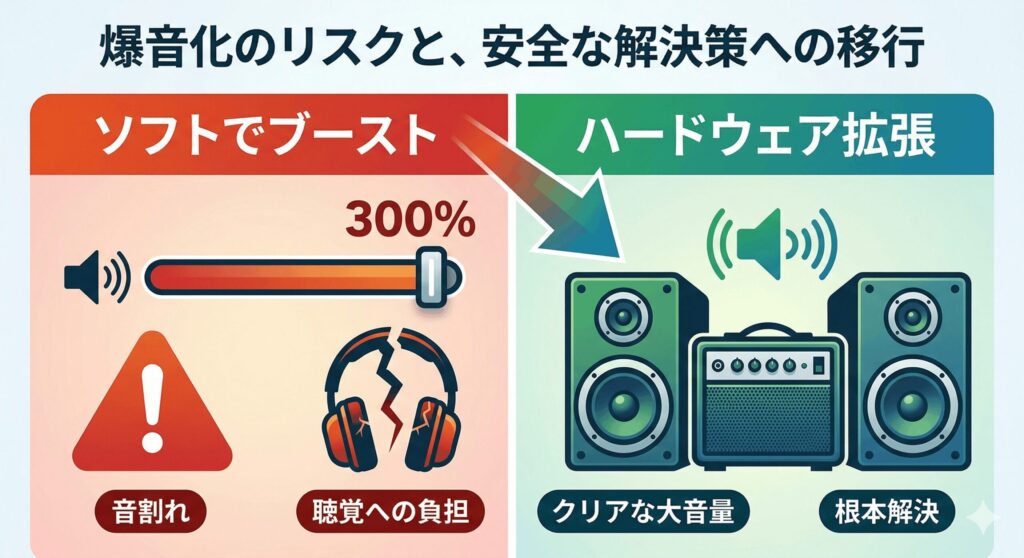
システム設定やラウドネス等化を駆使しても、元の動画や音楽の録音レベルが低すぎて「どうしても100%の壁を超えたい!」と思うこと、ありますよね。そんな時は、専用の「ボリュームブースターソフト」の出番です!
例えば「Equalizer APO」や「FXSound」といったサードパーティ製のツールを導入すると、Windowsの制限を超えて、デジタル的に音量を強制ブーストすることができちゃうんですね。特にFXSoundは無料で使える上に、音質を保ちながら音圧を底上げしてくれるので、個人的にもかなりおすすめかなと思います。
| ソフト名 | 特徴とアプローチ | 注意点 |
|---|---|---|
| Equalizer APO | 低遅延で自由度の高いプリアンプ増幅 | 設定が複雑で過度なブーストは音割れのリスクあり |
| FXSound | 動的アルゴリズムによる手軽な音圧アップ | 一部のUSB DACなどと競合する可能性あり |
ただし、無理に音を大きくしすぎると、ノイズが走ったり音割れしたりする原因にもなります。ご自身の耳と環境に合わせて、少しずつ調整していくのがコツですよ!
ブラウザ音量を爆音にするツールや拡張機能
「パソコン全体の音を大きくしたいわけじゃなくて、Google Chromeで見てるYouTubeの音だけを爆音にしたい!」というワガママな願い、実は簡単に叶えられちゃうんです。ここ、気になりますよね。
そんな時に便利なのが、ブラウザの拡張機能(アドオン)です。Chromeウェブストアなどで「Volume Booster」や「サウンドブースター」と検索すると、無料で使える優秀な拡張機能がたくさん出てくるかなと思います。
これらをインストールすると、ブラウザの右上に音量を調整できるアイコンが追加され、スライダーを動かすだけで、通常の最大音量の500%〜600%まで強制的に音を引き上げることができるんですね。
拡張機能を使うメリット
システム全体の音量には影響を与えず、今開いているタブ(動画や音楽)の音量だけを局所的に上げられるので、深夜に特定の動画だけ音を大きくしたい時などにめちゃくちゃ重宝しますよ!
ただし、あまりにも爆音にしすぎるとスピーカーを痛める可能性もあるので、適度なボリュームで楽しんでくださいね。
通信で音が自動で下がる機能を無効化する
「音楽を気持ちよく聴いていたのに、急に音が小さくなった!?」という心霊現象みたいな経験、ありませんか?実はこれ、Windowsのおせっかい…いえ、親切な機能が原因で起きていることが多いんですね。
Windowsには、ZoomやSkypeなどの通話アプリが動いているのを検知すると、相手の声を優先して聞き取りやすくするために、裏で流れている音楽やゲームの音量を自動的に80%も下げてしまう機能が標準でオンになっているんです。
これを防ぐには、コントロールパネルの「サウンド」から「通信」タブを開きましょう。
設定の変更手順
通信タブの中にある「Windowsが通信アクティビティを検出したとき」という項目を、「何もしない」に変更して適用ボタンを押してくださいね。
この設定をしておけば、勝手に音量が下がってイライラすることもなくなりますよ。通話をよく使う方は、ぜひチェックしてみてくださいね!
スピーカーの物理的な限界と外部機器の活用
ソフト側の設定もツールも全部試したけど、それでも満足のいく音量が出ない…。そんな時は、いよいよハードウェア(機器)自体の物理的な限界を疑うタイミングかなと思います。
特に、薄型のノートパソコンや安いモニターに付いているおまけ程度のスピーカーは、そもそも出せる音のパワー(ワット数)がとっても小さいんですね。無理にソフトで音を大きくしようとすると、音が割れて不快になるばかりか、最悪の場合スピーカーが壊れてしまうこともあります。
機器の破損や聴覚保護に関する注意喚起
数値データや効果はあくまで一般的な目安です。無理な大音量での長時間のリスニングは、取り返しのつかない聴覚の低下(音響外傷)を招く恐れがあります。また、機器の故障の原因にもなりますので、過度なデジタル増幅は控えてくださいね。健康や安全に関わる最終的な判断は専門家にご相談ください。
根本的に解決するには、コンセントから電源を取るパワフルな「アクティブスピーカー」や、ヘッドホンを強力に鳴らす「専用アンプ」を外付けで導入するのが一番の近道ですよ!予算は少し必要ですが、見違えるようなサウンドになります!
まとめ
さて、ここまでWindows11の音量に関する様々なアプローチをご紹介してきましたが、いかがでしたでしょうか?設定を見直したり、ツールを使ったりと、いろんな方法がありましたね。
「Windows11の音量をもっと大きくするにはどうすればいいのか?」という疑問に対しては、まず「音量ミキサー」や「ラウドネス等化」といったOS標準の機能をしっかり設定することが第一歩かなと思います。それでも足りない場合は、拡張機能やブースターソフトを活用し、最終手段として外部スピーカーやアンプの導入を検討するという流れがベストですね。
解決へのステップアップ
- OSやアプリの基本設定・物理ボタンの確認
- ラウドネス等化による音圧の底上げ
- 必要に応じて安全な範囲でブースターツールの利用
- 物理的限界を感じたら外部機器(スピーカー等)の導入
音の世界は奥が深いですが、今回の記事を参考に、あなたにとって最高のオーディオ環境を作ってみてくださいね!これからも快適なパソコンライフを応援しています!