こんにちは、パソガジェなびのkeitoです。パソコンのOSを新しくした途端、windows11にしたらプリンターが使えないというトラブル、結構多くの方が経験されているんですよね。昨日まで普通に印刷できていたのに、いきなりエプソンやブラザーのプリンターがオフラインになったり、キヤノンのプリンターがうんともすんとも言わなくなったりして、本当に焦っちゃいますよね。原因がUSBケーブルの接続エラーなのか、Wi-Fiのネットワーク問題なのか、はたまたアップデートによるバグなのか、さっぱり分からないという声もよく聞きます。でも、大丈夫です。
この記事では、私がそんな厄介な印刷トラブルの裏側に潜む原因から、メーカー別の具体的な対処法までをわかりやすく解説していきますね。一緒に一つずつ確認して、サクッと印刷できるようにしちゃいましょう。
ポイント
- Windows11特有のプリンター接続エラーが起きる主な原因
- USBやWi-Fiなど接続環境ごとの具体的なチェックポイント
- エプソン、ブラザー、キヤノンなどのメーカー別トラブル解消法
- 更新プログラムの不具合への対応やオフライン状態からの復旧手順
本記事にはプロモーションが含まれています
windows11にしたらプリンターが使えない原因
「設定がおかしいの?」「プリンターが壊れたのかな?」と不安になるかもですが、実はOSの仕様変更が原因になっていることが多いんです。まずは、なぜ突然印刷できなくなるのか、その代表的な原因を5つ紹介しますね。
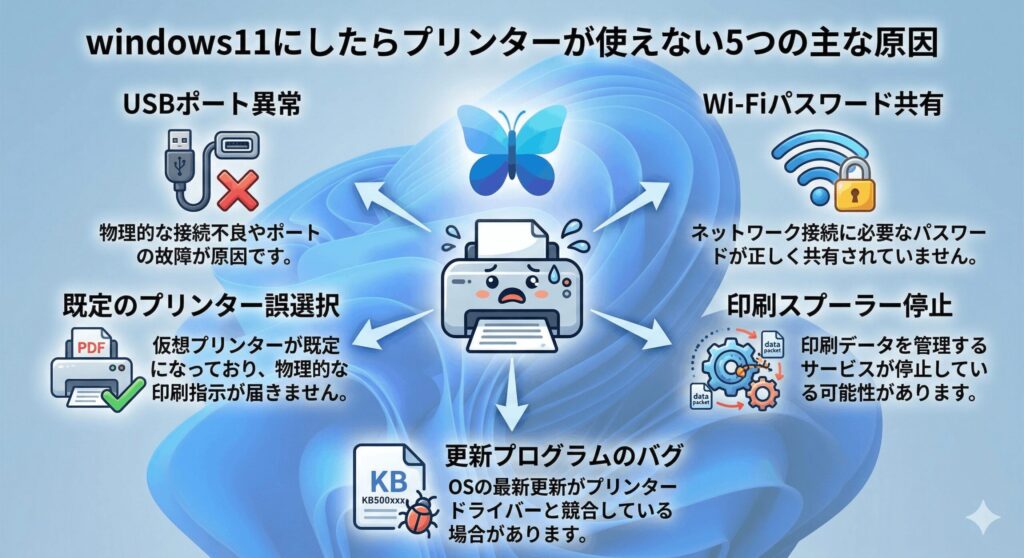
USBポートの認識と設定異常
OSをアップデートしたときに、パソコン側のUSBポートの割り当てが狂ってしまうことがよくあるんですよね。特にデスクトップパソコンなんかで、マザーボードのハードウェアリソースの設定(少し専門的ですが、IRQの割り当てなどと言われます)がズレてしまうと、プリンターをUSBケーブルで繋いでいても、パソコン側が「何も繋がっていない」と勘違いして全く認識されなくなってしまいます。
ただケーブルを抜き差しするだけじゃ直らないことが多いのが厄介なところです。具体的な対策としては、Windowsに標準で組み込まれている「USB問題の自動診断・修正ツール」を実行してみるのがおすすめですね。それでもダメな場合は、最終手段としてパソコンのBIOS(UEFI)設定を初期化して、ハードウェアを強制的に再認識させるという少し専門的な作業が必要になることもあります。
パソコンのBIOS設定を変更するのはシステムに影響を与えるリスクがあるので、自信がない方は無理しないでくださいね。まずは別のUSBポートに挿し変えてみるという基本から試してみるのが安心かなと思います。
Wi-Fiのパスワード保護共有
無線LAN(Wi-Fi)でネットワークプリンターを繋いでいる場合に非常に多いのが、ネットワーク設定が勝手に変わってしまうパターンですね。Windows11にアップデートした拍子に、それまで「プライベート」だったネットワークプロファイルが、意図せず「パブリック」にリセットされてしまうことがよく起こるんです。
さらに困るのが、システムのセキュリティが強化された影響で、「パスワード保護共有」という機能が自動的にオンになってしまうことです。これが有効になると、Wi-Fi経由でプリンターにアクセスしようとしても強い制限がかかって通信が遮断され、印刷データがプリンターのIPアドレスまで届かなくなっちゃいます。
対処法としては、コントロールパネルからネットワーク設定を開いて「ファイルとプリンターの共有」を有効にし、「パスワード保護共有」を無効に切り替えてみてください。ネットワーク環境の再構築だけでサクッと直ることが結構ありますよ。
既定のプリンターの誤選択
これもWindowsあるあるなんですけど、Windows11には「最後に使ったプリンターを自動的に『既定のプリンター』に設定する」というおせっかいな機能がデフォルトでオンになっています。これ、一見便利そうに見えて実はトラブルの元なんですよね。
例えば、ネットの画面や資料をPDFファイルとして保存したときに使われる「Microsoft Print to PDF」などの仮想プリンターが、勝手に既定のプリンターとして選ばれてしまうことがあります。そうすると、次にワードやエクセルから印刷ボタンを押したときに、実際の物理的なプリンターにはデータが飛ばず、「あれ?全然印刷されない?」ってパニックになっちゃうんです。
設定アプリの「Bluetoothとデバイス」から「プリンターとスキャナー」を開いて、いつも使っている対象のプリンターを手動で「既定値に設定」してあげると、印刷データの送信先がしっかり固定されて安心ですよ。
印刷スプーラーの停止状態
パソコンから送られた印刷データって、直接プリンターにいくわけじゃなくて、一旦パソコン内の「印刷スプーラー(Print Spooler)」というバックグラウンドサービスに蓄積されてから順番に処理される仕組みになっています。でも、古いドライバーのデータが残っていたり、エラーを起こした印刷ファイルが詰まっていたりすると、このスプーラーがフリーズしてクラッシュしてしまうことがあるんです。
スプーラーが停止すると、OS上のすべての印刷機能にロックがかかってしまい、プリンターが一切無反応になります。さらに、複合機の場合はスキャナー機能に連動する別のサービス(WIAなど)も巻き込んで止まってしまうことがあるので、ここ、かなり厄介なポイントなんですよね。
解決策としては、キーボードの「Windowsキー + R」を押して「services.msc」と入力し、サービス一覧の中から「Print Spooler」を探して「再起動」をクリックしてみてください。これでデータの一時的な詰まりが解消されて、急に印刷が始まることが多いです。
更新プログラムのバグ発生
正直言って、これが一番頭を悩ませる問題かもですね。Windows Updateで毎月配信される更新プログラム(KBから始まる番号のパッチ)の中に、プリンターのシステムを根っこから破壊してしまうバグが潜んでいることが定期的にあるんです。
例えば最近だと、Microsoftが新しい印刷の仕組み(IPP)を強引に進めようとした結果、システムにバグが生じて、USB接続のプリンターから延々と無意味なプログラミングコードや文字化けデータが大量に印刷され続けるなんていう恐ろしいトラブルもありました。また、「保護された印刷モード」という強力なセキュリティが勝手にオンになって、古いプリンターが強制的に排除されてしまうケースも報告されています。
Windows Updateのバグが原因だとわかった場合は、更新の履歴から問題のパッチをアンインストールして一時的にシステムを前の状態にロールバックするのが手っ取り早いです。ただ、システムの中核に関わる部分なので、操作は慎重に行ってくださいね。
windows11にしたらプリンターが使えない時の対策
原因がなんとなく掴めたところで、次はどうやって直すかという具体的な解決策を見ていきましょう。ここからは、お使いのプリンターのメーカーごとに特有の症状と直す手順、そしていざという時の復帰法を解説しますね。
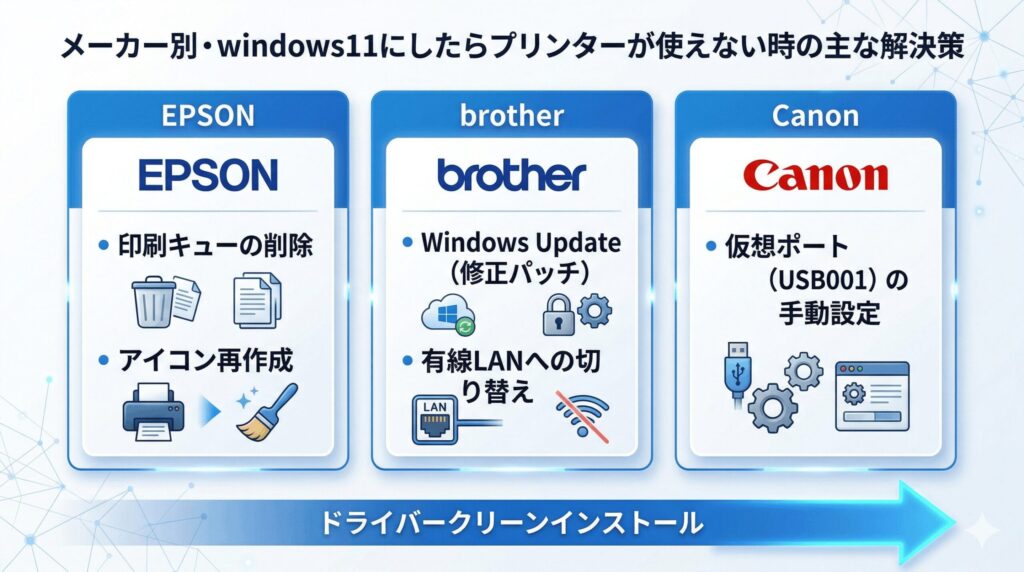
エプソン機は印刷キュー削除
エプソン(EPSON)のプリンターを使っている方でとてもよく相談されるのが、「オフライン」や「一時停止」状態からうまく復帰できなくて、システム全体がフリーズしたようにロックされてしまう現象です。印刷キュー(印刷待ちのデータ一覧画面)に古いエラーデータが残ったままになっていて、新しく印刷の指示を出してもすべて「保留中」になってしまうんですよね。
この状態に陥ったら、まずは印刷キューを完全に空っぽにすることが最優先のアクションになります。設定画面から対象のプリンターを選んで「印刷キューを開く」をクリックし、残っているジョブを「すべてキャンセル」して消し去りましょう。
キューを削除しても印刷が再開されない場合は、一度プリンターのアイコンをシステムから削除して、手動でもう一度プリンターを追加し直すと、すんなり動くようになることが多いですよ。これはエプソンの公式サポートページでも案内されている定番の復旧手順です。
ブラザー機は修正パッチ適用
ブラザー(Brother)のプリンターを使っていると、パソコンにUSBケーブルできちんと繋いでいるのにデバイスが全く検出されなかったり、設定が変更できなかったりするトラブルが起こることがあります。これは、Windows11のUSBを認識して管理する仕組み(列挙プロセス)と、ブラザーのプリンター内部のコントローラーの相性が致命的に悪くて起こる現象なんですね。
ここ、気になりますよね。でも安心してください。この問題は、Microsoftが配信しているWindows11向けの最新の更新プログラム(修正パッチ)を適用することで、OSレベルで解決できるようになっています。
もしどうしてもアップデートがうまくいかない、または今すぐ急ぎで印刷したいという場合は、一時的にUSB接続からWi-Fi接続(無線LAN)や有線LANに切り替えることで、問題なく通信できるようになることも多いです。まずはWindows Updateを最新の状態に保つのが一番の近道かなと思います。
キヤノン機は仮想ポート修正
キヤノン(Canon)のプリンターで頻発するトラブルは、パソコンのデバイスマネージャーが認識している「ポート(通信の出入り口)」と、プリンターのプロパティ内のポート設定がズレてしまっているパターンですね。特にUSBで接続しているときに、本来なら「USB001」といった仮想ポートが割り当てられているべきなのに、なぜか古い規格の「LPTポート」なんかにデータが誤って送られてしまっている現象です。
データが全然違うドアをノックしている状態なので、当然プリンターは反応してくれません。
直すための具体的な手順としては、設定から対象のプリンターを選んで「プリンターのプロパティ」を開き、「ポート」というタブを確認します。一覧の中から、ご自身のプリンター名が書かれている「USB001」などの正しい仮想ポートを見つけて、そこに手動でチェックを入れ直してみてください。これで通信経路が元に戻りますよ。
オフライン状態からの復帰法
ここまで紹介したメーカー別の方法でも、プリンターが「オフライン」のままでウンともスンとも言わない場合は、少し大掛かりですがドライバーの完全削除とクリーンインストールを試してみましょう。メーカーサイトからドライバーをダウンロードして単に上書きインストールするだけだと、壊れたファイルや設定の残骸がシステム内に残ってしまって不具合がそのまま引き継がれることがあるので注意が必要です。
まずは設定アプリの「プリンターとスキャナー」からデバイスの登録を解除します。それでも改善しないなら、「ファイル名を指定して実行」から「printmanagement.msc」と入力して高度な印刷管理ツールを開き、そこからドライバーパッケージを物理的に根こそぎ削除してしまいます。
古いファイルを完全にパージしてクリーンな状態にしたら、プリンターメーカーの公式サイトからWindows11対応の最新ドライバーを改めてダウンロードし、一から設定をやり直してみてください。大抵の深刻な認識トラブルは、この徹底的な手順で解決できることが多いです。

まとめ
というわけで、Windows11にアップデートしてからプリンターの調子がおかしいときの原因と対策を解説してきました。OSのUI変更に伴う設定の不整合や、セキュリティ強化によるネットワーク共有の遮断、そしてアップデートに潜む致命的なバグなど、原因は本当に多岐にわたるんですよね。
今回ご紹介した手順を一つずつ順番に確認してもらえれば、大抵の印刷トラブルは解消できるかなと思います。まずは落ち着いて、ケーブルの確認や印刷スプーラーの再起動といった数分でできる簡単なところから試してみてくださいね。
ただし、今回ご紹介したBIOSの設定変更やシステムのロールバック、管理ツールを使ったドライバーの完全削除などは、あくまで一般的な目安であり、パソコンの環境によっては予期せぬ動作を引き起こす可能性があります。最終的な判断や操作はご自身の責任で行っていただき、もし不安な場合はパソコンやプリンターのメーカーの公式サポート窓口など、専門家にご相談されることを強くおすすめします。
正確な対応状況や最新のドライバー情報などは、各メーカーの公式サイトも併せてご確認くださいね。あなたの厄介な印刷トラブルが、一日も早く解決することを祈っています。