こんにちは、パソガジェなびのkeitoです。パソコンを使おうとした瞬間に、windows11 アカウントのパスワードを忘れた場合に直面すると、本当に頭が真っ白になりますよね。ログインできないと、大切な仕事のファイルやプライベートのデータがすべて手出しできなくなってしまいます。
でも、焦らなくて大丈夫ですよ。Windows 11には、アカウントの種類や設定状況に合わせて、いくつかの復旧ルートが用意されています。ローカルアカウントのパスワードを忘れたのか、それともMicrosoftアカウントなのかによって手順は変わりますが、解決の道は必ずあります。
この記事では、初心者の方でも迷わず進められるリセットのやり方から、最新の24H2バージョンでの変更点、さらには初期化を避けるための最終手段まで、私自身の経験をもとに分かりやすく解説していきます。ここ、一番不安なポイントですよね。一つずつ順番に確認していきましょう。
この記事で分かること
- Microsoftアカウントとローカルアカウント別の最適な復旧手順
- セキュリティの質問やリセットディスクを使った具体的な解除方法
- BitLocker回復キーや最新のLSA保護といったセキュリティの壁への対応
- 将来の紛失トラブルを未然に防ぐための確実なバックアップ運用術
本記事にはプロモーションが含まれています
windows11でアカウントのパスワードを忘れた場合の解決法
まずは、標準的な機能を使って自力で解決できる方法から見ていきましょう。Windows 11では、アカウントの種類によってリセットの難易度が大きく変わります。
Microsoftアカウントを別デバイスからリセットする
Windows 11をセットアップする際に、メールアドレスで登録した「Microsoftアカウント」を使っているなら、復旧は比較的スムーズです。パスワードの情報はクラウド上で管理されているため、スマホや他のPCからリセット操作ができるからです。
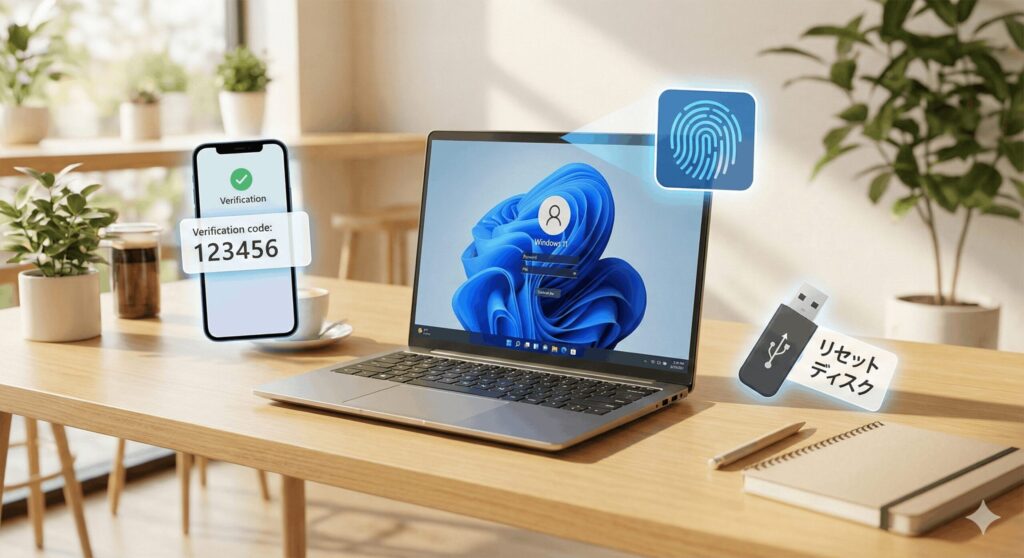
サインイン画面で「パスワードを忘れた場合」をクリックすると、回復ウィザードが始まります。登録しているメールアドレスや電話番号に送られてくるセキュリティコードを入力すれば、その場で新しいパスワードを設定できます。これ、スマホさえあれば解決できるので一番助かるパターンですね。
2026年現在はセキュリティがより厳格化されており、多要素認証(MFA)が推奨されているケースも多いです。もし登録情報が古くてコードが受け取れない場合は、アカウント回復フォームからの申請が必要になります。正確な情報は公式サイトで早めに更新しておくのが、将来の自分を救うコツですよ。

サインイン画面のセキュリティの質問で本人確認を行う
ネットに繋いでいない「ローカルアカウント」を利用している場合は、設定時に登録した「3つのセキュリティの質問」が鍵を握ります。パスワード入力を数回間違えると、入力欄の下に「パスワードのリセット」というリンクが表示されます。
これをクリックして、登録した答えを正しく入力できれば、管理者権限によって新しいパスワードの上書きが許可されます。答えを覚えているかどうかが分かれ目ですが、ここさえ突破できれば初期化せずに済みます。質問の内容、覚えていますか?
もし今ログインできている状態で、将来の不安を解消しておきたいなら、実行ウィンドウ(Win+R)から ms-cxh://setsqsalocalonly と入力してみてください。複雑な設定メニューを探さなくても、直接セキュリティ質問の更新画面に飛べるので、今すぐ確認しておくのがおすすめですよ。
ローカルアカウント用のリセットディスクで解除する
あらかじめ「パスワードリセットディスク」を作成していたなら、それを使うのが最も確実です。USBメモリなどに作成されるこのディスクは、アカウント固有の識別子(SID)に紐付けられた暗号化キーを保持しています。これさえあれば、パスワードを何度変えていてもリセット可能です。
使い方は簡単で、サインイン画面でリセットディスク(USB)を差し込み、ウィザードに従うだけです。ただし、このディスクは「物理的な鍵」そのものなので、紛失したり誰かに盗まれたりすると、誰でもあなたのPCにログインできてしまうリスクがあります。
そのため、リセットディスクはPCのすぐそばに置くのではなく、金庫や鍵付きの引き出しなど、地理的に離れた安全な場所に保管しておくのが鉄則です。万が一の備えとしては最強ですが、管理の慎重さが求められる「玄人向け」の手段と言えるかもしれませんね。
PINや指紋認証などパスワードを使わないサインイン
Windows 11が推奨している「Windows Hello」も、パスワード紛失時の強い味方になります。PINコードや指紋、顔認証などは、PC内のセキュリティチップ(TPM)にバインドされたローカル認証なので、パスワードを忘れてもこれらが生きていればログイン可能です。
生体認証などでログインさえできれば、設定画面からパスワード自体を新しいものに書き換えることができます。2026年のアップデートでは「Enhanced Sign-in Security(ESS)」により、外付けの指紋リーダーなどでもさらに安全にこの機能が使えるようになりました。
ただし、指紋センサーの故障といった物理的なトラブルが起きると、バックアップ手段であるパスワードやPINが唯一の道になります。すべてをデバイスのセンサーだけに頼り切るのは少し危険なので、重要な暗証番号などは必ずアナログな形でも控えておきましょう。
Windows Helloは「パスワードレス」を推進していますが、あくまでパスワードがベースとして存在することを忘れないでくださいね。
管理者権限を持つ別ユーザーでパスワードを上書き
もしPCに別の「管理者(Administrator)」アカウントがあるなら、そこからログインしてパスワードをリセットするのが一番手っ取り早いです。管理者アカウントでログイン後、設定の「他のユーザー」から対象のアカウントを選んで、パスワードを変更するだけで完了します。
家族でPCを共有している場合や、会社支給のPCならこの方法が一番現実的ですね。自分一人で使っている場合でも、「緊急用のローカル管理者アカウント」を一つ予備で作っておくことで、メインアカウントのトラブル時に自力で救出できるようになります。
最新のWindows 11では、管理者権限の扱いが「Administrator Protection」によって厳格化されていますが、正規の手順であれば問題なくリセット可能です。この予備アカウントのパスワードだけは、絶対に忘れないように秘密のメモに記しておいてくださいね。
windows11でアカウントのパスワードを忘れた場合の対策
ここからは、標準的なリセットが通用しない場合の、より高度な介入方法や、最新のセキュリティ仕様による制限についてお話しします。

コマンドプロンプトを起動しシステム設定から復旧
かつてのWindowsでは、サインイン画面のアクセシビリティツール(Utilman.exe)をコマンドプロンプト(cmd.exe)に置き換えて、強制的にパスワードを書き換える「裏技」が有名でした。しかし、今のWindows 11ではこの手法は通用しにくくなっています。
24H2以降のバージョンでは、システムファイルへの勝手な変更を防ぐ「LSA PPL」や、管理者権限をジャストインタイムで生成する「Administrator Protection」が導入されているからです。これにより、ログイン前の特権昇格パスが強固に遮断されています。
どうしてもコマンドを使いたい場合は、回復ドライブから起動してシステムファイルを操作することになりますが、その際にも次に説明する「BitLocker」の壁が立ちはだかります。無理な操作はシステムを破壊する恐れもあるため、正確な情報は公式サイトを確認しながら、自己責任で慎重に行う必要があります。
BitLocker回復キーを入力しドライブ暗号化を解く
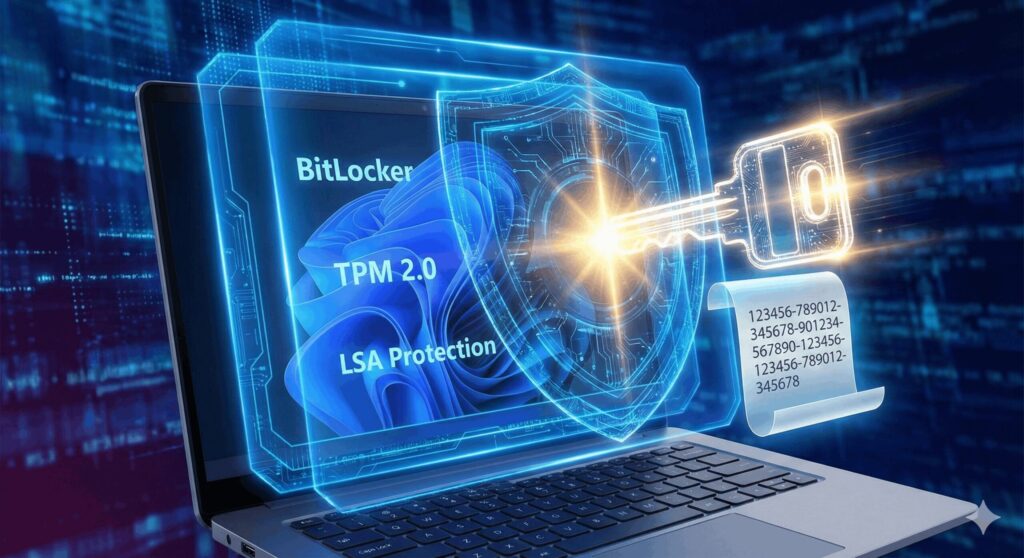
Windows 11において、パスワードリセットを阻む最大の技術的障壁が「BitLocker ドライブ暗号化」です。ドライブが暗号化されていると、外部ツールやコマンドを使ってシステムに介入しようとしても、データが読み取れず何もできません。これを解くには48桁の「回復キー」が必須です。
特に2026年6月のSecure Boot証明書更新に関連して、一部のPCで突発的に回復キーを求められるリスクが指摘されています。回復キーは、Microsoftアカウントのサイト(aka.ms/myrecoverykey)に自動でバックアップされていることが多いので、まずはそこを探してみてください。
| 確認すべき場所 | 取得・確認方法 |
|---|---|
| Microsoftアカウント | ブラウザで公式サイトにログインして確認 |
| 職場・学校アカウント | 組織の管理ポータル(Entra ID)から取得 |
| 物理的な控え | セットアップ時に印刷した紙やUSB内のTXTファイル |
回復キーを紛失し、さらにパスワードも分からないとなると、現代の技術ではデータの救出はほぼ不可能です。今のうちに、自分の回復キーがどこにあるか、正しく保管されているかを確認しておくことが、何よりも重要ですよ。
解決できない際はパソコンを初期化して再設定する
あらゆる手を尽くしてもログインできず、BitLockerの回復キーも見当たらない場合の最終手段が「パソコンの初期化」です。これは、システムを工場出荷時の状態に戻すことで、パスワードのロックを強制的に解除する方法です。ただし、PC内のデータはすべて消えてしまいます。
サインイン画面の電源メニューから「Shiftキー」を押しながら「再起動」を選択し、回復環境の「トラブルシューティング」から「このPCを初期状態に戻す」を選びます。データが消えるのは痛いですが、PC自体を使える状態に戻すにはこれしか道がないこともあります。
日頃からOneDriveや外付けHDDに重要なデータをバックアップしていれば、初期化のダメージは最小限で済みます。パスワードを忘れたときのショックを軽減するためにも、「PC本体にしかデータがない」という状況は避けるようにしましょうね。最終的な判断は、バックアップの有無をよく確認してからにしてください。
24H2以降のLSA保護や管理者保護への最新対応
2025年から2026年にかけて、Windows 11のセキュリティモデルは劇的に進化しました。特に「LSA(ローカルセキュリティ機関)のPPL保護」が既定で有効になり、レジストリ操作などでこれを無効化することも難しくなっています。これは、認証情報をメモリから抜き取る攻撃を封じるための鉄壁の守りです。
さらに「Administrator Protection」の導入により、管理者アカウントであっても常にフル権限を持っているわけではなくなりました。必要な時にだけ生体認証などで承認を得て権限を生成する「JIT(Just-In-Time)」方式に変わったため、認証を忘れたユーザーへの救済措置も非常に厳格になっています。
つまり、かつて通用した「パスワードを無理やり突破するソフト」の多くが、最新のWindows 11では動作しません。これからの時代は、ハッキング的な手法に頼るのではなく、公式のリカバリプロトコル(クラウド復旧や回復キー)をいかに確実に運用するかが、ユーザーに求められるリテラシーになります。
セキュリティが強固になるほど、正規のユーザーであっても「鍵」をなくした時の代償は大きくなります。アナログなバックアップの価値を再認識しましょう。
windows11アカウントのパスワードを忘れた場合まとめ
いかがでしたか?windows11 アカウントのパスワードを忘れた場合、まずは落ち着いてMicrosoftアカウントのリセットやセキュリティ質問を試してみてください。これらが機能すれば、データを失わずに素早く復旧できるはずです。ここ、焦らずに一つずつ試すのが解決への近道ですよ。
一方で、BitLockerの回復キー紛失や最新の24H2/25H2でのセキュリティ強化により、自力での解決が難しいケースも増えています。特に2026年の証明書更新によるトラブルには、今のうちから回復キーを紙に控えておくといったアナログな対策が最も効果的です。
もしどうしても解決できず、重要なデータを諦めきれない場合は、無理にシステムをいじって傷を広げる前に、PC専門の修理業者やフォレンジックサービスに相談するのも一つの手です。最終的な判断は自己責任となりますが、正確な情報は常にMicrosoftの公式サイトで確認するようにしてくださいね。この記事が、あなたのトラブル解決の助けになれば幸いです!
※本記事の内容は2026年2月時点の情報に基づいています。OSのアップデートにより手順や仕様が変更される可能性があるため、作業前には必ず公式サイト等の最新情報を参照してください。