PCで作業に没頭したいとき、画面の右下からピコンと通知が出てきて集中力が切れてしまった経験はありませんか。実はWindows 11のデフォルト設定だと、OSの提案やアプリからかなりの頻度で通知が届くようになっているんです。Windows 11の不要な通知をオフにすることで、通知センターの設定を見直し、右下の通知を消したいという悩みをスッキリ解決しましょう。
通知を止めるだけで、驚くほどデスクワークが快適になりますよ。何気なく届くお知らせが、実は私たちの貴重な時間を奪っているのかもしれません。自分のペースで情報を受け取るための第一歩を、私と一緒に踏み出してみませんか。Windows 11の通知を消すための具体的なステップを、初心者の方にも分かりやすくお伝えしていきますね。
ポイント
- システム全体の通知をワンクリックで一括停止する方法
- アプリごとに通知バナーやサウンドの有無を管理するコツ
- ロック画面でのプライバシー保護と内容の非表示設定
- 作業を妨げない応答不可モードの賢いスケジュール活用術
本記事にはプロモーションが含まれています
Windows 11で不要な通知をオフにする基本操作
Windows 11の通知システムは便利ですが、時には過剰に感じられることもありますよね。まずは基本となるシステム設定から見直して、快適な環境の土台を作りましょう。
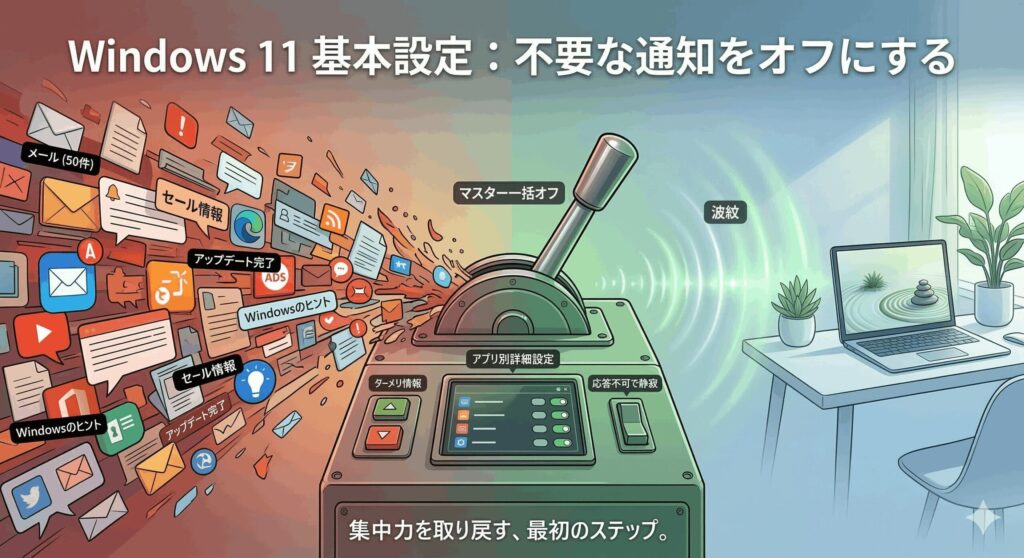
設定画面から全ての通知を一括で無効にする
まずは、一番手っ取り早く静かな環境を手に入れる「マスタースイッチ」の操作から紹介します。Windowsの「設定」アプリを開き、「システム」メニューにある「通知」を選択してください。一番上に表示されている「通知」のトグルスイッチを「オフ」に切り替えるだけで、アプリやシステムからのプッシュ通知を一括で止めることができます。
この操作を行うと、原則として全てのアプリからのトースト通知(ポップアップ)が遮断されます。作業中に突然画面を塞がれることがなくなるので、極限まで集中したいときには最高の手段ですね。ただし、セキュリティ警告など一部の重要なシステムメッセージまで届かなくなる可能性もあるので、その点は頭の片隅に置いておいてくださいね。
アプリごとに通知音やバナーの有無を管理する
「全部オフにするのは困るけど、特定のアプリだけ静かにさせたい」という場合は、個別設定が有効です。通知設定画面を下にスクロールすると、インストールされているアプリの一覧が出てきます。ここでアプリごとに通知の出し方を細かくカスタマイズできるのがWindows 11の利点です。例えば、メールは通知センターに残したいけどバナーは出さない、といった設定も可能です。
特定のアプリをクリックすれば、バナーの表示、通知音の再生、優先度などを個別にオンオフできます。私は、急ぎではないSNSの通知は「バナー」をオフにして、通知音も消しています。これなら、作業の手を止めることなく、後で時間があるときに自分のペースでチェックできるので、ストレスが大幅に減りますよ。
応答不可モードで画面右下のポップアップを隠す
会議中や大事な作業中だけ通知を止めたいなら、「応答不可モード」が最高に便利です。これは以前の集中モードが名称変更されたもので、有効にすると通知が直接「通知センター」へ送られるようになります。つまり、リアルタイムの邪魔は入らないけれど、後で履歴を確認できるという仕組みです。タスクバーの時計部分をクリックしてベルのアイコンを押すだけで切り替えられます。
また、スケジュール設定もかなり充実しています。「夜22時以降は自動で応答不可にする」といったルーティン化ができるので、プライベートな時間を守るのにも役立ちますね。まずは手動での切り替えから慣れていくのがいいかなと思います。
ロック画面に通知の内容を表示させない消し方
自分以外の人がPCの画面を見る可能性がある場合、ロック画面に届く通知の内容(メールの件名やメッセージの一部など)は隠しておきたいですよね。これを防ぐには、各アプリの通知設定にある「通知がロック画面にあるときに内容を非表示にする」を有効にしましょう。これで通知が来ていることは分かっても、中身までは見られないようになります。
プライバシーを守るためには必須の設定と言えるかもしれません。そもそもロック画面に何も出したくない場合は、「ロック画面に通知を表示する」という項目自体のチェックを外してしまえば、真っさらな綺麗な壁紙だけが表示されるようになります。共有スペースでPCを使う機会が多い方は、一度この設定を見直してみることをおすすめします。
ロック画面の「詳細な状態」を「なし」に設定しておくと、カレンダーの予定なども表示されなくなり、よりクリーンな印象になります。見た目のスッキリさを追求したい方にもぴったりです。
重要な連絡を優先通知として個別で許可する方法
「通知をオフにするのはいいけど、大事な連絡を逃すのが怖い」という不安もありますよね。その解決策が「優先通知の設定」です。これは応答不可モードがオンの状態でも、例外的に通知を許可するアプリのリストを作れる機能。例えば、仕事で使うSlackやTeams、あるいは急ぎの電話などをこのリストに入れておけば安心です。
これなら、他の不要なノイズはシャットアウトしながら、緊急の連絡だけはリアルタイムで受け取ることができます。利便性と集中のバランスを極めて細かく調整できるので、仕事でPCをバリバリ使っているあなたには特におすすめしたいテクニックです。自分にとっての「本当に必要な情報」だけを選別する習慣をつけてみましょう。
Windows 11の不要な通知をオフにする応用設定
基本的な通知設定はマスターできましたが、実はWindows 11には他にも見落としがちな「お節介」な通知が隠れています。ここからは、OSの深い部分にあるヒントや、ブラウザ由来の広告をシャットアウトする応用テクニックをお伝えします。ここまで設定すれば、あなたのPC環境はより洗練されたものに進化しますよ。
システムが提案するヒントや広告を完全に消す
Windowsを使っていると、たまに「新機能の紹介」や「OneDriveのセットアップ完了」といったおすすめが出てくることがありますが、正直不要に感じませんか。これらは通知設定画面の一番下にある「追加の設定」の中に隠れています。ここにある「Windowsを使用する際のヒントや提案」などの3つのチェックをすべて外してしまいましょう。
これで、Microsoftからのちょっとした「押し売り」のような通知を止めることができます。アップデート後に全画面で出てくる案内などもここから制御できるので、ストレスフリーな起動環境を作りたいなら必須のチェックポイントですね。
システム設定の変更は、誤った場所を操作すると意図しない挙動を招くこともあります。特にレジストリなどを触る解説を見かけた際は、必ずバックアップを取ってから自己責任で行うようにしてください。正確な最新情報はMicrosoft公式サイトも併せて確認することをおすすめします。
Webブラウザの設定から不要な通知をブロック
「Windowsの設定をいじったのに、画面右下に怪しい広告が出る」というケースの多くは、EdgeやChromeなどのブラウザ経由の通知です。これはOSの設定ではなく、各ブラウザ内部での管理が必要。ブラウザの設定メニューから「サイトの設定」>「通知」を開き、「通知の送信を許可するサイト」のリストから不要なURLを削除しましょう。
特に偽のセキュリティ警告やスキャム広告は、この機能を悪用して届くことが多いです。心当たりのないサイトは片っ端からブロックしてOK。これで、ブラウザ発の不快なポップアップともおさらばできます。PC全体の通知を管理するなら、OSの設定とブラウザの設定をセットで見直すのが鉄則だと私は考えています。
タスクバーのバッジやウィジェット通知の消去
画面の右下だけでなく、タスクバーのアイコンに付く「赤い点(バッジ)」も意外と気になりますよね。「未読があるよ」と急かされている気分になるというか……。これも「個人用設定」>「タスクバー」にある「タスクバーアプリでバッジを表示する」をオフにすれば一掃できます。視覚的なプレッシャーを減らすには効果抜群です。
また、左側にあるウィジェットの通知も曲者ですね。天気が変わった時やニュースが更新された時にバッジが出ますが、これもウィジェットの設定からオフにすることが可能です。視界に入る動的な要素を極力減らすことが、深い集中への近道。自分のデスク周りを片付けるのと同じ感覚で、画面の中も整理整頓してあげましょう。
視覚効果の設定で通知の表示時間を短縮する
通知が届いた際、いつまでも画面に残っていて邪魔だなと思ったことはありませんか。実は、通知が消えるまでの秒数はアクセシビリティの設定で変更可能です。「設定」>「アクセシビリティ」>「視覚効果」にある「この時間が経過したら通知を破棄する」を確認してみてください。デフォルトは5秒ですが、これをそのままにしたり、必要に応じて長くしたりできます。
5秒でも長く感じるなら、通知をバナー形式ではなく、通知センターのみに設定するのが現実的な解決策かもしれません。自分の情報を処理するスピードに合わせて調整してみると、操作の快適さがぐんと上がりますよ。ちょっとしたことですが、こうした微調整の積み重ねが、自分にとって最高のPC環境を作っていくんです。
| 設定項目 | 推奨設定 | 期待できるメリット |
|---|---|---|
| 追加の設定(ヒント) | すべてオフ | OSからの不要な提案が消えてスッキリ |
| ブラウザ通知 | 不要なサイトを削除 | 怪しい広告やスキャム通知を遮断 |
| タスクバーバッジ | オフ | 未読アイコンのストレスを解消 |
| 表示時間 | 5秒(最短) | 通知が画面を占有する時間を最小化 |
Windows 11の不要な通知をオフにするまとめ
ここまで、Windows 11で不要な通知をオフにするためのさまざまなテクニックを解説してきましたが、いかがでしたか。通知は便利なツールですが、支配されるのではなく、こちらがコントロールするもの。まずは一括設定で不要なものを削ぎ落とし、そこから自分に必要な連絡だけを「優先通知」として戻していくスタイルが、一番快適に過ごせるかなと思います。
デジタルデトックスという言葉があるように、PC環境も定期的に整理してあげることが大切ですね。今回ご紹介した手順を一つずつ試して、ぜひ自分だけの「静かで快適なデスクトップ」を構築してみてください。なお、Windowsの仕様変更により設定場所が変わることもあるため、正確な情報は公式サイトもチェックしてくださいね。この記事が、あなたの集中力アップに少しでも貢献できれば嬉しいです。それでは、今日も素敵なPCライフを!