こんにちは!パソガジェなびのkeitoです。毎日パソコンを使っていると、ファイルの整理や探し物って意外と時間を取られますよね。特にWindows 11になってからエクスプローラーのデザインが変わり、戸惑っている方も多いかなと思います。この記事にたどり着いたあなたは、windows11 クイックアクセス 設定のやり方について、ネットで色々調べているのではないでしょうか。
例えば、よく使うフォルダのピン留めや追加がうまくいかなかったり、ホーム画面に最近使用したファイルや推奨される項目が表示されてしまって非表示にしたい、履歴を削除したいといった疑問ですね。さらに、設定したはずのクイックアクセスが消えた、あるいはピン留めできないといった不具合に悩まされている方もいるかもしれません。
この記事では、私が日常的に使っている便利な設定方法から、ちょっとしたエラーの解決策まで、分かりやすく順番に解説していきます。これを読めば、毎日のファイル操作がもっと快適になるはずですよ。
ポイント
- Windows11のクイックアクセスに関する基本的な設定方法
- 見られたくないファイルの履歴や推奨項目を非表示にする手順
- クイックアクセスにフォルダを追加・ピン留めできない時の対処法
- エクスプローラーの表示がおかしい場合の高度なトラブルシューティング
本記事にはプロモーションが含まれています
windows11のクイックアクセス設定の基本
まずは、毎日使うパソコンの作業効率をグッと引き上げるための、基本中の基本となる設定から見ていきましょう。Windows 11では「ホーム」という名前に統合されたクイックアクセスですが、少しカスタマイズするだけで、まるで自分の手足のように使いやすくなりますよ。
フォルダをピン留めや追加する方法
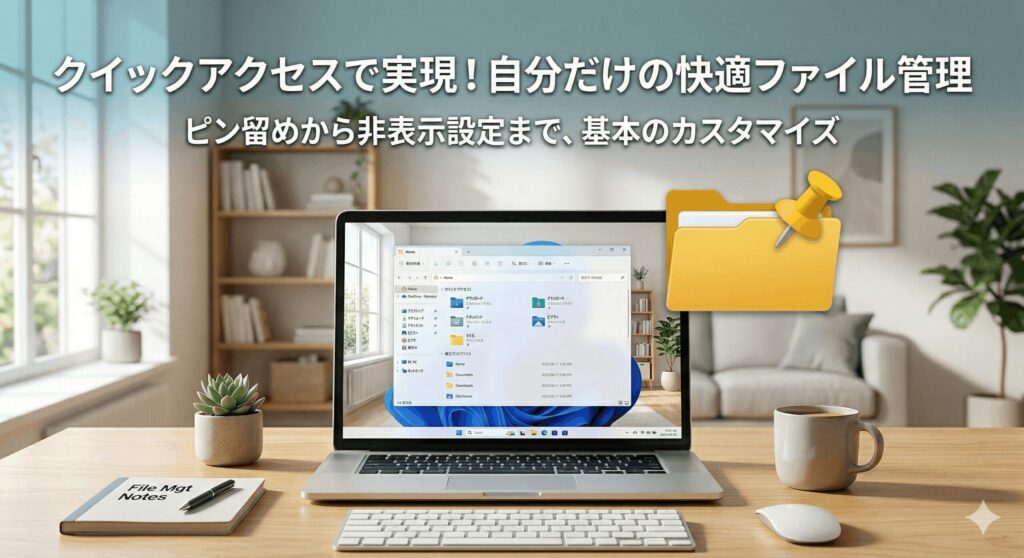
仕事やプライベートで毎日必ず開くフォルダってありますよね。そういうフォルダは、毎回深い階層まで探しに行くのではなく、左側のメニューにピン留めしておくのが一番です。操作はすごくシンプルで、追加したいフォルダを右クリックして、「クイックアクセスにピン留めする」を選ぶだけ。これだけで、エクスプローラーの一番上にショートカットが作成されます。
また、マウスの左ボタンを押したまま、左側のナビゲーションウィンドウにあるクイックアクセスのツリー部分へ直接ドラッグ&ドロップすることでも追加可能です。この直感的な操作なら、わざわざメニューを開く手間も省けますね。不要になったら、同じく右クリックから「クイックアクセスからピン留めを外す」を選べば、すぐに解除できます。これで、よく使うプロジェクトのデータなどへ一瞬でアクセスできるようになりますよ。
ワンポイントアドバイス
ピン留めしたフォルダは、ドラッグ&ドロップで表示の順番を自由に入れ替えることができます。よく使う順に並べ替えておくとさらに便利ですね。
エクスプローラー起動時の画面変更
Windows 11の初期設定では、エクスプローラーを開いたときに最初に表示される画面が「ホーム(クイックアクセス)」になっています。でも、外付けハードディスクの空き容量を確認したり、全体のドライブ構成を見たい時は、「PC」画面からスタートした方が断然便利ですよね。
この起動時の画面は、簡単に変更することができます。エクスプローラー上部の「…(その他)」アイコンをクリックし、「オプション」を選択してフォルダーオプションを開きましょう。そこの「全般」タブの一番上にある「エクスプローラーで開く」という項目を、「ホーム」から「PC」に変更して「OK」を押すだけです。
| 設定項目 | おすすめの用途 |
|---|---|
| ホーム | 特定のファイルや進行中のプロジェクトに素早くアクセスしたい場合 |
| PC | ドライブの空き容量管理や、大量のファイル移動を頻繁に行う場合 |
| 個人用 OneDrive | ほとんどのデータをクラウド上で管理している場合 |
最近使用したファイルの非表示手順
オンライン会議の画面共有中や、家族と一緒にパソコンの画面を見ている時、最近開いた個人的なファイルや仕事の機密データがドーンと表示されてヒヤッとした経験、ありませんか?クイックアクセスには直近の履歴を学習して表示する機能がありますが、プライバシーを守るためには非表示設定にしておくのが安心です。
設定を無効にするには、先ほどと同じくフォルダーオプションを開き、「全般」タブの「プライバシー」セクションを確認します。そこにある「最近使用したファイルを表示する」と「頻繁に使用されるフォルダーを表示する」のチェックを外して、「適用」をクリックするだけです。これで、あなたが明示的にピン留めしたフォルダ以外は表示されなくなり、予期せぬ情報漏洩のリスクを減らすことができますよ。
クイックアクセスの履歴を削除する
すでに溜まってしまったファイルの履歴を一度スッキリさせたい場合は、履歴の削除(キャッシュクリア)を行いましょう。動作が重く感じるときや、過去のファイル名がずっと残っているのが気持ち悪いときに有効なメンテナンスです。
これもフォルダーオプションから行います。「全般」タブの「プライバシー」セクションにある、「エクスプローラーの履歴を消去する」の横の「消去」ボタンをポチッと押すだけです。この操作を行っても、元のファイル自体が消えてしまうわけではないので安心してください。あくまで「ショートカットの履歴リスト」が真っ新にリセットされるだけです。パソコンの挙動がおかしいときの初歩的なトラブルシューティングとしても役立つので覚えておいて損はないですね。
ホームの推奨項目を隠すカスタマイズ
最近のWindows 11では、エクスプローラーのホーム画面ど真ん中に「推奨(Recommended)」という大きなセクションが表示されるようになりました。クラウド上の履歴などから「次にこれを使うでしょ?」とAIが提案してくれる機能なのですが、正直なところ画面のスペースを取りすぎて邪魔に感じることも多いですよね。
標準の設定画面(個人用設定のスタート項目など)をいじってリストを空にすることはできても、実は「枠」と「見出し」だけが残ってしまうという厄介な仕様があります。これを完全に消し去るには、レジストリの編集という少し高度な作業が必要になります。ただ、システム内部を直接書き換えるため、操作を誤るとパソコンが起動しなくなるなどのリスクがあります。レジストリ編集の数値データなどはあくまで一般的な目安であり、最終的な判断や操作は自己責任のもと、不安な場合は専門家にご相談ください。正確な情報はMicrosoftの公式サイト等をご確認くださいね。
windows11のクイックアクセス設定の修復
便利なはずのクイックアクセスですが、Windowsの大型アップデートなどをきっかけに、急に言うことを聞かなくなることがあります。ここからは、いざという時に役立つ、少し踏み込んだトラブルシューティングの方法を解説していきますね。
フォルダをピン留めできない時の対策
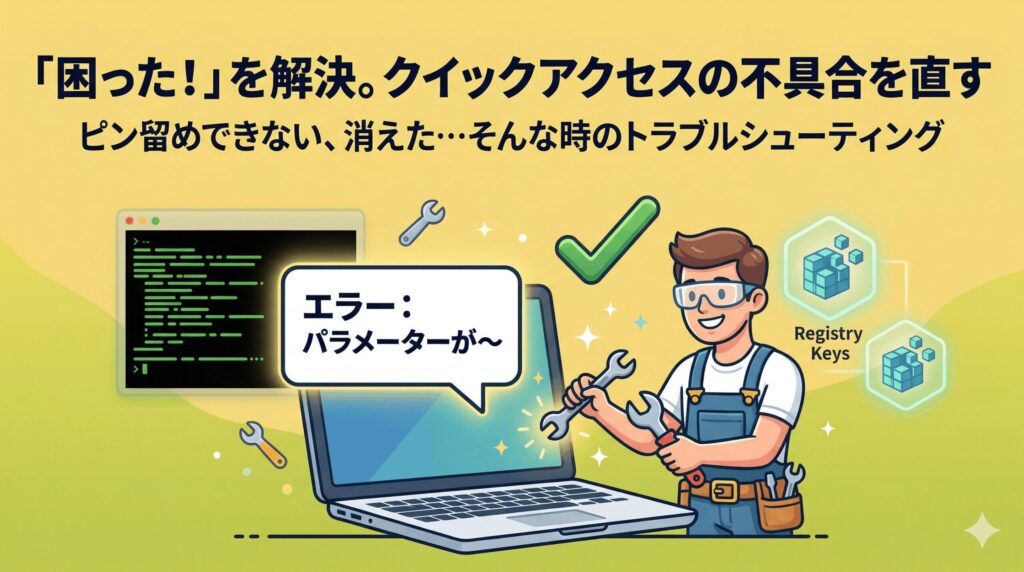
新しくフォルダをピン留めしようとしたら、「パラメーターが間違っています」というエラーが出て弾かれてしまう現象が多数報告されています。特にOneDriveやGoogle Driveなど、クラウドストレージと同期しているフォルダや、ネットワークドライブで起こりやすいんですよね。
この場合、Windows 11の新しい右クリックメニューがうまく処理できていないことが原因の一つです。対象のフォルダを選択した状態でキーボードの「Shift + F10」を押すか、メニューの一番下にある「その他のオプションを表示」をクリックしてみてください。すると、昔ながらの古い右クリックメニュー(レガシーメニュー)が表示されます。そこにある「クイックアクセスにピン留めする」を選ぶと、不思議とすんなり登録できることが多いので、ぜひ試してみてください。
解決のポイント
新しいデザインのメニューでエラーが出る場合は、古い形式のメニューを呼び出して処理を迂回させるのが有効なテクニックです。
クイックアクセスが消えた場合の復元
「エクスプローラーの左側からクイックアクセスの項目がごっそり消えちゃった!」という時はかなり焦りますよね。これは、システム内部の表示フラグが一時的にバグっている可能性が高いです。
まずは落ち着いて、エクスプローラーを再起動してみましょう。タスクマネージャー(Ctrl + Shift + Esc)を開き、「プロセス」タブから「エクスプローラー」を見つけて右クリックし、「タスクの終了」を選びます。画面の下のタスクバーが消えますが、左上の「ファイル」から「新しいタスクの実行」を選び、explorer.exeと入力して「OK」を押します。これだけでクリーンな状態で画面が再読み込みされ、消えていた項目が元通りに復元されることがよくありますよ。
登録したピン留めが勝手に消える現象
追加した直後は表示されているのに、パソコンを再起動すると追加したはずのピン留めが消えている。こんなイタチごっこが続く場合は、ピン留めの情報を保存している見えないデータベースファイル自体が壊れてしまっているサインです。
このデータベースが読み取り専用になっていたり、中身が論理的に破損していると、何度登録してもシステムが情報を書き込めず、結果として再起動のたびに白紙に戻ってしまいます。このような状態に陥った場合は、表面的な設定のオンオフだけでは直らないため、壊れたデータベースファイルを一度完全に強制削除して、Windowsに新しく作り直させるという根本的な治療が必要になってきます。
キャッシュクリアとレジストリの修復
どうにもならない不具合が続く場合の最終手段として、コマンドプロンプトを使った隠しデータベースの完全パージ(削除)があります。AppDataの奥深くにあるAutomaticDestinationsなどのフォルダ内のファイルを削除する強力な方法ですが、システムの中核に関わるため慎重な操作が求められます。
操作に関する重要な注意
システムの隠しファイルやレジストリの修復、およびコマンド操作は、パソコンの動作や大切なデータに重大な影響を与える可能性があります。この記事で紹介している手順や数値はあくまで一般的な目安です。操作を実行する前には必ずバックアップを取り、正確な情報はMicrosoftの公式サイト等をご確認ください。自己解決が難しい場合は無理をせず、パソコン修理の専門家にご相談いただくことを強く推奨します。
もしWindows Update後に不具合が連発したり、エクスプローラー自体が頻繁にクラッシュする場合は、システムファイルチェッカー(SFC)やDISMコマンドといったOS標準の修復ツールを使って、システムイメージ全体を修復する必要があります。サードパーティ製のアプリが干渉していることも多いので、一つずつ原因を切り分けていく根気が必要ですね。
windows11のクイックアクセス設定のまとめ
今回は、毎日のパソコン作業を左右するwindows11 クイックアクセス 設定について、基本のカスタマイズから、困ったときのエラー修復方法まで幅広くお伝えしました。
Windowsのアップデートで仕様が変わったり、突然ピン留めが消えたりと振り回されることもありますが、裏側で何が起きているのかの仕組みを少し知っておくだけで、慌てずに対処できるようになります。まずは自分が一番使いやすいように、表示するフォルダや起動時の画面を見直すところから始めてみてくださいね。パソガジェなびのkeitoでした。また次の記事でお会いしましょう!