こんにちは、パソガジェなびのkeitoです。リモートワークなどで遠隔操作をしようとした時、なぜかwindows11でリモートデスクトップに接続できないというトラブルに直面することってありますよね。設定画面で許可を出したはずなのに接続できないと、本当に焦るかなと思います。
特に、資格情報の入力画面でmicrosoftアカウントのPINを入力しても接続できないという声はよく聞きます。また、パスワードの変更やPIN解除の設定が関係していることもあり、原因を特定するのはなかなか骨が折れますね。さらに、お使いのパソコンがwindows11のhome版である場合、そもそもリモートデスクトップの機能に制限があるため、代替となる無料ソフトを探す必要があるかも。この記事では、こうしたあらゆる原因を整理して、あなたがスムーズに遠隔操作できるように解決策をまとめていきます。一緒に設定を見直していきましょう。
ポイント
- Home版とPro版の違いによる機能制限の有無
- ネットワークやファイアウォールの適切な設定方法
- MicrosoftアカウントとPINに関する認証の仕組み
- スリープなどの電源設定やアップデートの影響
本記事にはプロモーションが含まれています
windows11でリモートデスクトップに接続できない原因
ここからは、windows11でリモートデスクトップに接続できないという状況を引き起こす、よくある原因について一つずつ詳しく解説していきますね。あなたのパソコン環境に当てはまるものがないか、順番にチェックしてみてください。
Home版の制限と代替の無料ソフト
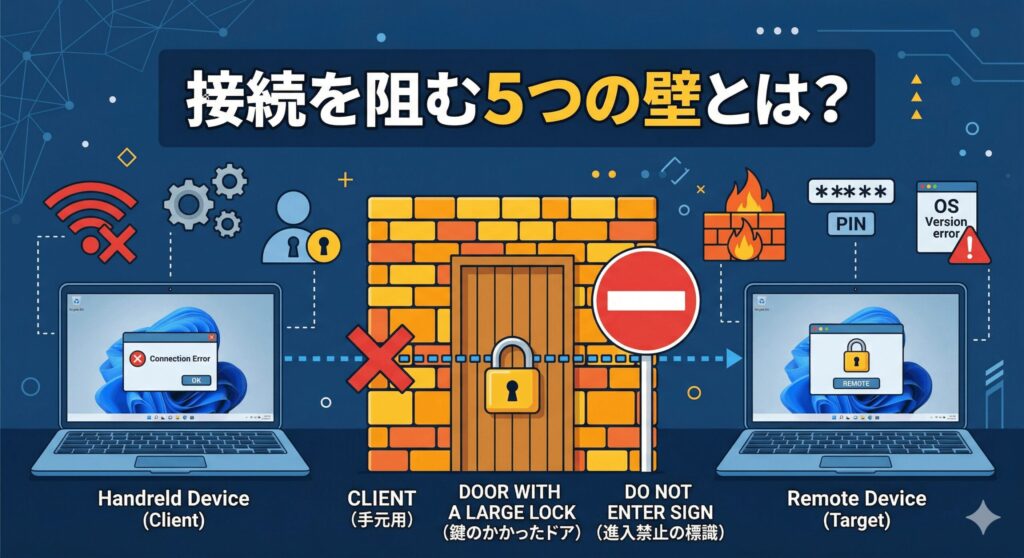
まず一番初めに確認してほしいのが、お使いのWindows 11のエディションです。実は、Windows 11 Homeエディションには、外部からの接続を受け入れる「ホスト機能」が搭載されていないんですね。
つまり、Home版のパソコンから会社のPro版パソコンを操作することはできても、外出先から自宅のHome版パソコンにアクセスすることは標準機能ではできないんです。設定画面を見ても項目がグレーアウトしていたり、見当たらなかったりするのはこれが理由かも。
Home版ユーザーへの解決策
Home版の制限を回避するためには、ChromeリモートデスクトップやAnyDeskといったサードパーティ製の代替無料ソフトを使うのがおすすめです。これらを使えば、難しいネットワーク設定なしで簡単に遠隔操作ができますよ。
ネット上には非公式のツールでHome版の制限を解除する方法もありますが、セキュリティ上のリスクが非常に高いため、個人的には絶対におすすめしません。安全第一で代替ソフトを導入するか、Pro版へのアップグレードを検討するのが無難かなと思います。
許可設定とファイアウォールの壁
Pro版以上のエディションを使っていて、設定からリモートデスクトップを許可したのになぜか接続できない。そんな時は、ネットワークのプロファイル設定とファイアウォールが邪魔をしている可能性が高いです。
Windows 11は、接続しているネットワークを「パブリック」か「プライベート」のどちらかで自動的に判断します。もし自宅のWi-Fiであっても「パブリックネットワーク」として認識されていると、Windows Defenderファイアウォールが外部からの通信を容赦なく遮断してしまうんです。いくら設定をオンにしても、入り口で弾かれてしまうんですね。
対処のヒント
設定アプリの「ネットワークとインターネット」から、接続中のWi-Fiのプロパティを開き、ネットワークプロファイルの種類を「プライベートネットワーク」に変更してみてください。これでファイアウォールの制限が緩和され、同一LAN内からの接続が許可されるようになります。
VPNを使って社内ネットワークに接続している場合も、ルーティング設定の違いで通信が迷子になっていることがあるので、ネットワーク環境の確認は必須ですね。
資格情報とmicrosoftアカウント
ネットワークも繋がっているはずなのに、パスワードを入力する段階で「お使いの資格情報は機能しませんでした」と弾かれてしまうケース、本当に多いんです。これ、Windows 11の認証システムとリモートデスクトップの相性の問題なんですよ。
Windows 11の初期設定では、ほとんどの人がMicrosoftアカウントと連携してPINコードを作成していると思います。普段のログインはPINでサクッとできて便利ですが、リモートデスクトップ経由の接続では、PINコードは使えません。
認証エラーの落とし穴
リモートアクセス時には、PINではなく「Microsoftアカウントの本来のパスワード」を入力する必要があります。普段PINしか使っていないと、本来のパスワードを忘れてしまっていることも多いので注意が必要です。
もしパスワードが思い出せない場合は、Microsoftの公式サイトからパスワードのリセット手続きを行う必要があります。ここをクリアしないと、いつまで経っても接続できない状態が続いてしまいます。
PIN解除とパスワードの変更
先ほどお伝えした通り、リモートデスクトップではPINコードを使った認証が通らないため、Microsoftアカウントのパスワードでログインしようとするわけですが、それでも弾かれる場合があります。そんな時は、Windows 11側のセキュリティ設定が強固すぎることが原因かも。
パスワードを変更して正しいものを入力してもダメな場合、OS自体が「パスワードでのログインを受け付けない」という設定になっている可能性があります。パスワード忘れに対処するだけでなく、システム側のロックダウン状態を解除するアプローチが必要になってきます。
企業で使っているパソコンの場合、Microsoft Entra ID(旧Azure AD)というクラウド認証を使っていることもあります。その場合は、ユーザー名の入力方法が特殊(AzureAD\メールアドレスのように入力する)だったりするので、パスワードの変更だけでなく、入力の作法にも気をつける必要がありますね。
Windows Helloとサインイン設定
いくら正しいパスワードを入力しても接続を拒否される一番の元凶は、Windows 11に標準搭載されている「Windows Hello サインインのみを許可する」という強力なセキュリティ設定です。これ、デフォルトでオンになっていることが多いんです。
この設定がオンになっていると、ネットワーク越しにパスワードを使ってログインしようとするリクエストを、WindowsがOSレベルで完全にブロックしてしまいます。「セキュリティ向上のため」とはいえ、リモートデスクトップを使いたい私たちにとっては大きな壁ですね。
設定変更の手順
設定アプリの「アカウント」から「サインイン オプション」を開き、「セキュリティ向上のため、このデバイスでは Microsoft アカウント用に Windows Hello サインインのみを許可する (推奨)」という項目のスイッチをオフにしてください。
このスイッチをオフに切り替えるだけで、クラシックなパスワード認証が再び使えるようになり、すんなりとリモートアクセスできるようになるはずです。ぜひ試してみてくださいね。
windows11でリモートデスクトップに接続できない対策
原因がなんとなく見えてきたところで、ここからはwindows11でリモートデスクトップに接続できない時の具体的な対策方法をお伝えしていきます。設定画面を一緒に見ながら進めていきましょう。
IPアドレスの固定と設定手順
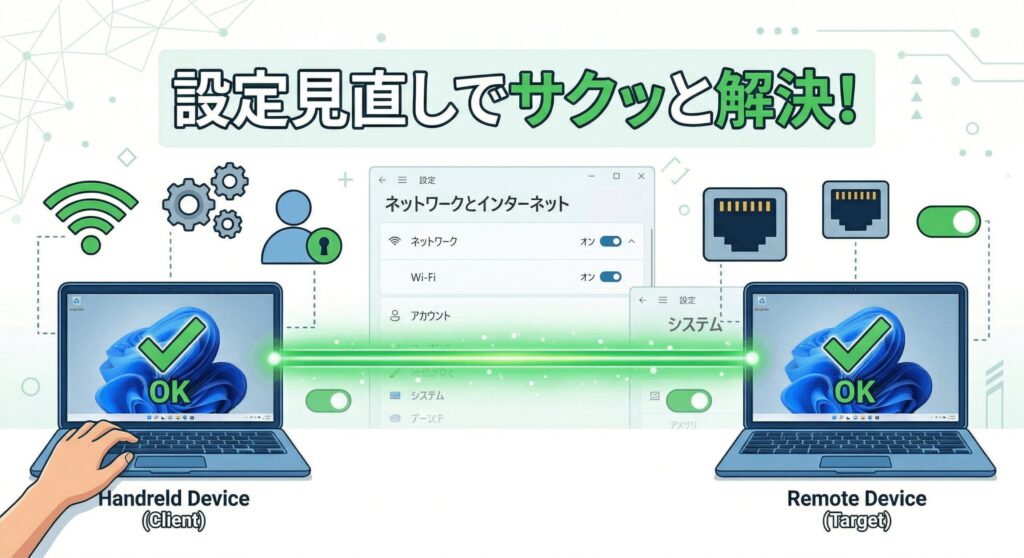
「昨日は普通に接続できたのに、今日は急に繋がらなくなった!」という経験はありませんか?その原因の多くは、ホスト側のパソコンのIPアドレスが変わってしまったことにあります。家庭用のルーターなどは、接続のたびに自動で異なるIPアドレスを割り当てる(DHCP)仕組みになっているんです。
接続先のアドレスがコロコロ変わってしまうと、クライアント側はどこに繋げばいいか迷子になってしまいますよね。これを防ぐためには、ホスト側のIPアドレスを固定(静的IP化)するのが一番確実な対策です。
| 設定項目 | 手順の概要 |
|---|---|
| 設定アプリから | 「ネットワークとインターネット」>Wi-Fiまたはイーサネット>プロパティ>IP割り当てを「手動」に変更し、IPv4をオンにして数値を入力。 |
| コントロールパネルから | 「ネットワークと共有センター」>アダプターの設定の変更>対象のアダプタのプロパティ>TCP/IPv4のプロパティから手動入力。 |
IPアドレスを固定した後は、コマンドプロンプトでipconfigと入力して、正しく反映されているか確認しておくと安心かなと思います。
アップデートによるバグの対処
Windows 11を安全に使うためには定期的なアップデートが欠かせませんが、皮肉なことに、大規模なアップデート(24H2など)が原因でリモートデスクトップの接続障害が起きることがあります。これ、システム管理者泣かせの有名なバグなんですよね。
症状としては、最初は接続できるのに、一度切断して再接続しようとすると画面が真っ暗なままフリーズしてしまう、といった現象がよく報告されています。OS内部のネットワーク監視機能が、わずかな通信遅延を「切断」と勘違いしてセッションをロックしてしまうのが原因のようです。
グループポリシーを使った回避策
公式の修正パッチが出るまでの応急処置として、「グループポリシーエディター(gpedit.msc)」を使って、サーバーのネットワーク検出機能を意図的にオフにするという高度な回避策があります。ただし、レジストリ周りの操作になるので、実行する際は慎重に行ってくださいね。
もしアップデート後に急におかしくなった場合は、システムの不具合を疑ってみるのも一つの手です。
スリープ設定と電源管理の見直し
「自分がパソコンの前にいる昼間は接続できるのに、夜や週末になると繋がらない」という謎の現象。これは、パソコンの電源管理(スリープ設定)が原因であることがほとんどです。
Windows 11は省電力のために、一定時間操作がないと自動的にスリープ状態に入ります。スリープに入るとネットワーク機能も休止してしまうため、外部からの接続リクエストに応答できなくなってしまうんですね。リモートでアクセスされる側(ホスト)は、常に通信を待ち受けている状態にしておく必要があります。
スリープ無効化の手順
設定アプリの「システム」>「電源とバッテリー」から、「画面とスリープ」の項目を開き、「電源接続時に、次の時間が経過した後にPCをスリープ状態にする」の時間を「なし(Never)」に変更しましょう。
ディスプレイの電源だけを切るようにしておけば、無駄な電力消費を抑えつつ、いつでもリモート接続できる環境を作ることができますよ。
ローカルアカウントの権限エラー
「このユーザーアカウントはリモートログインを許可されていないため、接続は拒否されました」というエラーが出た場合、ネットワークやパスワードは合っているのに、アカウントの「権限」が足りていないことが原因です。
リモートデスクトップを使って外部からパソコンを操作するのは、セキュリティ的に特権的な行為とみなされます。そのため、管理者(Administrators)権限を持っていない標準ユーザーアカウントで接続しようとすると、システムに弾かれてしまうんですね。
空のパスワードに注意
また、Microsoftアカウントを使わずローカルアカウントを使っている場合、パスワードが設定されていない(空欄)と、セキュリティポリシーによってネットワーク経由でのログインが強制的に拒否されます。必ずパスワードを設定してくださいね。
権限がない場合は、ホスト側のパソコンで「リモートデスクトップユーザー」の設定を開き、接続したいアカウントを明示的にリストへ追加して許可を与えてあげましょう。
windows11でリモートデスクトップに接続できない時の対策
ここまで、windows11でリモートデスクトップに接続できないというトラブルに対する様々な原因と解決策を見てきました。設定の壁や認証の複雑さなど、チェックすべき項目は多いですが、一つずつ丁寧に見直していけば必ず道は開けますよ。
まずはご自身のWindows 11がHome版かPro版かを確認し、ネットワークのプロファイル設定、そして「Windows Hello サインインのみを許可する」の設定がどうなっているかを重点的にチェックしてみてください。これだけでも解決するケースが非常に多いです。遠隔操作をマスターして、快適なパソコンライフを手に入れましょう。
【注意事項】
本記事で紹介した設定変更やネットワーク構築に関する数値データ・手順は、あくまで一般的な目安です。お使いの環境やルーター、セキュリティソフトによって挙動が異なる場合があります。システム設定を変更する際は、読者の皆様の自己責任にてお願いいたします。また、企業内ネットワークでのトラブルや、セキュリティに関する正確な情報は各製品の公式サイトをご確認いただき、最終的な判断や設定の変更は、社内のITシステム管理者など専門家にご相談ください。