Windows 10からWindows 11に乗り換えたとき、一番戸惑うのが設定の場所ですよね。特に、長年使い慣れた「プログラムと機能」が見当たらなくて困っている方も多いのではないでしょうか。
以前はコントロールパネルから迷わず開けたのに、windows 11 のプログラムと機能の設定はどこにあるの?と疑問に感じるのは当然のことかなと思います。UIがモダンになったのは嬉しいですが、肝心のアンインストール画面が見つからないと焦っちゃいますよね。
実は、新しいOSでは設定画面の出し方が少し変わっていて、ショートカットやコマンドを覚えるだけで、アプリの管理作業が劇的に楽になります。リストにアプリが表示されないといったトラブルも、適切な手順を知っていれば解決可能です。この記事では、私が実際に使っている便利なテクニックを分かりやすくご紹介しますね。
ポイント
- Windows 11での「プログラムと機能」への最短アクセス方法
- コントロールパネルと「設定」アプリの使い分けと違い
- アプリが削除できない、表示されないトラブルの解決手順
- コマンドやwingetを活用した一歩先の高度な管理術
本記事にはプロモーションが含まれています
Windows 11のプログラムと機能の設定はどこにある?
Windows 11ではUIの刷新に伴い、アプリケーションの管理画面へのアクセス方法が複数存在します。ここでは、初心者の方からベテランの方まで使える、標準的な手順から裏技的な出し方までをステップバイステップで解説していきます。
Windows 11で設定画面がどこにあるか確認する
Windows 11において、従来の「プログラムと機能」に相当するメイン画面は、「設定」アプリ内の「インストール済みアプリ」という名称に変更されています。まずはここが基本の場所になるので、しっかり押さえておきましょう。
スタートメニューの歯車アイコンをクリックし、左側のメニューから「アプリ」を選択して、一番上の項目をクリックするだけです。ここなら、Microsoft Storeから入れたアプリも、ネットからダウンロードしたソフトも一括で管理できるので、非常に便利かなと思います。
以前のOSに比べて検索や並び替えのフィルター機能が強化されているので、アプリの数が多い人ほど使い勝手の良さを実感できるはずですよ。まずはここを探してみてくださいね。

コントロールパネルからプログラムを削除する
「やっぱり昔ながらの画面が使いやすい!」という方も多いですよね。実は、Windows 11でもコントロールパネル経由で「プログラムと機能」を開くことが可能です。検索バーに「コントロールパネル」と入力して開き、「プログラムのアンインストール」を選べば、あの見慣れたリストが表示されます。
ただし、注意点として、この画面には一部のモダンアプリ(UWPアプリ)が表示されないという制約があるんです。主に、昔からあるデスクトップ用のソフトを整理したいときに向いている画面ですね。C++の再頒布可能パッケージなど、システムに近いソフトを一覧したいときには、こちらのほうが視認性が高くて使いやすいかもしれません。
コントロールパネルで表示されないアプリは、設定アプリ側の「インストール済みアプリ」なら確実に見つかることが多いですよ。
ショートカットで設定画面を素早く出す方法
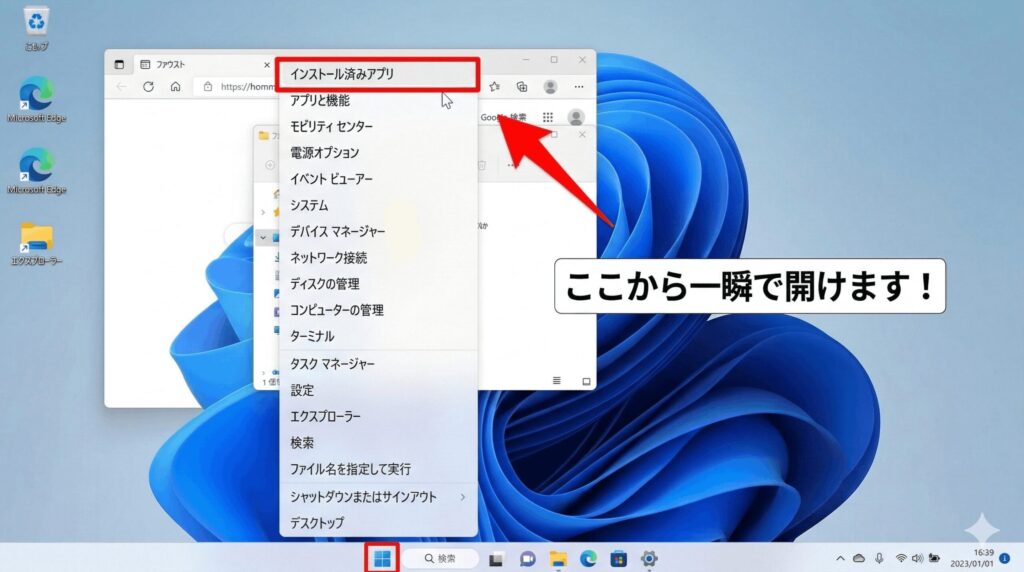
いちいちメニューを辿るのが面倒なときは、ショートカットを使いましょう。私が一番おすすめするのは、「Win + X」キーを同時に押す方法です。スタートボタンを右クリックしたときと同じメニューが出てきますが、キーボード操作のほうが断然早いです。
画面左下にメニューが表示されたら、一番上にある「インストール済みアプリ」をクリックしてください。これで一瞬にしてアプリ一覧に飛べます。これ、一度覚えるとマウスでカチカチ探すのが馬鹿らしくなるくらい快適ですよ。作業の時短にも繋がるので、ぜひ今日からでも指に覚えさせておいてくださいね。
実行コマンドでプログラムと機能を直接開く
さらに踏み込んだテクニックとして、コマンドを使った出し方もあります。「Win + R」キーを押して「ファイル名を指定して実行」を開き、「appwiz.cpl」と入力してEnterを押してみてください。すると、直接コントロールパネルのプログラム一覧が立ち上がります。
これはOSのバージョンを問わず使える伝統的なコマンドなので、古いPCを触るときや、リモートで誰かをサポートするときなんかにも重宝します。また、設定アプリ側を開きたいなら「ms-settings:appsfeatures」というコマンドも有効です。用途に合わせて使い分けると、あなたもPC上級者の仲間入りかも。自分専用のショートカットアイコンを作る際にも役立ちますね。
Windowsの機能の有効化や無効化の設定手順
「プログラムと機能」のさらに深い場所にあるのが、この設定です。仮想化技術のHyper-Vや、古い.NET Frameworkなどをオンにするときに使います。Windows 11では、設定アプリの「アプリ」から「オプション機能」に進み、一番下までスクロールした先にある「Windowsのその他の機能」というリンクから開けます。
正直、かなり深い階層に隠されているので、迷う人が続出するポイントですね。ここを触るとWindowsの挙動が根本から変わることもあるので、開発者の方や特定のソフトを動かしたい方以外は、あまり頻繁に触る必要はないかもしれません。見つからなくて困ったら、検索バーに直接「Windowsの機能」と打つのも手ですよ。
この設定を変更するとPCの再起動が必要になることが多いです。作業中のファイルは必ず保存してから実行してください。正確な情報はMicrosoft公式サイトのドキュメントも併せてご確認くださいね。
Windows 11のプログラムと機能の設定での活用法
場所が分かったら、次はそれらの機能をどう使いこなすかが重要です。ただ消すだけでなく、アプリが動かないときの修復術や、どうしても消えない頑固なソフトを強制的に排除する方法など、実戦で役立つ活用法を見ていきましょう。
アプリの修復とリセットによる不具合の解消
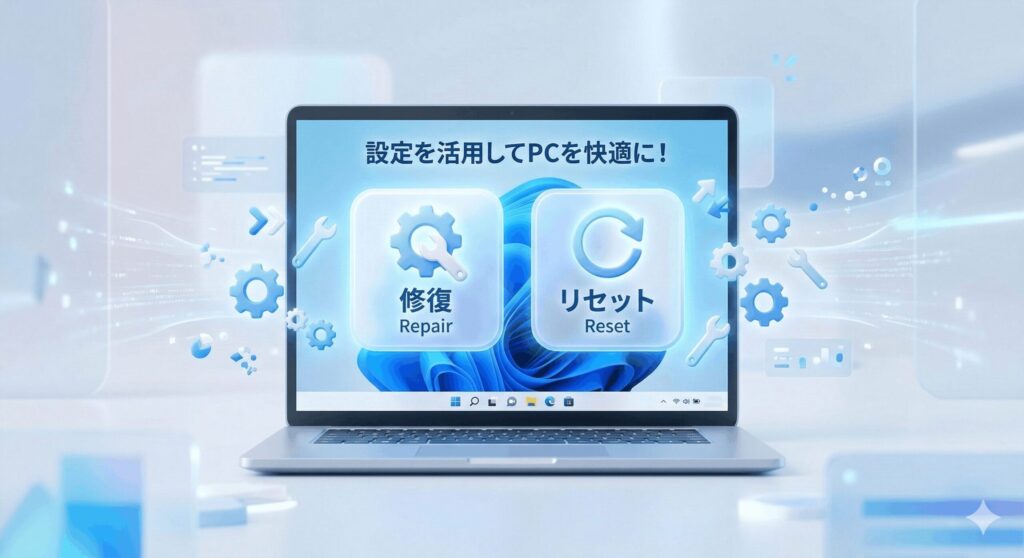
アプリの調子が悪いとき、すぐにアンインストールしていませんか?実はその前に試してほしいのが「修復」と「リセット」です。インストール済みアプリの横にある「…(三点リーダー)」から詳細オプションを開くと、このボタンが見つかります。
「修復」ならデータは消えませんが、「リセット」は設定やログイン情報が初期化されるので注意が必要です。まずは修復を試してみて、ダメならリセット、という段階を踏むのが賢いトラブルシューティングのコツかなと思います。これで直れば、再インストールの手間が省けてハッピーですよね。
アプリがアンインストールできない場合の対処
「削除ボタンを押してもエラーが出る…」というケース、ありますよね。そんなときは、まずそのアプリがバックグラウンドで動いていないか確認しましょう。「Ctrl + Shift + Esc」でタスクマネージャーを開き、対象のプロセスを強制終了してから再度試してみてください。
それでもダメなら、セーフモードでの起動が効果的です。最小限の構成で立ち上げることで、アンインストールを妨げている常駐ソフトの影響を排除できる可能性が高まります。また、OS自体のファイルが壊れていることもあるので、その場合はシステム修復コマンドを試すのも一つの手です。ここ、意外と解決の糸口になるポイントですよ。
強制削除コマンドで不要なアプリを消去する
標準の機能ではどうしても消せないプリインストールアプリなどは、PowerShellの出番です。管理者権限でPowerShellを起動し、専用のコマンド(Remove-AppxPackageなど)を叩くことで、システムから強力に削除することが可能です。
GUIのボタンがグレーアウトしていても、コマンドなら強制的に通ることが多いんです。ただし、ストア本体などOSの動作に必須のアプリを消してしまうと、システムが不安定になるリスクもあります。コマンド操作は慎重に行いましょう。不安な場合は、事前にシステムの復元ポイントを作成しておくことを強く推奨します。
強制削除を行う前には、必ず「復元ポイントの作成」をしておきましょう。万が一のときに元の状態に戻せる保険になります。
wingetでインストール済みアプリを一括更新
最新のWindows 11には「winget(Windows Package Manager)」という強力なツールが備わっています。コマンドプロンプトやPowerShellで「winget upgrade --all」と打つだけで、PC内のあらゆるアプリを一括で最新版にアップデートできるんです。
わざわざ一つずつ設定画面を開いて確認する手間が省けるので、メンテナンスがめちゃくちゃ楽になりますよ。エンジニア気分でコマンドを操れるのも、ちょっとした楽しさがあるかなと思います。特に、新しいPCをセットアップするときや、週末にまとめてアプリを綺麗にしたいときに、この快適さをぜひ体験してみてください。
| コマンド例 | 役割 |
|---|---|
| winget list | インストール済みの全アプリをリスト表示 |
| winget upgrade --all | 更新可能なすべてのアプリを一括アップデート |
| winget uninstall [名前] | 指定したアプリをコマンドで削除 |
Windows 11のプログラムと機能の設定のまとめ
今回は、Windows 11のプログラムと機能の設定について、場所の探し方から高度な管理テクニックまでたっぷりお届けしました。UIが変わって最初は戸惑うかもしれませんが、「設定」アプリとコントロールパネルの二刀流、そしてショートカットを使いこなせば、これまで以上に快適にPCを管理できるようになるはずです。
不具合が起きた際も、今回紹介した修復やコマンドを思い出せば、焦らずに対処できるかなと思います。特に「Win + X」は最強の時短ワザなので、ぜひ活用してくださいね。最終的な設定の判断やOSの深い操作については、専門家への相談や公式情報の確認も忘れずに行ってください。
この記事が、あなたの快適なWindows 11ライフの助けになれば嬉しいです。他にもPCやガジェットの役立つ情報を発信しているので、ぜひチェックしてみてくださいね!