こんにちは、パソガジェなびのkeitoです。パソコンで作業しているとき、画面の左側に参考資料を開いて、右側でレポートを書くみたいに、ウィンドウを並べて使いたいことってよくありますよね。
でも、マウスでちまちまサイズを調整するのは本当に面倒くさいですよね。今回は、そんなあなたの悩みを一発で解決するwindows11で左右に並べて表示する機能について詳しく解説していきますね。
この記事では、一瞬で配置できるショートカットや、画面の3分割、上下に分けるやり方まで幅広くカバーしています。また、機能が上手くできない場合の確認ポイントや、メニューが表示されない時の解決策、勝手にサイズが変わるのが嫌なときのおせっかいな機能の解除方法など、細かい設定変更についてもわかりやすくまとめました。これを読めば、あなたのパソコン作業が驚くほど快適になるかなと思います。
ポイント
- 一瞬でウィンドウをきれいに並べるショートカットの活用法
- 作業効率が劇的にアップする3分割や上下分割の実践テクニック
- スナップ機能が上手く作動しないときの具体的な解決手順
- 不要な自動リサイズや提案機能を個別に無効化する設定方法
本記事にはプロモーションが含まれています
windows11で左右に並べて表示する基本
まずは、パソコンの画面をきれいに整頓するための基本中の基本からおさらいしていきましょう。ショートカットキーを使った爆速の配置方法から、少し複雑な画面分割、そして設定がうまくいかない時のトラブルシューティングまで、初心者のあなたにも分かりやすく順番に解説していきますね。
一瞬で配置するショートカット
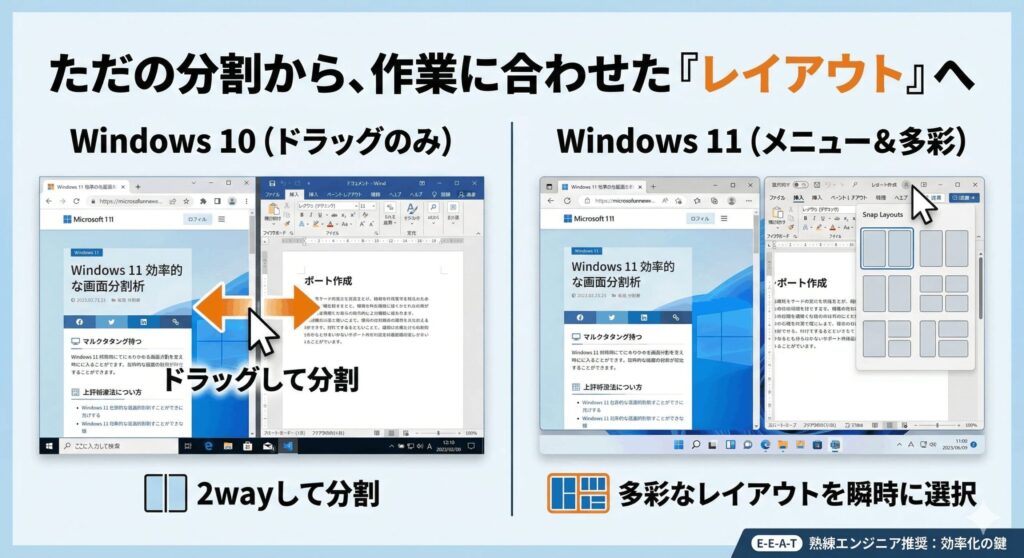
マウスのドラッグ操作でもウィンドウは並べられますが、作業スピードを極めるならキーボードのショートカットキーを覚えるのが圧倒的におすすめです。やり方はすごくシンプルで、並べたいウィンドウを一番手前にした状態で、キーボードの「Windowsキー」を押しながら「左矢印」または「右矢印」を押すだけです。これだけで、画面のちょうど半分のサイズにピタッとくっついてくれますよ。
さらに、Windows11ならではの超便利なショートカットが「Windowsキー + Z」です。これを押すと画面の右上にレイアウトを選ぶパネルがサッと出てきて、数字キーを押すだけで好きな配置が一瞬で決まります。
Windowsキー + Zを押したあとに、希望するレイアウトの数字キーを押すだけで、マウスに持ち替えることなく完璧にウィンドウを整理できます。
いちいちマウスに持ち替える手間が省けるので、ブログの執筆やコーディングなど、タイピングがメインの作業中は本当に重宝しますよ。キーボードから手を離さないスタイルに慣れると、もう元の操作には戻れないかもですね。

画面の3分割や上下分割のやり方
最近は横長で大きいモニターを使っている方も多いですよね。そんな大画面の強みを最大限に活かすなら、ただ左右に分けるだけじゃなく、3分割や上下に分ける4分割(クアッドスナップ)にぜひ挑戦してみてほしいなと思います。
3分割にしたいときは、ウィンドウの右上にある四角い「最大化ボタン」にマウスのカーソルをそっと乗せてみてください。フワッとメニューが出てきて、真ん中が広い3分割などいろんなレイアウトを選べます。例えば、左側にメインのブログエディタを開き、右上にiPhone 17eや16eの最新リーク情報を表示、右下には比較用のスプレッドシートを配置する、といった使い方ですね。情報収集が圧倒的にはかどりますよ。
ショートカットキーを使って、一度左右のどちらかに半分でスナップさせた後、続けて「Windowsキー + 上矢印」か「下矢印」を押すと、画面の4分の1サイズに小さくなって四隅に配置することも可能です。
資料を2つ開きながらメインの執筆作業をするなど、情報をたくさん並べて比較・検証したい時にめちゃくちゃ便利ですよ。ぜひ試してみてくださいね。
並べた画面を元に戻す方法と手順
きれいに並べたはいいけど、「やっぱり全画面で大きく見たい!」ってなること、結構ありますよね。スナップ機能で整列させたウィンドウを元の自由なサイズや全画面表示に戻すのも、実はすごく簡単な操作でできるんです。
一番手っ取り早いのは、ウィンドウの一番上(タイトルバー)をマウスで掴んで、画面の下の方へ少しだけグッと引っ張る(ドラッグする)方法です。これだけで画面端への吸着がパッと解除されて、並べる前のサイズに戻ってくれます。もちろん、右上の最大化ボタンをクリックして全画面に戻すのも全然OKです。
キーボード派のあなたなら、「Windowsキー + 上矢印」を何度か押すことで、スナップ状態から全画面へと一気に切り替えることもできちゃいます。逆に「Windowsキー + 下矢印」を押せば最小化も可能です。その時々の作業に合わせて、パッと分割したり元に戻したりを自由に切り替えられるのが、Windows11のウィンドウ管理の理想的な使い方かなと思います。
機能ができない場合の確認ポイント
「記事の通りにやってるのに、どうしてもウィンドウがくっつかない!」という場合、もしかするとパソコンの設定自体がオフになっているかもしれません。パソコンの立ち上がりを早くするための設定をいじった際に、間違えてマルチタスク関連の機能をオフにしてしまった、なんてこともよくあるんですよね。
まずは落ち着いて、Windowsの設定画面をチェックしてみましょう。スタートボタンから「設定(歯車アイコン)」を開いて、「システム」の中にある「マルチタスク」という項目を探してクリックします。一番上にある「ウィンドウのスナップ」というスイッチが「オン」になっているか確認してみてください。
もしオフになっていたら、それが原因ですね。すでにオンになっているのに反応しない場合は、一度オフにして数秒待ってから、もう一度オンに入れ直すとシステムがリフレッシュされて直ることがよくあります。
ちょっとした不具合ならこれでサクッと解決するはずですよ。焦らずに設定周りを見直してみてくださいね。
メニューが表示されない時の解決策
最大化ボタンにマウスを乗せてもメニューが出てこない場合、先ほどの「マルチタスク」の設定の中に隠れたチェック項目が外れている可能性があります。「ウィンドウのスナップ」の右側にある下向きの矢印をクリックしてメニューを開いてみてください。
その中に「ウィンドウの最大化ボタンにカーソルを合わせたときにスナップレイアウトを表示する」という項目があるので、ここにしっかりとチェックが入っているか確認してください。ここが空欄だと、いくら待ってもメニューは出てきません。
設定が合っているのに表示がバグっている時は、グラフィックボードのドライバーが古かったり、画面の描画処理が一時的におかしくなっているケースも考えられます。その場合は、開いているデータを一度全部保存してからパソコンを再起動してみてくださいね。システムの更新が溜まっているなら、Windowsアップデートを最新の状態にしておくのも非常に効果的かなと思います。定期的なメンテナンスが大事ですね。
windows11の左右に並べて表示を最適化
便利な機能も、自分の使い方に合っていなければただのストレスになっちゃいますよね。ここからは、OSのおせっかいな自動機能をオフにしたり、より高度なグループ管理を使ったりして、あなた専用の快適な作業環境へとカスタマイズしていく方法を深掘りしてお伝えしていきます。
勝手にサイズが変わる原因とは
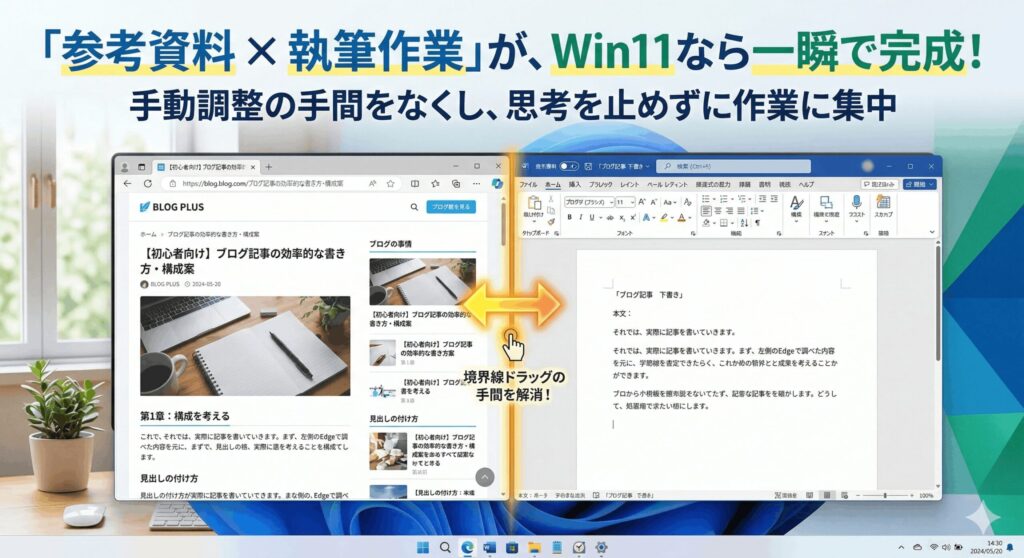
ウィンドウを少し動かしただけで、画面の端っこに触れて勝手に全画面になったり、ドカンとサイズが変わってしまってイラッとした経験ありませんか?これは、Windows11に備わっているスナップ機能が過敏に反応してしまっているのが原因なんです。
OSとしては「端っこに持ってきたから、きれいに整列させたいんでしょ?」と気を利かせているつもりなんですが、自分の好きな位置にただウィンドウを少しずらして置きたいだけの時は本当に邪魔になりますよね。マウスの動きが少しブレただけで意図しないレイアウトが発動してしまうのは、作業のテンポを崩す大きな要因になります。
実はこの「親切すぎる機能」は、設定から細かくチューニングすることで、自分の直感に合った動作に修正することが可能なんです。「勝手にサイズが変わって使いにくい!」と感じている方は、無理に慣れようとせず、次で紹介する手順でサクッと設定を見直してしまいましょう。自分好みに調整するのが一番の近道かなと思います。
おせっかいな自動機能を無効化する
「勝手に動くくらいなら、昔のWindowsみたいに全部手動でサイズ調整したい!」という方は、思い切って機能を部分的に無効化してしまうのもひとつの手です。設定方法はすごくシンプルで、スタートメニューから「設定」→「システム」→「マルチタスク」と進みます。
| 設定のチェック項目 | 無効化した場合のシステムの挙動 |
|---|---|
| 画面の上部にドラッグしたときに表示 | 意図しないレイアウトパネルの飛び出しを防ぐことができ、誤操作が減ります。 |
| 画面の端までドラッグしなくてもスナップ可能 | ウィンドウをしっかり端まで持っていかないと吸着しなくなり、意図しないリサイズを防止できます。 |
完全に機能をオフにするのはもったいないという場合は、上記のように自分が「邪魔だな」と思う項目のチェックだけを外すのが圧倒的におすすめです。これで、便利なショートカット機能などはしっかり残しつつ、マウス操作時のおせっかいな挙動だけを黙らせることができますよ。自分にぴったりのバランスを見つけてみてくださいね。
アプリの提案機能を完全に解除する
ウィンドウを左右のどちらかに寄せた直後、反対側に「次はこのアプリを開きませんか?」とサムネイルがズラッと並ぶ提案機能がありますよね。便利な反面、あれのせいで裏側に置いていた他のウィンドウが勝手に最小化されてしまって、「ちょっと!勝手に隠さないでよ!」と困惑する人が続出しているんです。
この余計な提案機能を解除するには、「マルチタスク」の設定画面にある「ウィンドウをスナップしたときに、横に配置できるものを提案する」というチェックを外すのが一番手っ取り早い解決策です。
これをオフにしておけば、ひとつウィンドウを配置した後に余白がそのまま残るので、自分のペースで次のウィンドウを選んで手動で並べることができます。自分の操作をOSに邪魔されたくない、勝手にウィンドウを隠されたくないなら、迷わず設定を変更しておくのがおすすめかなと思います。この小さな変更だけで、日々のイライラが劇的に減りますよ。
スナップグループの便利な活用方法
Windows11ならではの超強力なマルチタスク管理である「スナップグループ」について紹介しておきますね。これは、例えばブラウザとExcelを左右に並べて作業していた状態を、パソコンがひとつの「グループ」として論理的に記憶してくれる魔法のような機能なんです。
作業の途中で急に別のタスクが発生して全画面で他のソフトを開いた後でも、タスクバーの下にあるブラウザかExcelのアイコンにマウスを乗せると、2つのアプリがセットになったサムネイルが表示されます。これをポチッとクリックするだけで、先ほどの「左右に分割されたレイアウト」がワンアクションで完全に復元されるんです。
複数の作業を並行して進めることが多い人にとっては、画面をいちいち作り直す手間が省けるので、生産性が爆上がりすること間違いなしですよ。不要な場合は設定からグループ表示のみを無効化することもできるので、ぜひ一度試してみて、その便利さを体感してほしいなと思います。
windows11で左右に並べて表示のまとめ
いかがだったでしょうか。今回はwindows11 左右に並べて表示というキーワードで検索してくれたあなたに向けて、操作の基本からイライラを解消するカスタマイズ方法までを徹底的に解説してきました。大画面のモニターを活かしきるには、このスナップレイアウト機能のマスターが必須条件と言っても過言ではありません。
※本記事で紹介した設定変更の効果や動作条件などは、あくまで一般的な目安となります。お使いのパソコンの環境やアップデートの状況によって異なる場合がありますので、正確な情報はマイクロソフトの公式サイトをご確認ください。また、システム変更などの最終的な判断は専門家にご相談いただくか、読者ご自身の責任にてお願いいたします。
OSが提供してくれる便利なショートカットや分割機能はどんどん活用しつつ、自分の作業スタイルに合わない機能は設定からサクッと無効化してあげるのが、ストレスフリーな環境を作る最大のコツですね。この記事を参考に、あなたにとって一番使いやすい最強のデジタルワークスペースを構築してみてくださいね。