Windows 11を使っていて、セキュリティソフトはいらないっていう話をよく耳にしませんか。標準機能の性能が昔に比べて格段に上がっているのは確かだけど、本当にそれだけで大丈夫なのかなって不安になるのも無理ないですよね。
実は、今の時代に合った最新のウイルス対策には、ソフトの有無だけじゃなく、おすすめの設定やメリット、デメリットを正しく知っておくことがすごく大事なんです。マイクロソフトの標準機能がどれほどの評判なのか、気になりますよね。
今回は、2026年現在の最新OSがどれくらい強くなったのか、そしてあなたにとって本当に外部ソフトが必要かどうかを、私と一緒にじっくりチェックしていきましょう。
この記事で分かること
- Windows 11に標準搭載されている「Microsoft Defender」の驚くべき実力
- TPM 2.0やVBSといったハードウェアレベルで守る強固な仕組み
- 動作を軽くしつつ安全性を高めるためのおすすめ設定項目
- 有料ソフトをあえて選ぶべきユーザーとそうでないユーザーの判断基準
本記事にはプロモーションが含まれています
Windows 11にセキュリティソフトはいらない理由
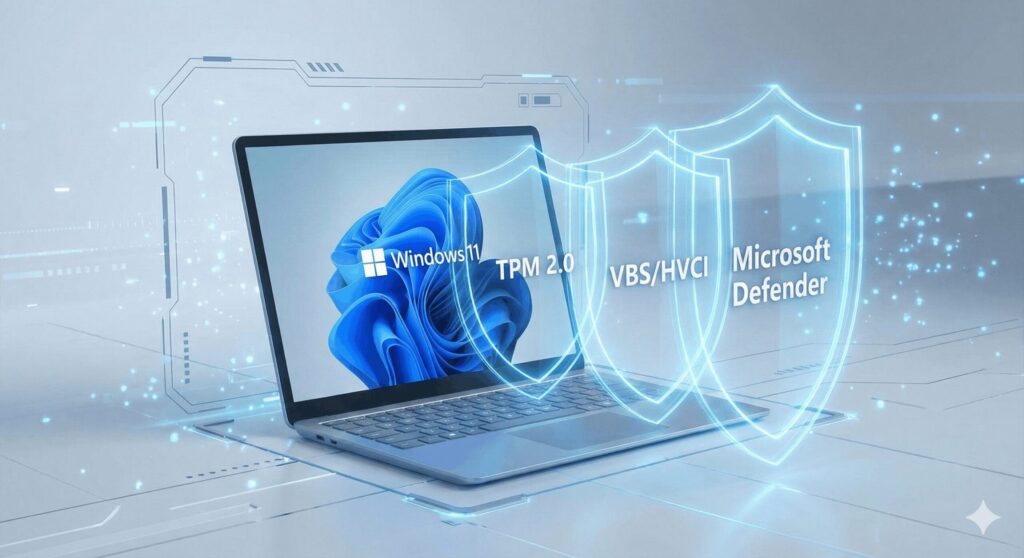
Windows 11が「セキュリティソフトはいらない」と断言されることが増えたのは、OSそのものの設計が根本から進化したからなんです。以前のOSよりもハードウェアとの連携が深まり、システム全体を多層的に守る仕組みが標準で組み込まれています。まずは、その強力な基盤となっている技術から見ていきましょう。
マイクロソフト標準機能の性能と防御力
今の「Microsoft Defender Antivirus」は、かつての無料おまけソフトとは別物と言っていいほど進化しています。第三者評価機関のAV-TESTなどでは、2026年にかけても「保護機能」「パフォーマンス」「使いやすさ」の全カテゴリで満点を継続して獲得しているんですよね。
世界中の数億台のデバイスから集まるデータをAIがクラウドで解析する「クラウド配信の保護」によって、未知の脅威にも数秒で対応できるスピード感があります。これだけの防御力が無料で標準装備されているなら、追加でソフトを入れる必要性を感じない人が増えるのも納得かなと思います。

TPM2.0による強固なウイルス対策の仕組み
Windows 11で必須要件となった「TPM 2.0」は、まさに鉄壁の守りの要です。これは物理的なチップ、あるいはCPU内の安全な領域で、暗号鍵の生成や保存、OSが改ざんされていないかの確認をハードウェアレベルで行う仕組みなんです。
従来の規格では弱かった暗号化アルゴリズムが強化され、SHA-256などの最新規格に対応したことで、物理的な盗難やデータの抜き取りに対しても格段に強くなりました。 パスワードに頼らない「Windows Hello」の生体認証情報を安全に守ってくれるのも、このTPM 2.0のおかげですね。OSの最も深い部分から守られているのは、すごく心強いポイントです。
設定で強化するコア分離とメモリ整合性
Windows 11には「コア分離」という、仮想化技術を使ってOSの核心部を隔離する機能が備わっています。特に「メモリ整合性(HVCI)」が有効になっていると、怪しいプログラムがシステムの深部に侵入して管理者権限を奪おうとするのを、実行される前に物理的に遮断してくれます。
この機能は、単にファイルをスキャンするだけのウイルス対策ソフトとは違い、ハードウェアの境界線で攻撃を遮断する能動的な防御と言えますね。 2026年現在は初期設定でオンになっていることが多いですが、ここがしっかり機能していることが、外部ソフトを不要と言い切れる大きな技術的根拠になっています。
パフォーマンスを重視するゲームへの影響
ゲーマーのあなたにとって、セキュリティ機能による重さは一番の悩みどころですよね。確かに以前は、こうした高度なセキュリティ機能がフレームレート(FPS)を下げてしまうこともありました。
でも、2026年のアップデートでは、セキュリティとパフォーマンスの最適化がさらに進んでいます。 バックグラウンドの負荷を最小限に抑えつつ、ゲームプロセスに優先的にリソースを配分する仕組みがOSレベルで強化されたんです。あえてサードパーティ製のソフトを入れないことで、余計なスキャン負荷を避け、結果として高いゲーミング性能を維持できるケースも多いですよ。
外部製品を導入しないデメリットとリスク
一方で、標準機能だけで済ませる場合のデメリットも知っておく必要があります。Microsoft Defenderは「ウイルスの侵入を防ぐ」ことには長けていますが、付加機能については有料ソフトに一歩譲る面があるんですよね。
例えば、公共Wi-Fiを安全に使うためのVPN機能や、パスワード管理の利便性などは、標準機能だけだと自分ですべて補う必要があります。また、フィッシング詐欺に対する「URLの安全診断」なども、専用ソフトの方がより細かく警告を出してくれる傾向にあります。
標準機能でカバーしにくい範囲
- 外出先での通信を暗号化するVPN
- ダークウェブへの個人情報流出を監視する機能
- 不審なWebサイトへのより強力なアクセスブロック
- トラブル時にすぐに頼れる電話サポート窓口
Windows 11でセキュリティソフトはいらない基準
結局、自分にはソフトが必要なのかどうか。その判断基準は「あなたがPCで何をするか」と「どれだけリスクを自己管理できるか」にかかっています。2026年の最新の脅威事情も踏まえつつ、具体的な選び方のポイントをまとめてみたので、自分に当てはめて考えてみてくださいね。

有料ソフトとの比較で分かる導入メリット
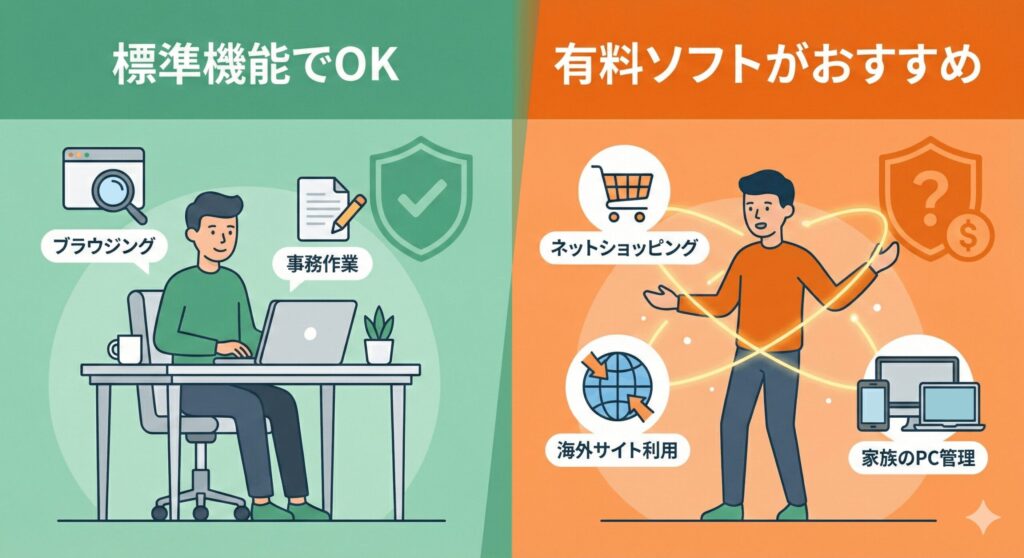
有料の総合セキュリティソフト(ノートンやウイルスバスターなど)を入れる大きなメリットは、ずばり「手間のかからない安心感」です。例えば、ネットバンキング専用の保護ブラウザが自動で立ち上がったり、家族全員のスマホをまとめて管理できたりと、利便性が非常に高いんです。
標準機能だと自分で設定を細かく確認する必要がありますが、有料ソフトならインストールするだけで多角的な対策が自動的に完了します。 ITにあまり詳しくないけれど、絶対に情報を守りたいという場合には、こうした有料ソフトが持つ「ウイルス対策以外の守り」に投資する価値は十分にあると言えますね。

 ポチップ
ポチップ
フィッシング詐欺や脆弱性への正しい対策
2026年現在は、PCにウイルスを感染させるよりも、精巧な偽メールやサイトであなたの「ログイン情報」を盗む攻撃が主流になっています。AIを使って作られた偽サイトは、人間が見てもなかなか判別できないほどリアルです。
これに対抗するには、ソフトの性能だけでなく、あなた自身の「デジタルの衛生管理」が欠かせません。 パスワードの使い回しを避け、多要素認証(MFA)を必ず設定することが、どんな強力なソフトを入れるよりも効果的な防衛策になります。ソフトを入れているからと油断せず、常に不審なリンクを踏まない警戒心を持つことが大切かなと思います。
安全性を高めるおすすめの初期設定方法
「セキュリティソフトはいらない」という道を選ぶなら、Windows標準の機能をフル活用するための設定を必ず行いましょう。
今すぐチェックしたい「Windows セキュリティ」設定
- ランサムウェア防止:「コントロールされたフォルダーアクセス」をオンにする。
- 評価ベースの保護:信頼性の低いアプリやサイトからのダウンロードをブロックする。
- スマート・アプリ・コントロール:署名のない危険なアプリの実行をAIが自動停止する。
これらの設定をしっかりオンにしておくことで、標準機能の防御力を100%引き出すことができます。タスクトレイのセキュリティアイコンに黄色い「!」マークが出ていないか、時々確認してあげてくださいね。
2026年の脅威とパッチ更新の重要性
セキュリティ対策の基本中の基本は、何よりも「Windows Update」を欠かさないことです。2026年1月のパッチでは、既に悪用が確認されているゼロデイ脆弱性を含む100件以上の修正が行われました。
CVE-2026-20805のような重大な脆弱性は、どんなに高価なセキュリティソフトを入れていても、OSのパッチが当たっていなければ防げないことがあります。 マイクロソフトは古いドライバーの削除なども進めて、攻撃される隙をどんどん減らしています。新しい更新が来たら、後回しにせず適用する癖をつけておきましょう。
| 脆弱性ID (CVE) | 脅威の内容 | 緊急性 |
|---|---|---|
| CVE-2026-20805 | 情報漏洩・ゼロデイ攻撃 | 緊急(即アップデート) |
| CVE-2026-20919 | ネットワーク経由のリモート実行 | 重要 |
| CVE-2026-20823 | ファイルエクスプローラーの脆弱性 | 重要 |
※数値やデータはあくまで一般的な目安であり、最新の正確な情報はマイクロソフト公式サイトをご確認ください。
Windows 11のセキュリティソフトはいらない結論
最後になりますが、2026年現在の私の考えをまとめます。 「高いITリテラシーを持ち、自分できちんと設定や更新を管理できるなら、Windows 11にセキュリティソフトはいらない」 というのが、一つの大きな答えです。
標準機能だけでも、正しく設定すれば現代の脅威から十分に身を守れます。一方で、ネットバンキングを頻繁に利用したり、家族の安全を包括的に、かつ簡単に管理したいなら、有料ソフトを導入するのが最も効率的な選択になります。
どちらを選ぶにしても、最終的な判断はご自身の利用状況に合わせて慎重に行い、不安な場合はセキュリティの専門家に相談することも検討してみてくださいね。
まとめ:あなたに合った選択を!
- リテラシー重視派:標準機能を最大活用して軽快に使う
- 安心・サポート重視派:有料ソフトで保護レイヤーを追加する
- 共通の鉄則:Windows Updateを常に最新に保つ
この記事が、あなたのデジタルライフを安全に楽しむためのヒントになれば嬉しいです。大切なデータをしっかり守って、快適なPCライフを送りましょう!