こんにちは、パソガジェなびのkeitoです。パソコンを使っていて急に、windows11の設定画面が開かない対処法を知りたいと困ってしまうこと、ありますよね。クリックしても画面がすぐ閉じる症状が出たり、アップデート後に急に反応しなくなったりすると、本当に焦るかなと思います。特に最新の24H2や25H2といったバージョンを使っている場合、原因が分からなくて不安になりますよね。ここ、気になりますよね。でも大丈夫です。
この記事では、初心者の方でも試せる簡単な確認から、コマンドプロンプトやPowerShellを使った本格的な修復手順、さらにはユーザー追加やセーフモードでの確認、そして最終的な初期化まで、わかりやすく解説していきますね。私と一緒に、この厄介なトラブルを解決していきましょう。
ポイント
- 設定画面が起動しない原因と最新アップデートの影響
- コマンドを活用したシステムファイルの具体的な修復手順
- セーフモードやユーザー追加によるトラブルの切り分け方
- 最終手段としての初期化プロセスと今後の予防策
本記事にはプロモーションが含まれています
windows11の設定画面が開かない対処法とは
まずは、なぜ設定アプリが動かなくなってしまうのか、その背景と基本的な確認事項についてお話ししますね。原因を正しく知ることが、解決への一番の近道になるかなと思います。
すぐ閉じる症状の根本原因
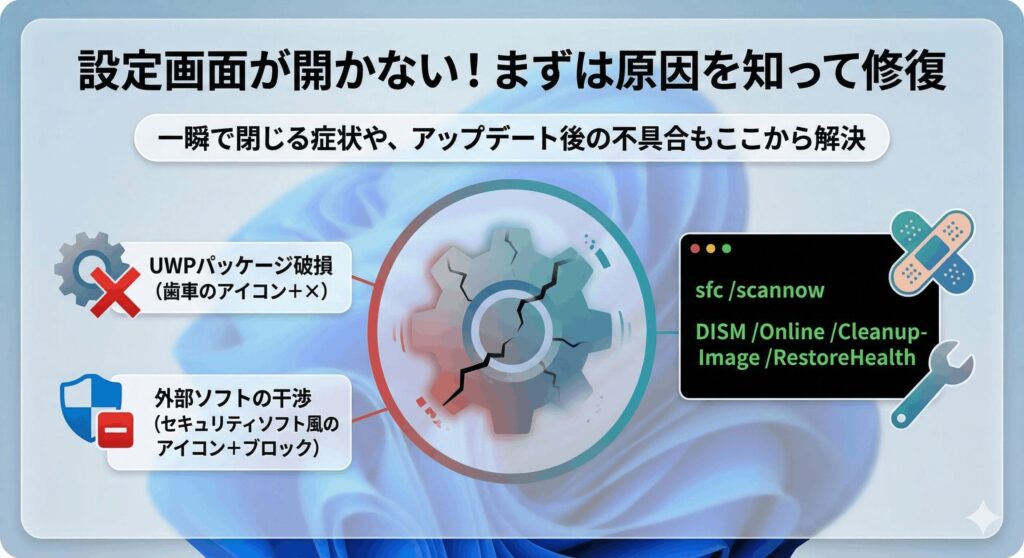
設定アプリのアイコンをクリックしても無反応だったり、青い歯車の画面が一瞬出たのにすぐ閉じる症状が出たりすること、ありますよね。実はWindows 11の設定画面は、昔のコントロールパネルとは全く違う仕組みで動いているんです。これはUWP(Universal Windows Platform)という特別なサンドボックス環境で動いているんですが、システムの突然の電源切れやアップデートの失敗、あるいはレジストリをいじるクリーンアップソフトの誤作動などで、アプリを動かすための設計図にあたる「AppXManifest.xml」というファイルが壊れてしまうことがよくあります。
設定アプリがクラッシュする主な原因は、アプリ自体のパッケージ破損か、Windowsのコアとなるシステムファイル(コンポーネントストア)の欠損です。
また、ハードディスクやSSDの論理的なエラーによって重要なシステムファイルが消えてしまっているケースもあるかも。症状としては、電卓やフォトなど、他の標準アプリも道連れになって開かなくなることがあるので、一度そちらの動作もチェックしてみるのがおすすめですね。複雑なシステムが絡み合っているので、まずはこの「OSの根幹にある設計図が壊れているかも」という視点を持つことが、トラブル解決への第一歩になります。

アップデート後の不具合確認
Windowsの大型アップデート直後や、月例のセキュリティパッチを当てた直後に設定画面が開かなくなるトラブルも、非常によくご相談いただきます。新しいシステムに切り替わったタイミングで、元々パソコンに入っていたサードパーティ製のセキュリティソフト(アンチウイルスソフト)や、メーカー独自のユーティリティツールが「見慣れない怪しいプログラムが動いた!」と勘違いして、設定アプリの起動を強制的にブロックしてしまうことがあるんですね。
特に、古いグラフィックドライバーやストレージのコントローラードライバーが最新のOSの仕組みに追いついていないと、画面の描画処理が止まってしまい、フリーズしたように見えてしまいます。
アップデート後に急にこの症状が出た場合は、外部のソフトや古いドライバーが悪さをしている可能性が高いかなと思います。まずはタスクマネージャー(Ctrl + Shift + Esc)を開いて、「プロセス」タブから「Windows エクスプローラー」を右クリックして再起動し、一時的な画面のバグじゃないか確認してみるのが手軽で効果的ですね。ここ、気になりますよね。もしこれで直らない場合は、本格的なトラブルシューティングに進むサインです。
24H2や25H2特有のバグ
もし今お使いのバージョンが「24H2」や「25H2」といった比較的新しいものなら、特定の機種や環境で起きている既知のバグに引っかかっているかも。例えば、一部のSamsung製パソコンのデスクトップやノートPCなどで、独自のデバイス連携アプリとWindowsの新しい権限管理システムが激しくぶつかり合って、Cドライブへのアクセスが完全に拒否されるという深刻な不具合が公式に報告されています。
このアクセス拒否が起きると、設定画面だけでなく、OutlookなどのOfficeアプリやブラウザなど、あらゆるシステムアプリが起動できなくなります。
こういった特定のバージョンや機種に依存するバグの場合は、無理に自力でシステム内部をいじるより、メーカーが配布している専用の修正スクリプトや、公式ストアでの安定版再配布を待つのが一番安全だったりします。もちろん、正確な情報は公式サイトをご確認くださいね。また、ネットワーク経由で更新プログラムを手動インストールした時に、再起動後も「更新が必要です」と表示され続けるバグもありますが、これは15分ほど放置して再起動すれば自然に直ることが多いです。
コマンドプロンプトでの修復
簡単な再起動やしばらく様子を見る方法でも直らない場合は、Windowsが最初から持っている強力な自己修復ツールを使っていきます。検索窓に「cmd」と入力し、黒い画面でおなじみの「コマンドプロンプト」を管理者として実行して、「SFC」と「DISM」という2つのコマンドを打ち込む方法ですね。これは私がパソコンのトラブルシューティングで一番よくやる鉄板の対処法です。
最初に「sfc /scannow」を実行してローカルのファイル破損を直し、次に「DISM /Online /Cleanup-Image /RestoreHealth」でネット経由のイメージ修復を行います。
少し難しそうに見えるかもしれませんが、コマンドの文字列をそのままコピペしてEnterキーを押すだけなので、初心者の方でも安心してくださいね。処理にはパソコンの性能によって数分から数十分かかることもありますが、途中でウィンドウを閉じずに、プログレスバーが100%になるまでじっと待つのが最大のコツです。OSの中身を丸ごとチェックして、壊れているパーツを自動で健全なものに入れ替えてくれるので、これだけで設定画面が無事に復活するケースはかなり多いかなと思います。
PowerShellでアプリ再登録
SFCやDISMコマンドを使ってOS全体のシステムファイルは綺麗になったはずなのに、やっぱり設定アプリだけが開かない、あるいは開いてもすぐ閉じる...。そんな時は、システム全体ではなく「設定アプリ」という個別のプログラムパッケージ自体の登録情報が狂っている証拠です。ここではコマンドプロンプトよりさらに高度な操作ができる「PowerShell」を使って、アプリの再登録を強制的に行います。
スタートボタンの右クリックから「PowerShell(管理者)」を開き、設定アプリをリセット・再登録する専用の長文スクリプトを実行します。
この作業中、青い画面上に大量の赤いエラー文字がぶわーっと出てくることがあって、めちゃくちゃ焦るかもしれません。でも大丈夫、これは裏で動いている検索インデクサなどの他のアプリが「今ファイルを使ってるから上書きしないで!」と拒否しているだけの、安全を守るための正常な反応です。赤い文字は完全に無視して、処理が最後まで終わって入力待ち状態に戻るのを待ってからPCを再起動してみてください。この再登録プロセスで、嘘のようにスパッと直ることが多いですね。
windows11の設定画面が開かない対処法と復旧
ここからは、システム修復でもうまくいかなかった場合の、より確実な復旧アプローチや最終手段について解説していきます。大切なデータが消えてしまわないよう、慎重に進めていきましょうね。
ユーザー追加で問題を切り分け
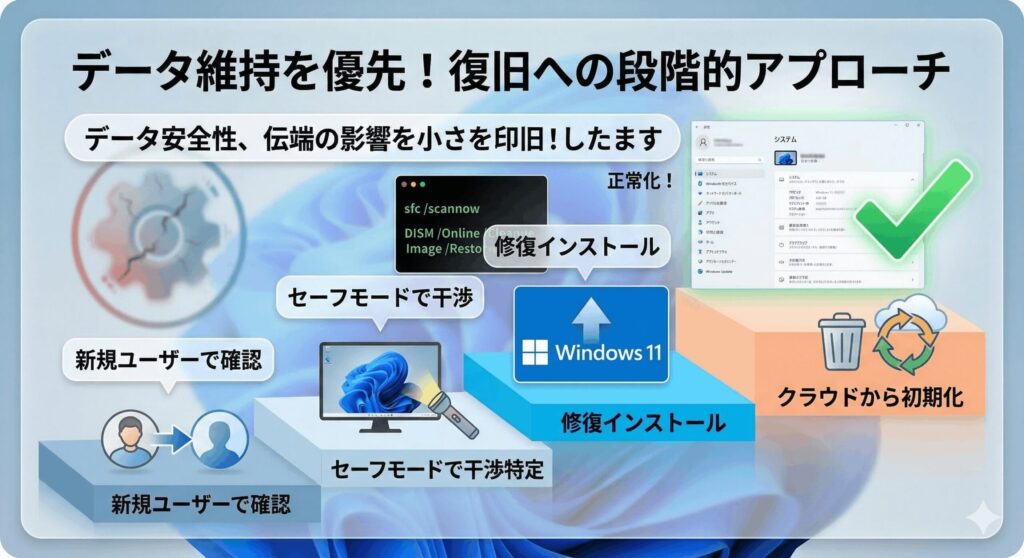
コマンドを色々試してもどうしてもダメな場合、もしかするとパソコンのOSシステム自体は全く壊れていないのに、今ログインしているあなたの「ユーザー環境(プロファイル)」のデータだけが致命的に壊れてしまっている可能性があります。ここ、盲点になりがちですが非常に重要な切り分けポイントですね。これを確かめるには、新しいユーザーアカウントを追加して、そちらで設定画面が開くかどうかをテストするのが一番確実で早いです。
設定画面が開けない状態なので、コマンドプロンプトから「net user アカウント名 パスワード /add」というコマンドを使って強制的に新しい管理者アカウントを作ります。
もし新しく作ったユーザー環境で無事に設定画面がサクサク開いたなら、もう元の壊れたユーザーのレジストリを直すのは諦めてしまった方が良いです。新しい方のアカウントにドキュメントや写真、ブラウザのブックマークなどのデータを移して、今後はそちらをメインに引っ越してしまうのが一番効率的かなと思います。無理に複雑な修復を続けると沼にハマって大切なデータまで失うリスクがあるので、この思い切った割り切りが大切ですね。
セーフモード起動による特定
新しく入れたアプリや、目に見えないバックグラウンドで動いているセキュリティソフトが設定アプリの起動を邪魔しているかどうか確かめたい時は、「セーフモード」での検証がとても頼りになります。セーフモードは、Windowsを動かすための必要最低限のドライバーと機能だけで起動する、いわばパソコンの「すっぴん状態」のモードです。設定画面が開かなくても、ログイン画面の右下にある電源ボタンから「Shiftキーを押しながら再起動」を選ぶことで、セーフモードに入れる青いメニュー画面にアクセスできますよ。
セーフモードで起動した時に設定画面が正常に開くなら、OSの故障ではなく、後から自分で入れた常駐アプリやドライバーが原因だと確定できます。
原因がそこにあるとわかれば、直近でインストールした怪しいソフトを順番にアンインストールしたり、スタートアップから無効化したりするだけで解決に向かいます。システムを深く触って取り返しのつかない変更を加える前に、このセーフモードでの確認作業を一つ挟むことで、原因をぐっと絞り込めるので絶対におすすめですね。トラブル解決の基本中の基本です。
OSの初期化で復旧させる手順
ここまでの修復コマンドやユーザー追加などをすべて試しても、どうしても設定画面が開かない場合は、OSの深層部が手動では修復不可能なレベルで論理的に壊れている可能性が高いです。その場合の最終手段として、「インプレースアップグレード(修復インストール)」や、PCの初期化という大手術を検討することになります。修復インストールなら、入っているアプリや個人データを残したまま、Windowsの中身だけを最新の綺麗な状態に丸ごと上書きできるので、比較的リスクが低くて個人的には一番おすすめの方法です。
完全に初期化を行う場合でも、「クラウドからダウンロード」を選べば、ネットから無傷のシステムファイルを直接引っ張ってこれるので復旧の確実性が大幅に上がります。
ただし、システムを根底から大きく変更する作業になるため、念のため大切な写真やドキュメントなどのデータのバックアップは外部メディアにしっかり取っておいてくださいね。ここで一つ重要な注意点ですが、こういったシステムの初期化や大規模な復旧作業に伴うデータの消失リスクについては、最終的な判断は専門家にご相談くださいね。これはあくまで一般的な目安としての自己責任での対応となりますので、慎重に進めましょう。
今後のシステムトラブル予防策
トラブルを乗り越えて無事に設定画面が開くようになったら、二度と同じ悪夢を見ないための予防策をしっかり打っておきましょう。こういったクリティカルなシステムトラブルは、Cドライブの空き容量がパンパンな状態でWindowsアップデートが無理やり走ってしまった時などに、ファイルの展開に失敗して発生することが非常に多いんです。余裕を持って、最低でも数十GBの空き容量は常にキープしておくのがおすすめですね。
大きなアップデート前にはシステムの復元ポイントを手動で作成し、マザーボードやグラボの最新の互換性あるドライバーを適用する習慣をつけましょう。
また、24H2などの大型アップデートを入れる時は、USBのドッキングステーションや外付けHDDなどの余計な周辺機器をいったん物理的に外しておくのも、エラーや競合を防ぐ小さな、でも強力なコツです。さらに、万が一の時に備えて、BitLockerの回復キーもしっかりスマホのメモ帳やMicrosoftアカウント上にバックアップしておけば、いざシステムから締め出されても慌てずに済みますよ。日頃のちょっとしたメンテナンスが本当に大切ですね。
windows11の設定画面が開かない対処法まとめ
今回は、Windowsの心臓部である設定アプリが急に開かなくなったり、すぐ落ちてしまったりする厄介なトラブルについて、私のエンジニアとしての経験も踏まえて網羅的に解説してきました。エクスプローラーの簡単な再起動から始まって、強力なSFC/DISMコマンド、PowerShellでのアプリの再登録、そして最終的な修復インストールまで、症状に合わせた様々なアプローチがありましたね。
| 症状・状況 | おすすめの対処法 |
|---|---|
| アップデート直後の不具合 | セーフモード起動、一時的な不具合ならタスクマネージャーから再起動 |
| 一瞬開いてすぐ閉じる | コマンドプロンプト(SFC/DISM)でシステムファイルの修復 |
| 特定のユーザーのみ開かない | 新規アカウントの追加と個人データの引っ越し |
| すべて試してもダメ | 修復インストール・データのバックアップ後にOS初期化 |
一つ一つの手順を焦らず順番に切り分けながら試していけば、必ず解決の糸口は見つかるかなと思います。パソコンのトラブルは本当に時間と精神力を削られるストレスですが、この記事のステップを参考に、皆さんの快適なWindows環境が無事に復活することを願っています!どうしても直らない場合や、ハードウェアの物理的な故障が疑われるような場合は、正確な情報は公式サイトをご確認くださいね。無理をせずメーカーのサポートを頼るのも一つの賢い手ですよ。