
こんにちは、パソガジェなびのkeitoです。パソコンを使っていて、いきなりwindows11 音が出なくなったという経験はありませんか。
ついさっきまで普通に動画を見ていたのに突然無音になったり、システムを更新した直後にイヤホンやテレビから音声が聞こえなくなったりすると、本当に焦りますよね。ここ、気になりますよね。
設定画面を開いてミュートになっていないか確認しても原因がわからず、どうやって解決すればいいのか、どこに原因があるのか迷ってしまう方も多いかなと思います。
この記事では、マークアップエンジニアである私が普段のPC作業で実践している、音が出ないトラブルを根本から解決するための具体的な手順をわかりやすく解説していきますね。一緒に一つずつ原因を探って、快適なパソコン環境を取り戻していきましょう。
ポイント
- ケーブルの抜けや接続不良など物理的な原因の見つけ方
- OSのサウンド設定や音量ミキサーの正しい確認手順
- ドライバーの更新やWindows Update起因のトラブル解決法
- BIOSの確認や放電処置など重度なハードウェア不具合への対処
本記事にはプロモーションが含まれています
windows11の音が出ない時の初期確認
パソコンの音が消えてしまった時、いきなり難しい設定をいじる必要はありません。まずは一番よくある簡単な原因から順番にチェックしていくのが解決の近道ですね。ケーブルの接続状況からOSの基本的なサウンド設定まで、意外と見落としがちなポイントをまとめました。
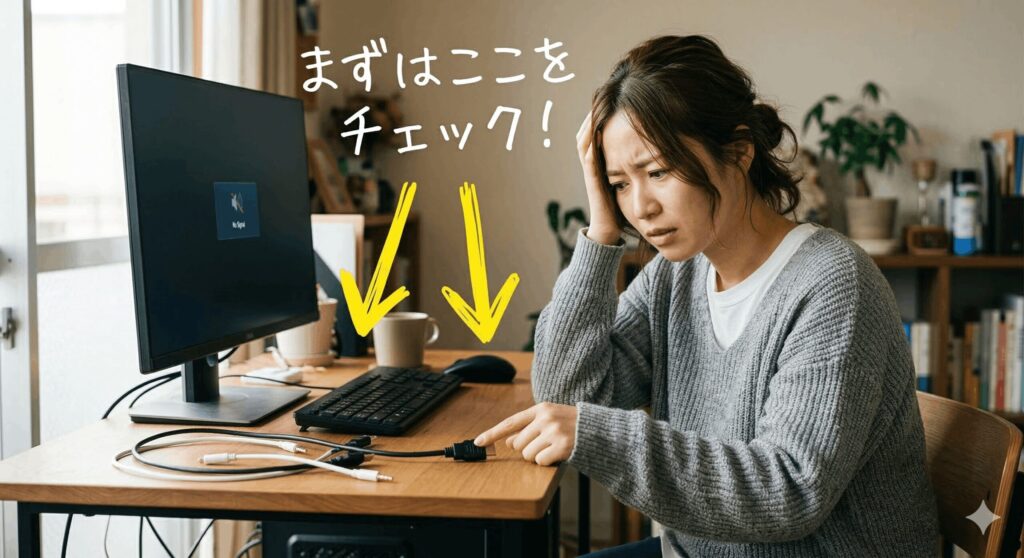
突然スピーカーから音が出ない要因
パソコンの音が消えるとすぐにシステムのエラーを疑ってしまいますが、実は単なる物理的な接続不良が原因というケースが非常に多いんです。デスクトップPCの場合は、本体とモニターを繋ぐHDMIケーブルやDisplayPortケーブルが、掃除の時などに少し引っ張られて緩んでいることがあります。
これは、映像は普通に映っているのに音声の信号だけがしっかり届いていない状態ですね。ノートパソコンや外付けのBluetoothスピーカーを使っている場合でも、いつの間にか本体の消音ボタンに手が触れてしまっていたり、コンセントが抜けていてバッテリー切れを起こしていたりすることがよくあります。
まずは一度すべてのケーブルを完全に抜き、端子周りのホコリをきれいに掃除してから、カチッと音がするまでしっかりと奥まで差し込み直してみてくださいね。
また、Windowsのメニューから「再起動」を行うだけで一時的なメモリやドライバーの不具合がリセットされてあっさり直ることも多いので、一番最初に試してみるのがおすすめかなと思います。
ミュートや音量ミキサーの設定を見直す
ケーブルの接続に問題がないのに音が出ない場合、次に確認すべきはwindows11内部のシステム設定ですね。設定アプリを開いて「システム」から「サウンド」の項目に進むと、現在の出力先デバイスが一覧で表示されます。
ここで、自分が音を出したいスピーカーやヘッドセットが「既定のデバイス」として正しく選択されているかをチェックしてください。新しくUSB機器などを繋いだ拍子に、勝手に別のデバイスへ出力先が切り替わっていることがよくあるんです。
システム全体の音量は上がっているのに、特定のアプリ(Google ChromeやZoomなど)だけが無音になる場合は、タスクバー右下のスピーカーアイコンを右クリックして「音量ミキサーを開く」を選びます。
ここでアプリごとに個別のミュートがかかっていないか、スライダーが一番左端のゼロになっていないかを視覚的に確認しましょう。また、デバイスのプロパティ画面で「オーディオ用に使用することを許可する」のトグルがオフになっていないかも、見落としがちですが非常に重要なチェックポイントですね。
デバイスマネージャーでドライバー更新
設定画面を見直しても全く改善しない場合は、OSというソフトウェアとサウンド部品というハードウェアを繋ぐ通訳の役割をしている「オーディオドライバー」の不具合を疑ってみてください。パソコンを長く使っていると、このドライバーファイルが破損したり古くなったりして、正常に音声を出力できなくなることがあるんです。
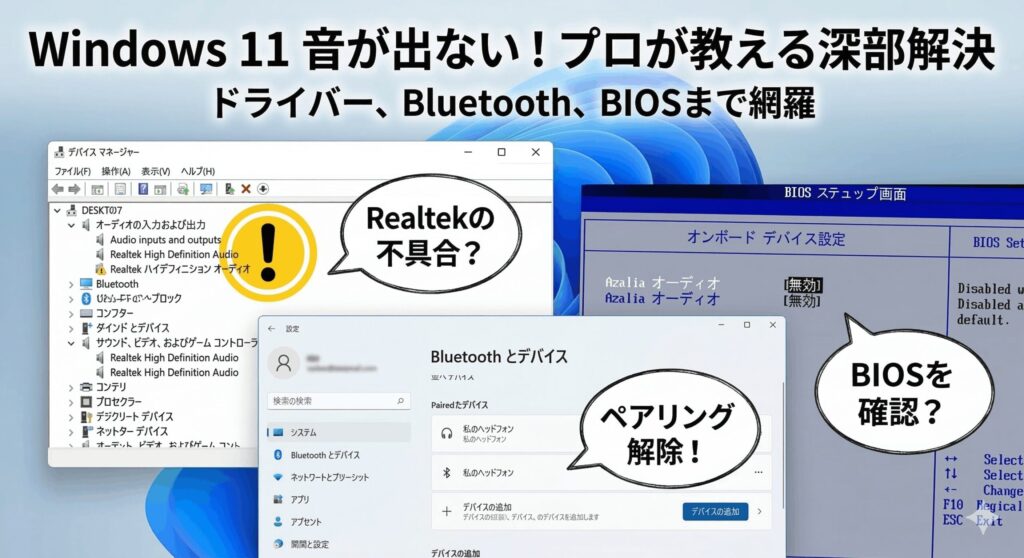
確認するには、スタートボタンを右クリックして「デバイスマネージャー」を開き、「サウンド、ビデオ、およびゲーム コントローラー」という項目を展開します。もし、お使いのオーディオ機器の名前に黄色いビックリマーク(!)が付いていたら、うまく動作していない証拠ですね。
対象のデバイスを右クリックして「ドライバーの更新」を選び、インターネット経由で最新版を検索してインストールしてみてください。
それでも解決しない時は、一度デバイスを右クリックから「アンインストール」し、PCを再起動すると、Windowsが起動時に自動的きれいな状態でドライバーを入れ直してくれるので非常に効果的ですよ。
アップデート後に音が出ない時の対処法
Windows Updateを実行した直後から急に無音になったのであれば、ほぼ間違いなくアップデートプログラム自体が引き起こした不具合が原因ですね。特に「バージョン24H2」のような大規模なシステム更新の後は、特定のオーディオ機器や技術と相性問題を起こして、音声処理が完全にストップしてしまう事例が多く報告されています。
こういったケースで最も手っ取り早い解決策は、新しく入れたドライバーを前の安定していたバージョンに戻す「ロールバック」機能を使うことです。デバイスマネージャーの対象機器のプロパティから実行できますよ。または、Windows Updateの履歴画面から原因となっている直近の更新プログラムをアンインストールするという手もあります。
ただし、システムの復元やアップデートプログラムの削除はパソコンの動作に大きな影響を与える可能性があるため、あくまで一般的な目安としてご自身の判断で行ってくださいね。
不安な場合は無理に操作せず、正確な情報は公式サイトをご確認いただき、修正パッチが配信されるのを待つのが安全かなと思います。
Realtek環境で音が出ない場合の対策
多くのWindowsパソコンで標準採用されているRealtek製のサウンドチップですが、windows11との組み合わせにおいて特有のトラブルを起こすことが結構あるんです。特に、細かい設定を変更するための「Realtek Audio Console」というアプリが正常に開かなくなったり、いつの間にか消えてしまったりする現象はよく見かけますね。
この状態に陥ると、Windows標準の機能でドライバーをアップデートしようとしても、なかなか根本的な解決に繋がりません。
一番確実なのは、お使いのパソコンメーカー(NEC、Lenovo、VAIOなど)の公式サポートページへアクセスすることです。
メーカー側がその機種専用にカスタマイズして配布しているRealtekのオーディオドライバーを直接ダウンロードし、手動でインストールし直してみてください。少し手間はかかりますが、この独自ドライバーを入れ直すことであっさりとシステムが安定し、音が復活するケースが非常に多いですよ。
windows11の音が出ない深刻な原因と対処
基本的な設定やドライバーの更新を試しても音が出ない場合、原因はさらに深い部分に潜んでいるかもしれません。ここからは、特定のメーカー特有のトラブルや、無線接続の複雑なエラー、さらにはハードウェア自体の故障といった、少し専門的な対処法について詳しく解説していきますね。
HDMI接続したモニターから音を出す手順
デスクトップPCに外部モニターをHDMIやDisplayPortで繋いだ時に、「綺麗な映像は映っているのに、なぜか音だけが全く出ない」というトラブルも定番ですね。これ、実はモニター側にそもそもスピーカーが内蔵されていないのに、Windowsが気を利かせて勝手に「モニターから音を出そう」と出力先を切り替えてしまうのが主な原因なんです。
この問題を解決するには、タスクバーのサウンド設定から出力デバイスのリストを開き、モニターの型番ではなく、パソコン本体のスピーカーや外付けのスピーカーを再度手動で選び直す必要があります。
| 確認項目 | 具体的な対応策 |
|---|---|
| モニターの仕様確認 | 内蔵スピーカーやイヤホンジャックの有無をチェック |
| 既定のデバイス設定 | 設定画面から本来音を出したい機器を「既定」に指定する |
もし古いテレビやモニターを繋いでいる場合は、従来のコントロールパネルの「サウンドの詳細設定」を開いて、該当のデバイスを「既定の通信デバイス」としても設定しておくと、より確実に音声が出力されるようになりますよ。
Bluetoothイヤホンのペアリング修復
ケーブルレスで非常に便利なBluetoothイヤホンやスピーカーですが、windows11と接続すると音が途切れたり、突然無音になったりするトラブルが起こりやすい機器でもあります。これは周囲の電波干渉のほかに、マイク通話用のプロファイル(Hands-Free)と高音質な音楽再生用のプロファイル(A2DP)の自動切り替えがシステム側で失敗しているのが原因ですね。
動作がおかしいなと感じたら、まずは設定の「Bluetoothとデバイス」画面から、該当機器のペアリングを完全に削除してしまうのが解決への一番の近道です。
デバイスを削除した後は、一度パソコンの「機内モード」をオン・オフしてBluetooth機能をリフレッシュさせるとより通信が安定して効果的ですよ。
その後、イヤホン側を再びペアリングモードにして一から接続をやり直します。サウンドの出力先が通話用の「Headset」単体に固定されておらず、ステレオ再生用の「Headphones」になっているかも合わせて確認しておきましょう。
YouTubeなどブラウザでの無音トラブル
「システムのエラー音や他のアプリからは音が出るのに、Google ChromeやEdgeでYouTubeを見ようとすると完全に無音になる」という限定的なトラブルも厄介ですよね。この場合はパソコン本体の設定ではなく、ブラウザ側の設定や内部データに原因が潜んでいます。
まず一番最初に見落としがちなのが、ブラウザのタブごとのミュート機能です。画面上部のタブにあるスピーカーアイコンに斜線が入っていないか確認し、右クリックメニューから「サイトの音声を出す」あるいは「ミュートを解除」を選んでみてください。
また、ブラウザ内に蓄積された古いキャッシュデータが悪さをしていることもあります。一度シークレットモード(InPrivateモード)で動画を開いてみて、もし音が出るようならキャッシュのクリアが有効ですね。
稀にグラフィックボードの描画処理が音声と干渉することもあるので、ブラウザの設定画面から「ハードウェアアクセラレーション」をオフにして再起動するのも、意外と効果的な対処法ですよ。
放電処置とBIOSによるハードウェア復旧
ここまでご紹介したソフトウェア的な対処法をすべて試しても全く音が出ない場合は、パソコンの内部回路に不要な電気が溜まっている(帯電している)か、マザーボードの奥深い設定がおかしくなっている可能性があります。まずは手軽にできる「放電処置」を試してみましょう。
パソコンの電源を完全に切り、ACアダプターやUSB機器をすべて取り外して数分から数十分ほど放置します。ノートPCなら電源ボタンを30秒以上長押しすることで、内部の残留電荷を放出して回路をクリーンな状態にリセットできますよ。これだけで突然デバイスが認識されて音が復活することがあります。
それでもダメな場合、BIOS(UEFI)の設定画面でオーディオ機能が「Disabled(無効)」になっていないか確認する手もあります。
ただし、BIOSの操作ミスはPCが起動しなくなる大きなリスクを伴うため、作業は慎重に行ってください。正確な情報は各メーカーの公式サイトをご確認いただき、無理をしないことが大切ですね。
まとめ
いかがだったでしょうか。今回は、windows11の音が出ないという非常に悩ましいトラブルについて、物理的な確認からシステム深部の設定、そしてハードウェアへのアプローチまで、段階的に解決していく手順を詳しく解説してきました。
音が消えてしまうとつい焦ってしまいますが、まずはケーブルの抜けやミュート設定といった一番身近な部分からチェックし、次にドライバーの更新、OSのアップデート履歴の確認というように、落ち着いて一つ一つ原因を潰していくことが早期解決の鍵になりますね。
今回ご紹介した手順をすべて試しても、特定のイヤホンジャックだけが反応しない場合などは、端子内部の接点破損やマザーボードの劣化といった物理的な故障の可能性が高くなります。
部品の交換や修理費用などはあくまで一般的な目安になりますので、ご自身で分解などは行わず、最終的な判断は専門家にご相談ください。この記事があなたの快適なパソコン環境を取り戻すお役に立てれば嬉しいです。また何か困ったことがあれば、いつでもパソガジェなびを見に来てくださいね。