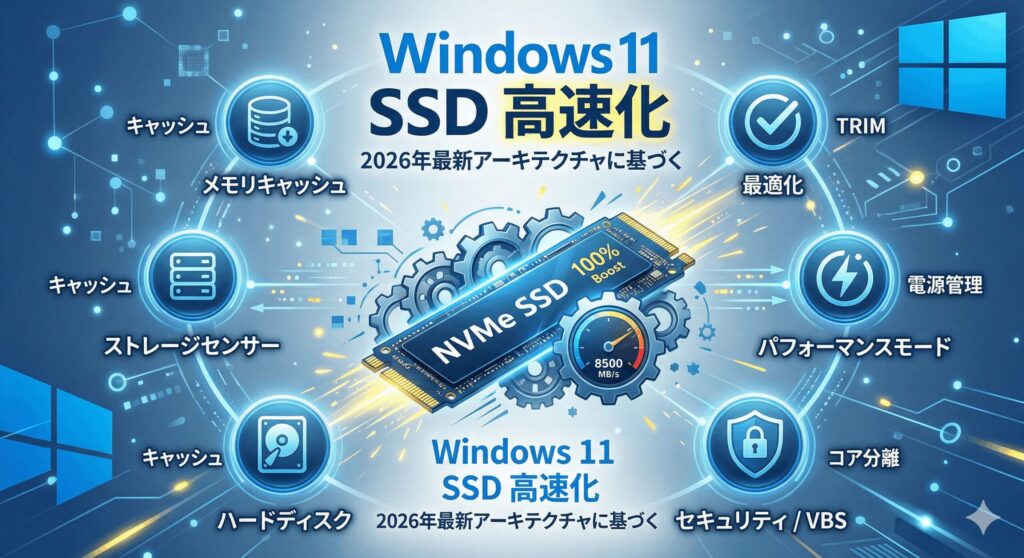
最近なんだかパソコンの動作がもっさりしているなと感じていませんか。Windows11環境におけるSSDの高速化は、日々の作業を快適にするために絶対に欠かせない要素です。なぜか動作が遅い原因を探り、大切なデータの保存先であるドライブの寿命を縮めることなくパフォーマンスを引き出すための正しい設定を知りたいという相談は、私のもとにもよく寄せられます。ネット上には古い情報も多く、効果がないばかりか寿命を削るようなやってはいけないことを実行してしまい、逆にドライブを痛めてしまうケースもあるので注意が必要ですね。
この記事では、私が実際に検証して効果を実感できた、安全かつ最新環境にマッチしたチューニング方法を徹底的に解説していきます。少し設定を見直すだけで、驚くほどサクサク動くようになるかもしれません。一緒にあなたのパソコン環境を最高に快適な状態へと引き上げていきましょう。
ポイント
- Windows11環境でSSDのパフォーマンスが低下してしまう根本的な原因
- TRIMやキャッシュ設定を利用した安全で確実な速度向上アプローチ
- 寿命を縮める不要な書き込みを防ぐための賢い空き容量管理術
- パソコンのレイテンシを減らして限界までレスポンスを引き出す裏技
本記事にはプロモーションが含まれています
Windows11でのSSD高速化の基本設定
パソコンを新調したばかり、あるいは長く使っていると、スペックの割にストレージの読み書きが遅いと感じることがありますよね。ここでは、Windows11のシステム環境に合わせた正しい基本設定を見直すところからスタートします。この基本を押さえるだけでも、普段の操作のレスポンスが劇的に変わるかもしれません。
SSDの動作が遅い原因と最新OSのミスマッチ
Windows11は高度なセキュリティ機能や新しい省電力機構がたくさん盛り込まれていますが、実はそれが原因で、最新のストレージが持つ本来の実力を発揮しきれていないことが結構あるんです。特に、DRAMキャッシュを持たない安価なQLC(Quad-Level Cell)タイプのSSDを使っている場合、細かいデータのやり取りが連続すると、書き込みの処理が追いつかずに動作がガクッと重くなることがあります。
QLCは安くて大容量なのが魅力ですが、データの読み書き時の電圧判定が複雑で、処理遅延を引き起こしやすい特性を持っています。OS側の設定だけでなく、使っているハードウェアの性能そのものがボトルネックになっているパターンですね。どんなにOS側でチューニングを頑張っても、ドライブ自体の物理的な限界を超えた速度を出すことは不可能です。
まずはご自身のパソコンに搭載されているSSDが、システムドライブとして十分な性能(TLC NANDやDRAMキャッシュ搭載など)を持っているかを把握することが大切かなと思います。また、メインメモリ(RAM)の容量や帯域幅が不足している場合も、ストレージに大きな負担がかかって遅い原因になりがちです。高速なDDR5メモリを積んでいても、BIOSでXMP設定などが無効になっていて本来の速度が出ていないケースも多いので、一度確認してみてくださいね。
TRIMの有効化設定で書き込み速度を維持する
SSDを長期間使っていると徐々に書き込み速度が落ちてくる現象、経験したことはありませんか。これを防ぐための超重要機能が「TRIM(トリム)」コマンドです。SSDのフラッシュメモリは構造上、新しいデータを上書きする際に、一旦古いブロックのデータをまるごと読み出し、変更を加えてから別の空きブロックに書き込み、元のブロックを消去するという「Read-Modify-Write」と呼ばれる非常に面倒な手順を踏むため、どうしても時間がかかってしまいます。
TRIM機能がオンになっていると、OSがファイルを削除したタイミングで「このデータはもう無効だよ」とドライブのコントローラーに直接教えてくれます。これにより、SSDはパソコンを使っていないアイドル時間を利用して、自動的に不要なブロックを前もって消去(ガベージコレクション)しておいてくれるんです。結果として、いざ新しいデータを書き込むときに即座に空の領域へ書き込めるため、新品の時と同じようなスピードを維持できるというわけですね。
Windows11では通常デフォルトで有効になっていますが、システムを移行した際などに稀にオフになっていることがあります。無効になっているとパフォーマンスが著しく低下するだけでなく、不要な書き込み処理が増えてNANDの摩耗が進んでしまうので要注意です。定期的に最適化ツールで手動実行するのも効果的ですよ。
デバイスの書き込みキャッシュによる遅延の解消
パソコンの体感速度をグッと引き上げてくれるOSレベルの強力な機能に、「デバイスの書き込みキャッシュ」というものがあります。これは、アプリからデータの書き込み指示が出たときに、直接速度の遅いNANDフラッシュメモリへ書き込むのではなく、一旦パソコン内の超高速なメインメモリ(RAM)や、SSD本体に搭載されたDRAMキャッシュにデータを一時保管(バッファリング)する技術です。
この機能が有効になっていると、システムはキャッシュにデータが入った瞬間に「もう書き込み終わったよ」とアプリ側にシグナルを返すため、私たちの目から見るとアプリの動きやファイルの保存が劇的に速くなったように感じられます。実際のフラッシュメモリへの書き込みは、最大10秒以内の間隔で裏側でこっそり同期(Write-Back)される仕組みになっています。
デバイスマネージャーから対象SSDのプロパティを開き、「ポリシー」タブで設定可能です。ただし、ここには大きな落とし穴があります。一般的な環境では絶対に気をつけてほしいポイントがあるんです。
設定時の重大な注意点
「デバイスのWindows書き込みキャッシュバッファのフラッシュをオフにする」という追加設定には、絶対にチェックを入れないでください。UPS(無停電電源装置)などがない環境でこれをオンにすると、予期せぬ停電やブルースクリーンが起きた際に、キャッシュ上のデータが完全に消失し、ファイルシステムが致命的に破損するリスクがあります。
究極のパフォーマンスプランでレスポンスを改善
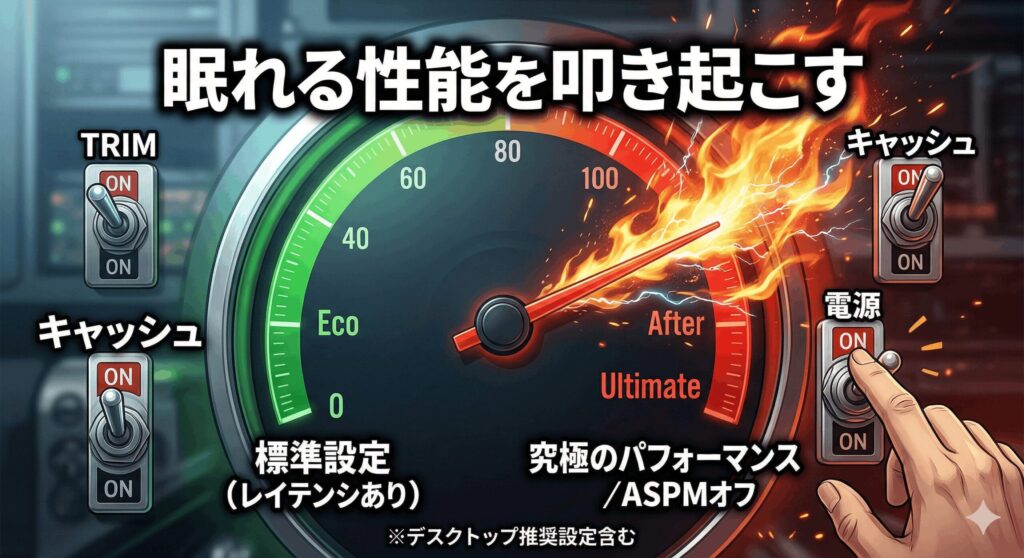
Windows11の標準設定である「バランス」などの電源プランは、消費電力や発熱を抑えて環境基準を満たすために、かなりエコな設定になっています。操作をしていないアイドル時にはCPUのクロックを極限まで下げ、使っていないコアを積極的に休止状態(コアパーキング)にしてしまいます。
しかし、いざ重い作業を再開しようとしたとき、OSがスリープ状態のコアやバスを叩き起こしてSSDにアクセス要求を出すため、そこにマイクロ秒からミリ秒単位の「ウェイクアップ・レイテンシ」が発生してしまうんです。これを完全に排除して、パソコンのコンポーネントを常に臨戦態勢に置くための隠し電源プランが「究極のパフォーマンス」です。
もともとはサーバーやワークステーション向けに用意されたこのプロファイルを適用すると、CPUのパーキングが完全に無効化され、ストレージコントローラーも省電力機能をバイパスして常に全力に近い状態で動作します。結果として、動画編集ソフトの立ち上がりや、細かいUIのカクつき(スタッター)が驚くほど減少し、体感できるレベルでの「動作の軽さ」が実現しますよ。
ただし、常に高い電力を要求するため、ノートパソコンではバッテリーがマッハで減りますし、発熱量も増えて冷却ファンが回りっぱなしになるデメリットがあります。十分な冷却性能を持つデスクトップパソコン限定の裏技だと思って運用してみてくださいね。
電源設定の変更でSSDの応答時間を短縮する
先ほどの「究極のパフォーマンス」プランの話とも連動するのですが、ストレージとCPUを繋いでいる通信バス(PCIeレーン)の省電力設定も、SSDの応答速度にダイレクトに影響します。NVMe SSDはPCIeバスを介して通信を行いますが、Windowsには「PCI Express リンク状態の電源管理(ASPM)」という節電機能が備わっています。
これは、データ転送が行われていないわずかなスキマ時間に、PCIeレーンの電力状態をL0s(スタンバイ)やL1(ディープスリープ)といった省電力モードへ自動的に移行させる仕組みです。エコではあるのですが、突発的なデータの読み書き要求が来たときに、元のL0(アクティブ)状態に復帰するためのタイムラグが生じてしまいます。
詳細な電源設定から、この「PCI Express リンク状態の電源管理」を「オフ」に設定することで、SSDとCPUの通信経路が常にアクティブな状態を維持できるようになります。ベンチマークソフトで測ってみると、ランダム4K読み出しなどの細かいアクセスのスコアが目に見えて向上するのが確認できるはずです。
ゲームのローディングを1秒でも短縮したい、膨大なファイルが入ったフォルダを一瞬で展開したいといった、とにかく極限のレスポンスにこだわりたいパワーユーザーにはぜひ試してほしいチューニングですね。熱対策だけはしっかり行ってください。
Windows11のSSD高速化と寿命を両立するコツ
ただ単に速度を追い求めるだけでは、ドライブに無茶をさせてしまい、結果的に早く壊れてしまうリスクがあります。ここからは、Windows11環境でSSDの高速化を維持しつつ、大切なデータの保管庫であるドライブの寿命もしっかり延ばすための、一歩踏み込んだ運用テクニックをご紹介していきますね。
SSDの寿命を延ばす書き込み増幅の抑制方法
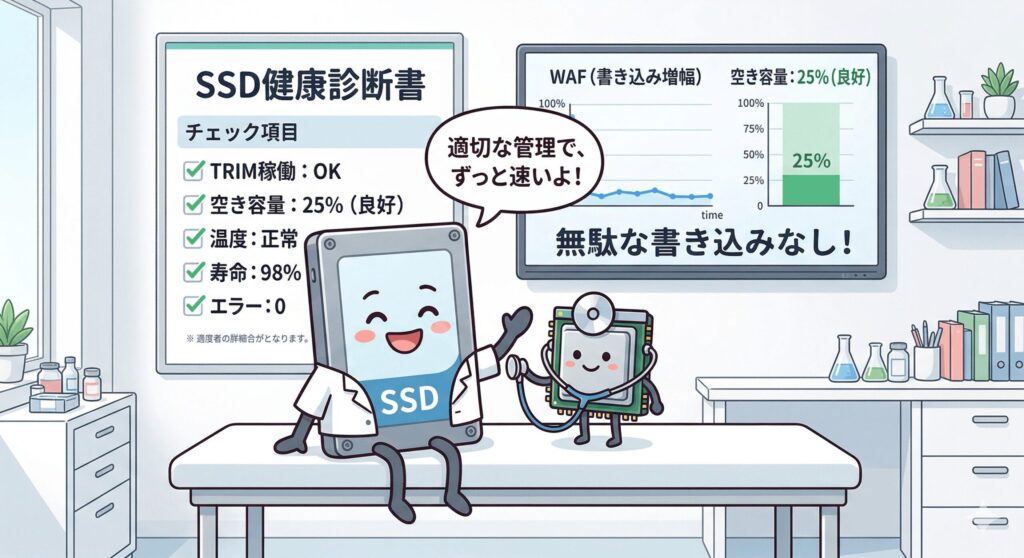
SSDを長持ちさせる上で一番理解しておきたいのが、「ライトアンプリフィケーション(書き込み増幅:WAF)」という厄介な現象です。SSDは構造上、ドライブ全体の空き容量が極端に少なくなると、新しいデータを書き込むための「連続した空きページ」が枯渇してしまいます。
こうなると、SSDのコントローラーはフラグメンテーションを起こした小さな隙間にデータを押し込むため、既存のデータを別のブロックへ読み出し、統合し、再書き込みするという複雑なデータ再配置を裏で絶え間なく繰り返すハメになります。OSがたった1GBのデータを書き込んだつもりでも、SSD内部のフラッシュメモリに対しては3GBや5GBといった凄まじい量の書き込み処理が走ってしまうんですね。
これが起きると、処理のリソースを奪われて著しい速度低下を引き起こすだけでなく、NANDの書き込み寿命(TBW)を想定よりも遥かに早く食いつぶしてしまいます。空き容量が10%を切ると、システムが生成するわずかな一時ファイルの出入りだけで大規模なデータ移動が頻発します。
ポイント
容量不足で高速化できない方へ
Cドライブの整理が追いつかない場合は、2TB以上の大容量SSDへ換装するか、巨大な動画・ゲームデータを外付けSSDへ逃がすのが最も効果的です。特に、最近は爆速で超小型なポータブルSSDも増えているので、一つ持っておくと「空き容量不足」の悩みから解放されますよ。

 ポチップ
ポチップ
寿命を延ばす絶対的な要件
寿命の短縮を防ぎ、最適なパフォーマンスを維持するためには、システムドライブにおいて常に「全容量の20%〜30%の空き領域」を確保することが最適解です。不要な動画やプレイしていないゲームは外付けドライブへ退避させる習慣をつけましょう。
ストレージセンサーによるインテリジェントな空き容量管理
とはいえ、「常に空き容量を20%以上キープしろと言われても、いちいちチェックするのは面倒くさい!」という方が大半ですよね。私も正直、手動でいらないファイルを探してポチポチ消すのは面倒で嫌いです。そこで大活躍するのが、Windows11に標準搭載されている「ストレージセンサー(Storage Sense)」機能です。
これは旧来のディスククリーンアップを現代的なバックグラウンドタスクとして再構築した、非常に優秀な自動クリーンアップ機構です。設定アプリからこの機能をオンにしておくと、アプリが使い終わった一時ファイルや、長期間ゴミ箱に入ったままのデータを、システムがユーザーに代わって自動的に判断し、パージ(完全削除)してくれます。
さらに、OneDriveなどのクラウドストレージと連携させれば、「30日間アクセスされていないファイルはローカルから削除し、クラウド上のプレースホルダー(ショートカットのようなもの)だけを残す」といった高度な容量節約が全自動で行われます。これを適切に構成しておくことで、PCを長く使っているとありがちな「塵も積もれば山となる」タイプの容量圧迫を防ぎ、ライトアンプリフィケーションの悪化を未然に防ぐことができるんです。
性能を落とすデフラグなどやってはいけないこと
ネットで昔のパソコンを速くする裏技記事を読むと、「まずはデフラグツールで最適化しろ!」と書いてあることがありますが、現代のSSD環境においては絶対にやってはいけないことの筆頭です。ハードディスク時代には有効だった物理的な磁気ヘッドの移動距離を短くするためのデータの並べ替えは、可動部品がないフラッシュメモリには全く意味がありません。
SSDの場合、データの論理的な配置と物理的な配置はコントローラー内部の「フラッシュ変換レイヤー(FTL)」によって完全に抽象化されています。無理やりデフラグを実行してOS上でデータを連続させても、裏側ではランダムに分散書き込みされているため速度は上がらず、ただ無意味に書き込み回数(P/Eサイクル)を消費して寿命を削るだけの自傷行為になってしまいます。
仮想メモリの無効化やレジストリ操作も危険!
また、「書き込みを減らすために仮想メモリ(pagefile.sys)を無効化する」というのも昔の神話です。最新の重いアプリでこれをやると、メモリ要求のスパイクが起きた瞬間に「Out of Memory」エラーで強制終了やクラッシュを引き起こします。サードパーティ製の怪しい軽量化スクリプトなどもシステムを破壊するリスクが高いです。正確な情報は公式サイトをご確認いただき、不安な場合は専門家にご相談ください。
コア分離の無効化によるI/Oオーバーヘッドの削減
Windows11は、マルウェアなどからパソコンの心臓部(カーネル)を強固に守るために、「仮想化ベースのセキュリティ(VBS)」や「メモリ整合性(コア分離)」という強力な隔離コンテナをデフォルトで構築しています。セキュリティの観点からは極めて優秀で頼もしい機能なのですが、実はこれ、ストレージのパフォーマンスに対して無視できないオーバーヘッド(余分な負荷)をもたらしているんです。
アプリがSSDに対してファイルの読み書きを要求する際、通常の処理経路からハイパーバイザーの隔離環境を経由して「このコードは安全か?」と検証されるというトランジションが発生します。この仮想化のレイテンシにより、特にI/Oが激しく発生する重いPCゲームやリアルタイムの3Dレンダリングにおいて、フレームレートが低下したり、アセット読み込み時に一瞬カクつく(スタッター)現象が起きてしまいます。
もしあなたのパソコンが、Steamの正規ゲームしか遊ばないゲーミング専用機や、信頼できるソフトしか動かさないクリエイティブワークステーションであれば、この「コア分離」を自己責任で一時的に無効化することで、ハードウェアを追加することなく即座にレスポンスを引き上げることが可能です(Microsoft公式でもゲーマー向けに許容されています)。ただし、顧客情報や財務データを扱うビジネス用PCでは絶対に有効のままにしておいてくださいね。最終的な判断はご自身の環境に合わせて慎重に行いましょう。
最適なWindows11のSSD高速化で快適な環境へ
ここまで、ハードウェアの物理的な特性に合わせた設定から、寿命を保護しつつ限界のパフォーマンスを引き出すためのOSチューニングまで、幅広く解説してきました。「魔法のレジストリ変更一つでパソコンが爆速になる!」といった怪しい情報に踊らされるのではなく、最新のOSアーキテクチャの仕組みを正しく理解して設定してあげることが一番の近道だとお分かりいただけたかなと思います。
真のWindows11のSSD高速化は、TRIMコマンドの稼働チェック、ライトアンプリフィケーションを防ぐための20〜30%の空き容量のキープ、そして用途に応じた省電力設定や仮想化オーバーヘッドのカットといった、多層的で地道な設定の積み重ねによってのみ完成します。最新のOSとNVMeストレージは本来とてつもないポテンシャルを秘めているので、足を引っ張っている論理的なボトルネックを取り除いてあげるだけで、本来の凄まじいスピードを体感できるようになりますよ。
ポイント
それでも解決しない時は「寿命」かもしれません
もし chkdsk コマンドでエラーが出る、あるいは何をやっても動作が改善しない場合は、SSDの物理的な故障が疑われます。データが消えて手遅れになる前に、今の環境をそのまま新しいドライブに丸ごとコピー(クローン)してしまうのが最善策です。
初心者の方でも、クローン作成ソフト(AcronisやEaseUSなど)と外付けケースがあれば、簡単に高速SSDへ引っ越しできますよ。
 ポチップ
ポチップ
 ポチップ
ポチップ
 ポチップ
ポチップ
この記事で紹介したチューニングの中で、ご自身の環境に合いそうなものを一つずつ試してみてくださいね。もしこれらの設定をすべて行っても顕著に遅かったり、ブルースクリーンが頻発するような場合は、NANDフラッシュの寿命が限界を迎えている可能性が高いです。手遅れになって大切なデータが消えてしまう前に、chkdskコマンド等で不良セクタをチェックし、必要であれば新しいドライブへの換装を専門家に相談してみてください。