新しいSSDをパソコンに繋いだのに、エクスプローラーを見てもどこにも表示されない。そんな時、「もしかして故障?」と不安になりますよね。でも安心してください。実は、新しく追加した内蔵SSDや外付けSSDは、そのままではWindowsから使うことができません。人間でいうところの「住民登録」のような作業、つまり「windows 11 ssd 初期化」を行って、パソコンに認識させてあげる必要があるんです。これさえ終われば、新しい爆速ストレージを自由に使えるようになりますよ。
この記事では、Windows 11で安全かつ確実にSSDを使えるようにするための初期化手順を、専門用語を噛み砕いて丁寧に解説していきます。初心者の方が迷いやすいパーティションスタイルの選び方や、最新の第12世代以降のIntel CPU搭載機でよく起こる認識トラブルの解決法まで網羅しました。この記事を読みながら一緒に作業を進めれば、誰でも簡単に設定を完了できるはず。せっかくの新しいSSD、最高のパフォーマンスで使い始めましょうね。ここ、つまずきやすいポイントですが一緒に頑張りましょう。
ポイント
- Windows 11の標準機能を使った初心者向けの正しいSSD初期化手順
- 大容量SSDを活かすためのパーティション形式の選び方と設定のコツ
- ディスクの管理やエクスプローラーにSSDが表示されない時の対処法
- 消去できない特殊なパーティションをリセットする高度なコマンド操作
本記事にはプロモーションが含まれています
Windows 11のSSD初期化手順と基礎知識
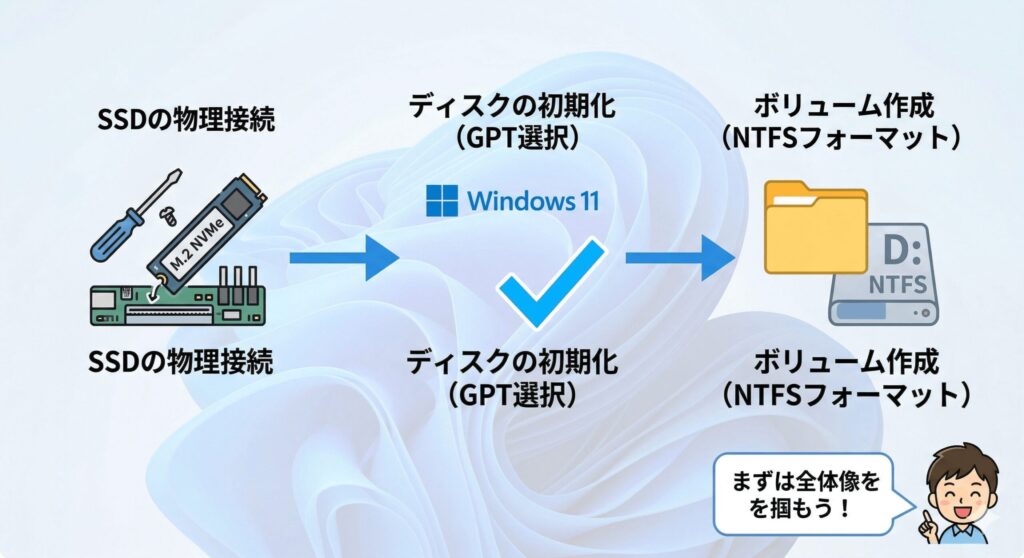
まずはSSDを使い始めるための第一歩として、基本となる初期化の知識と手順をマスターしましょう。Windows 11では、ストレージを管理するための画面が新旧2つのパターンで用意されています。それぞれの使い勝手や、初期化の際に必ず選ぶことになる「形式」の違いを理解しておくことで、将来的なトラブルも防ぐことができますよ。まずは土台を固めていきましょう。
GPTやMBRなどパーティション形式の選び方
SSDを初期化しようとすると、まず「GPT」か「MBR」かを選ぶ画面が出てきます。どちらにすればいいか悩みますが、Windows 11環境であれば迷わず「GPT」を選択してください。これは単なる推奨ではなく、Windows 11のシステム要件である「UEFI」や「セキュアブート」に対応するための必須条件と言っても過言ではありません。
かつての主流だったMBRは、2TB(テラバイト)までの容量しか認識できないという大きな制約があります。最近の大容量SSDをMBRで初期化してしまうと、せっかくの容量をフルに使えなくなるので注意が必要です。一方でGPTは、容量制限が実質ないだけでなく、ディスクの末尾に管理情報のバックアップを保持する仕組みを持っています。万が一データが壊れかけても自己修復できる可能性が高まるなど、安全性と拡張性の両面で圧倒的に優れているんです。
今の時代にMBRを選ぶ理由は、極めて古いパソコンとの互換性を保ちたい場合を除いてほぼありません。最新のWindows 11を使いこなすなら、信頼性の高いGPT一択で進めましょうね。
設定アプリのディスクとボリュームを使う手順
Windows 11では、設定アプリの中に「ディスクとボリューム」という新しい管理画面が追加されました。従来の管理画面よりも見た目がスッキリしていて、初心者の方でも直感的に操作できるのが嬉しいポイントですね。まずはここから初期化する方法を覚えましょう。
操作は簡単。「設定(Win + Iキー)」を開いて、「システム」>「ストレージ」の順に進んでください。その中にある「ストレージの詳細設定」をクリックすると出てくる「ディスクとボリューム」を選択します。すると現在繋がっているストレージが一覧で出てくるので、新しく繋いだ「未初期化」のSSDを探しましょう。対象のディスクをクリックして「初期化」ボタンを押せば、形式の選択画面になります。先ほどお話しした通り「GPT」を選んで進めていけばOKです。この画面の優れたところは、SSDの現在の温度や残り寿命まで確認できる点です。ハードウェアの健康診断も兼ねて、新しいSSDが正しく認識されたかここでチェックしてみるのが一番スマートなやり方ですよ。私も最近は、この新しい画面ばかり使っています。
設定アプリの「ディスクとボリューム」画面は、S.M.A.R.T.情報(SSDの健康状態)をOS標準で表示してくれるため、サードパーティ製のツールを使わなくても寿命を確認できて非常に便利です。
従来のディスクの管理ツールで初期化する方法
設定アプリからの操作に慣れない方や、より視覚的にディスクの構成を確認したい場合は、昔ながらの「ディスクの管理」ツールが便利です。Windows 7の頃から続く定番ツールで、多くのベテランユーザーが今でも愛用しています。このツールならではの安心感がありますよね。
起動方法は、タスクバーのスタートボタンを右クリックして「ディスクの管理」を選ぶだけ。すると、まだ初期化されていないSSDを検知して「ディスクを初期化する必要があります」というポップアップが自動で出てきます。ここで「GPT」にチェックが入っていることを確認してOKを押す。たったこれだけで物理的な初期化は完了です。もし自動で出ない場合は、画面下部の「ディスク 1(または2など)」というラベル部分を右クリックして「ディスクの初期化」を選べば大丈夫です。
初期化が終わると領域が「未割り当て」として表示されるので、そこを右クリックして「新しいシンプルボリューム」を作成し、ドライブ文字(Dドライブなど)を割り当てればエクスプローラーで使えるようになります。一つひとつの工程を目で確認しながら進めたい時には、このツールが一番確実ですよ。
NTFS形式でのフォーマットと最適な設定
初期化が終わってパーティションを作成する際、最後に「フォーマット」という作業を行います。ここで重要になるのがファイルシステムの種類ですが、Windows 11の内蔵SSDとして使うなら「NTFS」が絶対的な標準です。
NTFSは、Windowsが快適に動作するために設計された非常に多機能なシステムです。大きなファイルもサクサク扱えますし、データのセキュリティ設定もバッチリ。フォーマット時の設定項目で「アロケーション ユニット サイズ」というものがありますが、これは「規定値(4096バイト)」のままで問題ありません。また、「クイック フォーマット」のチェックは必ず入れたままにしてください。通常のフルフォーマットをSSDに対して行うと、全ての領域に書き込みを行ってしまうため、SSDの寿命を無駄に削ってしまう可能性があります。クイックフォーマットなら、管理情報のインデックスだけを作るので数秒で終わりますし、SSDへの負担も最小限で済みますよ。効率よく、かつデバイスに優しく設定を済ませるのが「パソガジェ流」のコツですね。
SSDに対して「フルフォーマット(クイックフォーマットのチェックを外す)」を行うのは避けてください。時間がかかるだけでなく、SSD特有の書き込み寿命を不必要に消費してしまいます。
外付けSSDで便利なexFAT形式の活用法
もしあなたが初期化しようとしているのが「外付けSSD」なら、フォーマット形式として「exFAT」を選ぶという選択肢も検討してみてください。これが意外と便利で、特に複数のデバイスを使っている人には強力な味方になります。
NTFSはWindows専用としては最強ですが、MacやiPadに繋ぐと「中身は見れるけど書き込みができない」という困った状態になることが多いんです。一方、exFATならWindowsとMacのどちらに繋いでも自由にファイルの読み書きができます。古いFAT32形式にあった「1ファイル4GBまで」という制限もないため、4K動画のような重いファイルも一発でコピー可能です。
ただし、exFATはNTFSに比べて「不意の抜き差しによるデータ破損」に少し弱いという側面もあります。そのため、メインの保存用ならNTFS、データの持ち運び用ならexFATと使い分けるのが正解です。自分のライフスタイルに合わせて、最適な形式を選んでみてくださいね。
Windows 11のSSD初期化トラブル解決ガイド
手順通りに進めても、なぜかSSDがどこにも出てこなかったり、「エラーが発生しました」と冷たく突き放されたりすることもあります。でも、ここで諦めるのはまだ早いです!実は、こうしたトラブルの多くには明確な原因と、それを突破するための「裏技」的な解決策があるんです。少し高度な操作も含まれますが、順番に試していけば道は必ず開けますよ。
SSDが認識しない場合に確認すべきBIOS設定
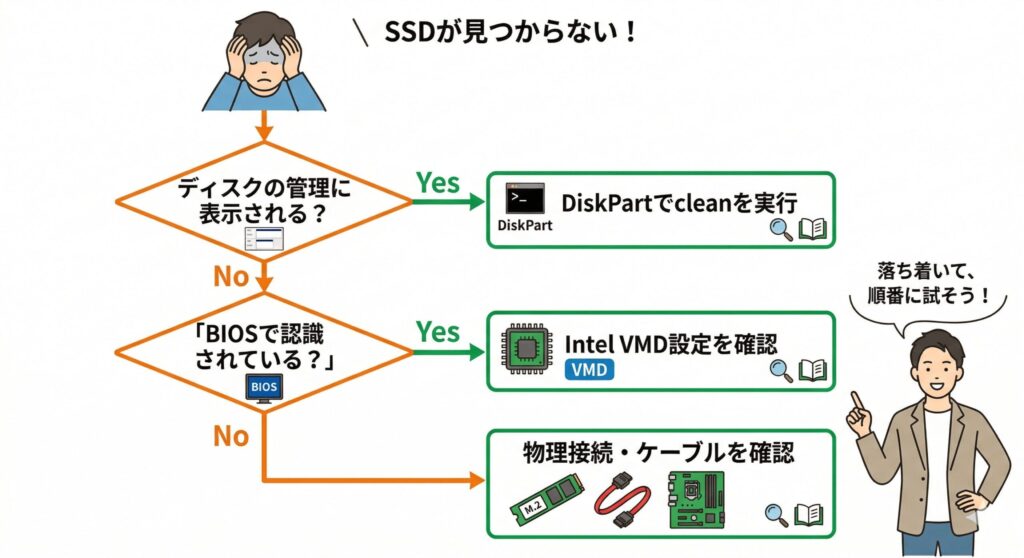
「ディスクの管理」すら開いてもSSDが見当たらない。そんな時は、Windowsを通り越してパソコンの基盤である「BIOS(UEFI)」の設定を疑いましょう。そもそもBIOSレベルでSSDが認識されていないと、OS側からは存在すら気づけません。これ、意外と盲点なんです。
パソコンの電源を入れた直後にF2キーやDeleteキーを連打してBIOS画面に入ったら、ストレージ設定(Storage Configuration)の項目を探してみてください。もしM.2 SSDを使っているなら、スロット自体が「Disabled(無効)」になっていないかチェックしましょう。また、一部のマザーボードでは、特定のSATAポートとM.2スロットが排他利用(どちらか一方しか使えない)になっていることがあります。別のHDDを繋いでいるせいでSSDが認識されない、なんてことも。また、「CSM(互換性サポートモジュール)」が有効になっていると、最新のNVMe SSDをうまく認識できない場合があります。
ポイント
「コマンド操作は怖い」「エラーが出て進まない」という方は、専用ソフトを使うのが最短ルート。難しい回復パーティションの消去も3クリックで終わります。
おすすめ:AOMEI Partition Assistant (無料版あり)
私も長年使っていますが、Windows標準ツールでは手出しできない頑固なパーティションも一発で解決できます。
 ポチップ
ポチップ
現代の環境なら「UEFIモード」が基本。設定を一つ変えるだけで、あっさり認識されるようになることも多いですよ。ただし、BIOS操作は慎重に。不安な方はマザーボードの公式サイトで、最新のBIOSバージョンを確認してみるのも手ですね。
diskpartコマンドによる強力な強制初期化
普通の画面から初期化しようとして「デバイスの準備ができていません」とか「I/Oデバイスエラー」といったエラーが出るなら、Windowsの最終兵器「DiskPart」コマンドを使いましょう。これはマウス操作ではなく、コマンドプロンプトから直接ストレージを叩き直す、非常に強力な手法です。
まず「コマンドプロンプト」を右クリックして管理者として実行します。「diskpart」と入力し、「list disk」で自分のSSDの番号を確認してください。次に「select disk X(Xは番号)」で選択し、最重要コマンドである「clean」を打ち込みます。これ、実はすごいコマンドなんです。ディスクのパーティション情報やエラーの元になっているゴミデータを物理的に一掃して、工場出荷時の真っさらな状態へと強制リセットしてくれます。これでダメなら物理故障、と言われるほど信頼性の高い操作です。ただし、ディスク番号を間違えると別のドライブを消去してしまうので、そこだけは本当に、本当に慎重に確認してくださいね。成功すれば「ディスクはクリーンな状態になりました」と表示され、そこから改めて初期化が可能になります。
DiskPartを使う時の3ステップ
- 管理者権限でコマンドプロンプトを起動する
- list diskで対象の番号を慎重に特定する
- cleanコマンドでパーティション情報を完全消去する
削除不可な回復パーティションを消去する技
中古のSSDや、以前Windowsを入れていたSSDを再利用しようとすると、数百MBくらいの「回復パーティション」が居座っていて、削除できずに困ることがありますよね。右クリックしても「ヘルプ」しか出ないあの状態です。これはOSが誤削除を防ぐためにロックをかけているからなんです。
このロックを無理やり突破するのも、先ほどのDiskPartの出番です。パーティションの詳細を確認し、「delete partition override」という魔法のコマンドを使えば、システムが「ダメ!」と言っているパーティションも強制的に削除できます。これを行うことで、細切れになっていたSSDの領域を一つにまとめて、最大容量で使い直すことができるようになります。無駄な領域があるのは気持ち悪いですし、せっかくなら大容量の一つのドライブとして使いたいですよね。
この操作の後は、ディスク全体が「未割り当て」になるので、新しくボリュームを作り直せば完了です。ストレージを「大掃除」するような感覚で試してみてください。データのバックアップは忘れずに!
Intel VMDの有効無効による認識不良対策
第12世代以降のIntel Coreプロセッサを搭載した最新のパソコンで、SSDを増設したりOSを入れ直そうとしたりした時、ドライブが全く出てこない。これは「Intel VMD」という機能が原因かもしれません。これ、最近の自作PCやBTOパソコンでよくあるハマりポイントなんです。
Intel VMDはストレージの管理を効率化する機能なのですが、これがオンになっていると、Windowsが標準で持っているドライバではSSDが見えなくなってしまいます。解決策は2つあります。一つはBIOS設定で「Intel VMD」を「Disabled(無効)」にすること。これで通常のNVMeドライブとして認識されます。もう一つは、インストール時にIntelの公式サイトから「IRSTドライバ(Intel Rapid Storage Technology)」をダウンロードして読み込ませることです。ちょっと面倒ですが、ドライバが入った瞬間、魔法のようにSSDがリストに出現しますよ。最新鋭のパーツを使っている人ほど陥りやすい罠なので、知識として持っておくとトラブル時に慌てずに済みます。詳しいドライバの導入手順については、パソコンメーカーのサポートページも併せて確認しておくと安心ですね。
| 確認項目 | チェック内容 | 主な解決方法 |
|---|---|---|
| 物理接続 | スロットに奥まで刺さっているか | 差し直し・ケーブル交換 |
| BIOS認識 | BIOS画面で型番が出ているか | VMD無効化・CSM設定変更 |
| 論理エラー | ディスクの管理で「不明」になる | DiskPartのcleanコマンド |
| ドライバ | 最新CPU機で認識されない | IRSTドライバを手動ロード |
Windows 11のSSD初期化手順のまとめ
ここまで、Windows 11でのSSD初期化について、基本的な手順から高度なトラブル解決策まで一気にご紹介してきました。最後にポイントをおさらいしましょう。新しいSSDを導入したら、まずは「設定アプリ」や「ディスクの管理」から初期化を行い、パーティション形式は迷わず「GPT」を選択。ファイルシステムは「NTFS」でクイックフォーマットするのが、現代のWindows 11における正解です。
もし認識しなくても、BIOS設定やIntel VMD、あるいはDiskPartコマンドといった解決策を知っていれば、大抵の問題はあなた自身の手で解決できます。ストレージ管理はPCの安定性を支える基盤。ここを正しく設定しておくことで、データの安全性もパフォーマンスも最大化されますよ。もし物理的な故障が疑われる場合や、手順に不安がある場合は、無理をせずPCメーカーのサポートや専門業者に相談することも検討してくださいね。この記事が、あなたの快適なPCライフのお役に立てば嬉しいです。また次回の記事でお会いしましょう、keitoでした!
※正確な技術情報や最新の製品仕様については、各ハードウェアメーカーやMicrosoftの公式サイトを必ずご確認ください。最終的な設定・操作は自己責任のもと、慎重に行っていただくようお願いいたします。
もしSSDの換装後にOSの動作をさらに速くしたいなら、Windows11でSSD高速化!最新設定でPCを劇的に速くする方法についての記事も併せて読んでみてくださいね。
参考文献:Microsoft Learn - 新しいディスクの初期化