2026年になっても、まだWindows 10を使い続けているという方は意外と多いのではないでしょうか。でも、頭の片隅でずっと気になっているのがwindows 11 無償アップグレードのことですよね。
いつまで無料でできるのか、その期限や具体的なやり方が分からなくて、ついつい後回しにしていませんか。自分のパソコンがアップグレードの条件を満たしているのか、PC正常性チェックの結果がどうなるのか不安に感じることもあるはずです。
特に、更新の案内がこないとか、何らかの理由でアップグレードができないといったトラブルに直面すると、どうしていいか迷ってしまいますよね。ここ、すごく気になりますよね。
この記事では、そんなあなたの不安を解消するために、2026年現在の最新情報を踏まえた移行プロセスを詳しく解説します。最後まで読めば、今のパソコンをいつまで安全に使えるのか、そしてどうすればスムーズに新しい環境へ移れるのかがハッキリ分かりますよ。
この記事で分かること
- 2026年における無償アップグレードの最新状況と終了リスク
- ハードウェア要件の確認方法と最新AI PC規格の基礎知識
- Windows Updateや手動ツールを用いた確実な移行手順
- 万が一の失敗に備えたバックアップとOSの復元テクニック
本記事にはプロモーションが含まれています
windows11 無償アップグレードの期限と現状
まずは、私たちが今置かれている2026年の状況を整理しましょう。Windows 10の通常サポートはすでに終わっていますが、無償でアップグレードできるチャンスはまだ残されています。ただし、いつその扉が閉じてもおかしくないので、最新のタイムラインを把握しておくことが重要かなと思います。
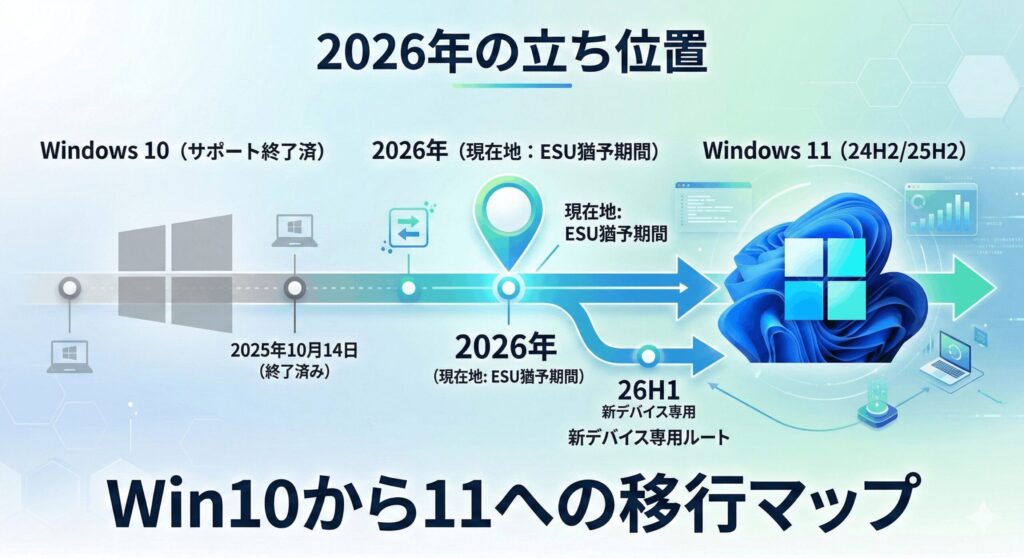
2026年も継続中の無償更新はいつまで可能か
結論から言うと、2026年現在もWindows 10からWindows 11への無償アップグレードは継続されています。ただし、これはMicrosoftが「親切心」でずっと開けてくれているわけではなく、あくまで古いOSの利用者を減らしたいという戦略的な背景があるからなんです。
公式には「無償アップグレードを終了する権利を留保する」と明言されているので、明日突然終了しても文句は言えないという状態なのは覚えておいてくださいね。
2025年10月にWindows 10のサポートが終了したことで、今は「例外的な猶予期間」に入っています。PCメーカーの動向を見ても、2026年以降は完全にWindows 11が標準となっており、古いデバイスを無償で更新できる「窓」はどんどん狭まっているのが現状です。もし今のパソコンを使い続けたいなら、早めに決断するのが賢い選択かなと思います。

最小システム要件とPC正常性チェックの確認方法
自分のパソコンがWindows 11に上げられるかどうかは、スペック次第です。特に重要なのが「TPM 2.0」と「CPUの世代」ですね。Intelなら第8世代以降、AMDならRyzen 2000シリーズ以降が必須となります。
これ、意外と厳しい条件で、数年前のハイスペックPCでも「対象外」になってしまうことがあるんです。ここ、結構ショックを受けるポイントですよね。
主なチェック項目
- CPU:1GHz以上、2コア以上の64bit互換プロセッサ
- メモリ:4GB以上(実際には8GB以上を推奨)
- ストレージ:64GB以上の空き容量
- セキュリティ:TPM バージョン2.0必須
まずはMicrosoftが配布している「PC 正常性チェック アプリ」をダウンロードして実行してみましょう。これを使えば一発で判定が出ます。
もし「要件を満たしていません」と出た場合は、BIOS設定でTPMが無効になっているだけというパターンもあるので、一度設定を見直してみる価値はありますよ。
26H1など最新バージョン更新時の注意点
2026年初頭にリリースされた「バージョン 26H1」ですが、これにはちょっとした罠があります。実は26H1は「最新デバイス専用」という性質が強く、従来のWindows 11(24H2や25H2)を使っている既存のパソコンには、Windows Update経由でのインプレース更新が提供されていません。
これはカーネル(OSの核心部)が従来の「Germanium」から「Bromine」へと刷新されたためなんです。既存のユーザーは、引き続き25H2を使い続けるのが公式の推奨ルートになります。
無理に26H1へ上げようとしてクリーンインストールを強行すると、ドライバーの互換性問題で動作が不安定になるリスクがあります。「最新だから良い」というわけではないのが、2026年の面白い(というか厄介な)ところですね。自分のPCの世代に合ったバージョンを維持するのが、安定運用のコツかなと思います。
案内がこない原因とUpdateの確認方法
スペックは満たしているはずなのに、設定画面のWindows Updateに「Windows 11へのアップグレード準備ができました」という案内がこないことがあります。これ、焦りますよね。
原因の多くは、特定のドライバーに互換性の問題があるため、Microsoft側が意図的に配信を止めている(セーフガードホールド)場合がほとんどです。
まずは、周辺機器をすべて外した状態で、メーカーが提供している最新のドライバーをすべて適用してみてください。また、「設定」>「更新とセキュリティ」>「Windows Update」を開き、手動で「更新プログラムのチェック」を何度かクリックするだけで案内が届くこともあります。
それでもダメな場合は、システムファイルに何らかの破損がある可能性も考えられるので、焦らず一つずつチェックしていくのが近道ですよ。
インストールアシスタントで手動更新するやり方
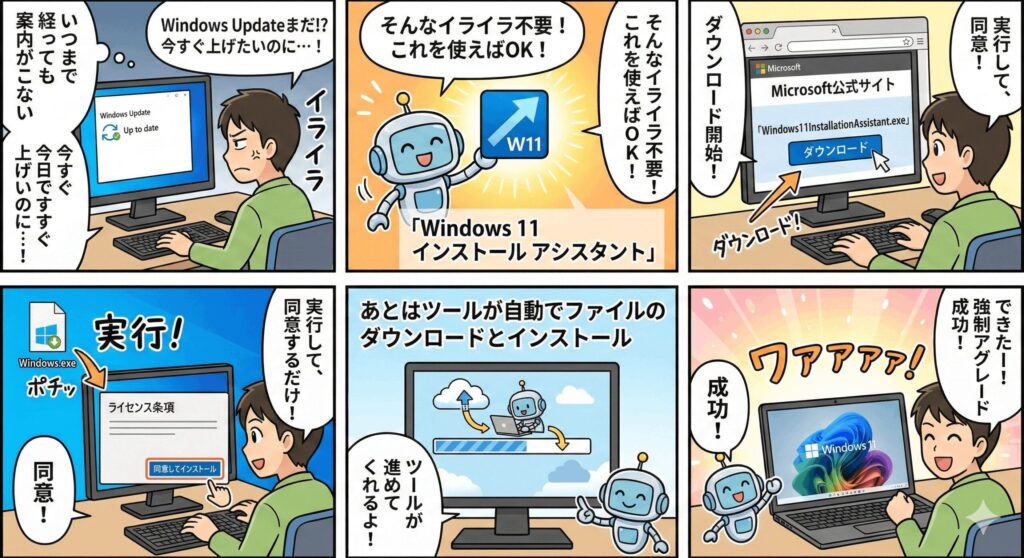
Windows Updateにいつまで経っても案内がこない、でも今すぐ上げたい!という時に便利なのが「Windows 11 インストール アシスタント」です。これはMicrosoftの公式サイトからダウンロードできるツールで、これを使えば強制的にアップグレードプロセスを開始できます。
やり方は簡単です。公式サイトから「Windows11InstallationAssistant.exe」をダウンロードして実行し、ライセンス条項に同意するだけ。あとはツールが自動でファイルのダウンロードとインストールを進めてくれます。
ただし、この方法はWindows Updateによる配信よりも少しだけリスクが高いです。なぜなら、Windows Updateは「あなたのPCに問題がないことを確認してから」配信されますが、ツールは「あなたがやりたいならやるよ」というスタンスだからです。
実行前には必ずPC正常性チェックで要件を確認し、万が一に備えてデータのバックアップを取っておくことを強くおすすめします。
windows11 無償アップグレードの失敗を防ぐ
アップグレード作業は、いわばパソコンの心臓部を入れ替えるような大手術です。何の準備もなしに飛び込むと、大切な写真や仕事の書類が消えてしまったり、パソコンが起動しなくなったりする恐れがあります。ここでは、安全に作業を完了させるための「防衛策」をしっかり伝授しますね。
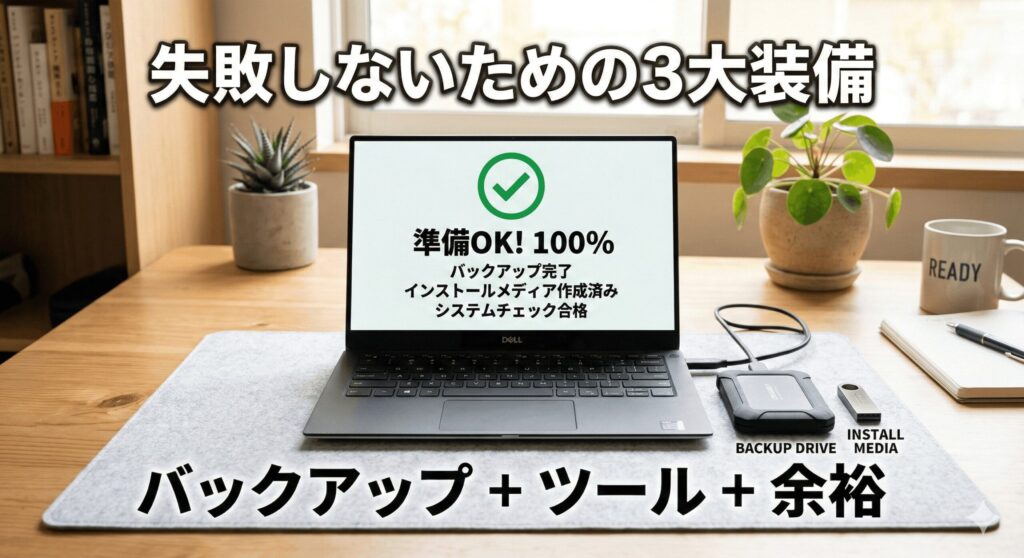
事前のバックアップとデータ保護を確実に行うコツ
アップグレードを始める前に、何をおいてもやるべきなのがバックアップです。OSの更新中に電源が切れたり、エラーが発生したりすると、データが壊れるリスクがゼロではありません。
私はいつも「3-2-1ルール」を意識するようにしています。これは、3つのコピーを持ち、2つの異なるメディアに保存し、1つは別の場所に保管するという考え方です。
具体的には、大事なドキュメントはOneDriveなどのクラウドに同期させつつ、写真や動画などの重いデータは外付けのポータブルSSDにコピーしておきましょう。2026年現在はSSDもかなり安くなっていますし、HDDより圧倒的に速いので、バックアップ作業も一瞬で終わります。
このひと手間が、後で自分を救うことになるので、絶対にサボらないでくださいね。
エラーコードが表示された際の対処法
アップグレード中に「0xC1900101」なんていう、よくわからない数字の羅列(エラーコード)が出て止まってしまうことがあります。これを見ると心が折れそうになりますが、実は意味があるんです。
例えば「0x80070005」は権限不足、「0x8007007e」はシステムファイルの破損といった具合です。代表的なものを表にまとめました。
| エラーコード | 主な原因 | 試すべき対処法 |
|---|---|---|
| 0xC1900101 | ドライバーの競合 | 周辺機器を全て外しドライバーを更新 |
| 0x80070070 | 空き容量不足 | 不要なファイルを消して64GB以上確保 |
| 0x80242006 | 更新の不整合 | Updateのキャッシュをクリアする |
共通して言えるのは、周辺機器をすべて外す、セキュリティソフトを一時停止する、ストレージの空きを増やすという3点で、エラーの8割くらいは解決できます。あきらめる前に、まずはこれらを試してみてください。
Windows10サポート終了と無償ESUの条件
どうしてもWindows 11に上げられないけれど、セキュリティが心配…という方への救済策が「拡張セキュリティ更新(ESU)」プログラムです。2026年10月13日までは、特定の個人ユーザーに対してこのESUが無償で提供されています。
これに登録すれば、Windows 10を使い続けても、重要なセキュリティパッチを受け取ることができるんです。でも、これには条件があります。
まず、OSがWindows 10 バージョン 22H2であること。そして個人用のMicrosoft アカウントでサインインしており、設定の同期がオンになっている必要があります。さらに2025年7月に配信された特定の更新プログラム(KB5062649)が適用されていることも必須条件です。
これはあくまで「1年限りの延命措置」なので、この期間中に新しいPCへの買い替えや移行プランを立てる必要がありますね。
アップグレード後に不具合が出た際元のOSに戻す方法
「Windows 11にしてみたけど、前のソフトが動かない!」「使いにくい!」となった場合、アップグレードから10日間であれば、簡単にWindows 10に戻すことができます。
設定の「システム」>「回復」メニューにある「復元」ボタンを押すだけです。アプリもデータもそのままで戻れるので、この期間は「お試し期間」だと思って触ってみるのがいいかなと思います。
注意点として、10日を過ぎると元のOSのデータ(Windows.oldフォルダ)が自動的に消去されてしまいます。そうなると、もう簡単には戻せません。
どうしても迷う場合は、コマンドプロンプトを使ってこの期限を最大60日まで延長する裏技もありますが、基本的には10日以内に「添い遂げるか、別れるか」を決めるのが無難です。
windows11 無償アップグレードの完了とまとめ
さて、ここまで2026年におけるwindows 11 無償アップグレードの全貌を見てきましたが、いかがでしたでしょうか。結論として、今のPCを使い続けたいなら、無償のチャンスがある今のうちに動くのがベストです。
ただ、もし今のPCが「要件未達」で、無理やりアップグレードを検討しているなら、私はあえて「AI PCへの買い替え」を提案したいなと思います。2026年の最新モデルは、AI処理に特化したNPUを搭載しており、Windows 11の新機能をフルに引き出せます。

 ポチップ
ポチップ
古いPCを無理に延命させるより、新しい体験に投資する方が、結果的に仕事や趣味の効率はグンと上がるはずですよ。最後に、この記事の情報はあくまで一般的な目安です。正確な情報は必ずMicrosoftの公式サイトを確認してくださいね。
最終的な判断は、信頼できる専門家に相談しながら進めるのが一番安全かなと思います。あなたのPCライフが、より快適なものになるよう応援しています!