Windows 11を使っていて、ふとした時に「その他のユーザー」が見当たらなくて困ることってありますよね。設定アプリを開いても項目がなかったり、サインイン画面に家族のアカウントが表示されないと、PCの共有もできなくて本当に不便かなと思います。この問題、実は管理者権限の不足や、Homeエディション特有の制約、さらには最新の24H2アップデートによる仕様変更など、原因は多岐にわたります。アカウントが追加できない、あるいは項目が消えたというトラブルは、システムの深い部分が関わっていることが多いんです。この記事では、そんなお悩みを解決するために、具体的な対処法を分かりやすくお伝えしていきますね。
ポイント
- 管理者権限やエディションによる表示制限の仕組み
- サインイン画面からアカウントが消える論理的な理由
- 24H2などの最新バージョンで発生している不具合への対策
- コマンドやレジストリを使った高度なアカウント復旧手順
本記事にはプロモーションが含まれています
Windows 11でその他のユーザーが表示されない原因の分析
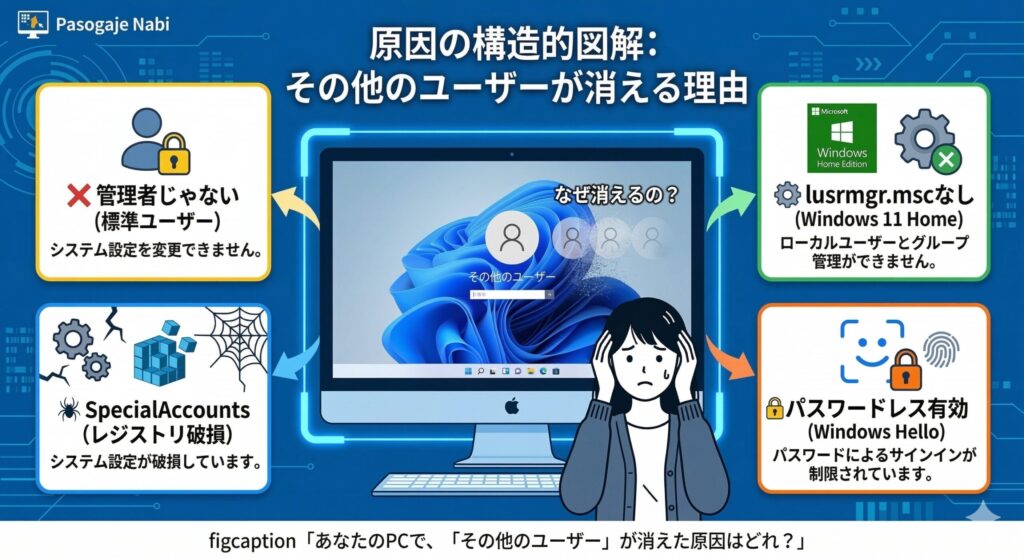
設定アプリから「その他のユーザー」という項目が消えてしまうのは、決してランダムなバグではありません。Windowsの内部設計には明確な「表示ルール」があるんです。ここでは、なぜあなたのPCで項目が隠れてしまっているのか、その構造的な理由を紐解いていきましょう。
管理者権限がないと設定項目は隠蔽される
Windows 11の設定アプリは、現在のアカウントが管理者の役割を持っているかどうかを厳密にチェックしています。実は「その他のユーザー」という項目は、管理者以外には見えない設計になっているんです。これは「標準ユーザーが勝手にアカウントを追加して、セキュリティを壊さないように」というOS側の配慮なんですね。
もしメニューが出てこないなら、まずは「設定」>「アカウント」>「ユーザーの情報」を開いてみてください。自分のアカウント名の下に「管理者」という文字がない場合、残念ながらその画面でユーザー管理を行うことはできません。ここは権限の壁が大きく立ちはだかっているポイントなので、管理者アカウントへの切り替えが必要不可欠ですよ。
Homeエディション特有の管理機能の制限
お使いのWindowsが「Homeエディション」の場合、Proエディションとは使えるツールが根本的に異なります。例えば、ITプロフェッショナルがよく使う「lusrmgr.msc(ローカルユーザーとグループ)」という高度な管理機能は、Homeエディションには最初から搭載されていません。そのため、ネットで紹介されている「このツールを使えば直る!」という情報が、そもそも実行できないという罠があるんです。
Homeエディションでは設定アプリがアカウント管理の唯一の窓口になるため、そこが不調になると逃げ道がなくなってしまいます。「項目が見当たらない」と感じるのは、OSの仕様による制限であることも多いため、自分のPCのエディションを「設定」のバージョン情報から再確認してみるのがおすすめですよ。
エディションごとの管理ツールの違い
| 機能名 | Windows 11 Home | Windows 11 Pro |
|---|---|---|
| 設定アプリ「その他のユーザー」 | 利用可能(管理者限定) | 利用可能(管理者限定) |
| lusrmgr.msc (高度な管理) | 非搭載(利用不可) | 標準搭載(利用可能) |
| gpedit.msc (ポリシー編集) | 非搭載 | 標準搭載 |
パスワードレス設定によるサインイン画面の抑制
Microsoftが推進している「パスワードレス」戦略も、実は表示問題に一役買っています。設定の「サインインオプション」内にある、「セキュリティ向上のため、このデバイスではMicrosoftアカウント用にWindows Helloサインインのみを許可する」というスイッチがオンになっていると、副作用としてサインイン画面の挙動が大きく変わってしまうんです。
具体的には、Windows Hello(PINや指紋認証)を設定していないアカウントがサインイン画面から隠されたり、選択肢として提示されなかったりすることがあります。セキュリティをガチガチに固めすぎた結果、使い勝手が悪くなってしまうパターンですね。もし特定のアカウントだけが出てこないなら、この設定が裏で悪さをしている可能性が非常に高いと言えます。
レジストリの書き換えによるアカウントの隠蔽
「設定アプリには存在するのに、サインイン画面にだけ出てこない」という奇妙な現象は、レジストリにある「SpecialAccounts」というキーが原因かもしれません。これは特定のユーザーをログイン画面から隠すための「隠しコマンド」のような場所なのですが、何らかの拍子に正規のユーザーがこのリストに入ってしまうことがあるんです。
例えば、システム調整ソフトを使ったり、バックアップ関連のツールを導入したりした際に、自動で設定が書き換わってしまうことがあります。この設定が有効(値が0)だと、OSは「このユーザーは一般には見せないで」と解釈してしまいます。中身は無事なのに表に出てこられない、ちょっと可哀想な状態になっているわけですね。これを直すには、システムの中枢を少し触る必要があります。
組織のグループポリシーによる表示制限
もしそのPCが会社や学校の管理下にあるなら、個人の設定ではどうにもならない「ガバナンスの壁」があるかもしれません。Active Directoryなどの組織管理が導入されているデバイスでは、グループポリシーによって「ローカルユーザーの作成を許可しない」という制限がかけられていることが多々あります。この場合、設定画面に「その他のユーザー」という項目自体が表示されなくなります。
これは不具合ではなく、組織のIT管理者がセキュリティのために意図的に行っている制御です。あなたが管理者権限を持っていても、上位のポリシーには逆らえないようになっているんですね。この制限を自力で突破するのは技術的に難しいため、業務でどうしてもアカウントが必要な場合は、まずは所属先の情報システム部門へ相談してみるのが正解です。
Windows 11でその他のユーザーが表示されない解決策
原因が見えてきたところで、次は実際に「表示させるための救出作戦」を開始しましょう。簡単なステップから順番に解説するので、上から試してみてくださいね。きっと解決への道が開けるはずですよ!
完全な再起動でセッションをリセットする
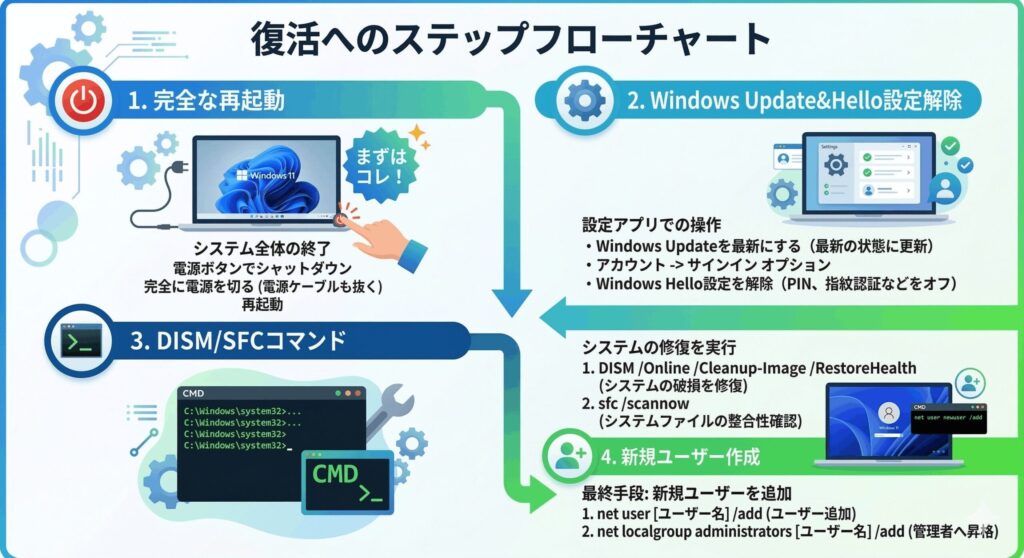
「まずは再起動」というのは使い古された言葉ですが、Windows 11においては非常に重要な意味を持ちます。最近のWindowsは「高速スタートアップ」という機能が標準でオンになっていて、通常の「シャットダウン」ではシステムの状態を保存したまま終了してしまうんです。これだと、UIの読み込みエラーなどの一時的な不具合が、次回の起動時にも引き継がれてしまうんですね。
そこで試してほしいのが、電源メニューから明示的に選択する「再起動」です。これにより、OSのカーネルもすべてのユーザーセッションも完全に破棄され、ゼロから再構成されます。サインイン画面のマネージャーがシステム上のアカウントを改めてスキャンし直してくれるので、これだけで「消えていたユーザーが戻った!」というケースは意外と多いんですよ。まずは基本に立ち返ってみましょう。
netplwizとレジストリで表示を復旧する
設定画面が言うことを聞かないなら、昔ながらの管理ツール「netplwiz」を呼び出しましょう。WindowsキーとRキーを同時に押し、名前欄に「netplwiz」と入力してEnter。ここでもし「ユーザーがこのコンピューターを使うには〜」というチェックボックスが消えているなら、パスワードレス設定が強制されています。これを直すには、レジストリエディタでDevicePasswordLessBuildVersionの値を「0」に変更します。
また、前述の「SpecialAccounts」の問題もレジストリで解決可能です。HKEY_LOCAL_MACHINE\SOFTWARE\Microsoft\Windows NT\CurrentVersion\Winlogon\SpecialAccounts\UserListを確認し、該当するユーザー名があれば削除するか値を「1」にすることで、サインイン画面に復帰させられます。レジストリ操作は間違うと危険なので、必ずバックアップを取ってから慎重に行ってくださいね。
レジストリ編集に関する注意点
レジストリはWindowsの心臓部にあたる設定データベースです。誤った値を書き換えるとOSが起動しなくなる恐れがあります。操作前には必ず復元ポイントを作成するか、レジストリキーのエクスポートを行ってください。また、最終的な判断は公式サイト等を確認し、自己責任で実施をお願いします。
24H2の不具合修復と最新の更新プログラム
もし最新の「Windows 11 24H2」にアップデートしてから問題が起きているなら、それはOS特有の初期不具合かもしれません。特定の環境で「アカウントの追加」ボタンが反応しなくなる、あるいは設定アプリが落ちるという挙動が確認されています。これはUIを制御するコンポーネントの登録が、アップデート時に不完全になってしまったことが主な原因の一つです。
まずはWindows Updateを最新の状態にして、Microsoftが配信している修正パッチがないか確認しましょう。また、古いセキュリティソフトやドライバーが24H2の新しいメモリ保護機能と干渉してUIを阻害していることもあるため、不要なソフトの削除やドライバーの更新も有効な手段です。「最新に保つこと」が、実は一番のトラブルシューティングになる場合もあるので、設定の「Windows Update」画面をのぞいてみてくださいね。
DISMやnet userでの修復と追加
設定画面という「表の窓口」が壊れているなら、コマンドプロンプトを使って「裏の窓口」から修正を試みましょう。管理者権限でコマンドプロンプトを開き、dism /online /cleanup-image /restorehealthとsfc /scannowを順に実行します。これでWindowsの構成ファイルに破損があれば自動で修復され、消えていたメニューが復活することがあります。
それでも「その他のユーザー」が出てこないなら、コマンドで直接新しい管理者アカウントを作ってしまうのも賢い方法です。net user [名前] [パスワード] /addを実行し、続けてnet localgroup administrators [名前] /addと打てば、設定アプリを使わずにユーザーを追加できます。既存のユーザープロファイルが修復不能なほど壊れている場合、この「新しい部屋に引っ越す」手法が、結果として最も早くて確実な解決策になることが多いですよ。
トラブル解決の優先順位
- まずは「再起動」で一時的な不具合をリセット
- Windows UpdateでOSを最新の状態にする
- netplwizの設定を確認し、必要に応じてレジストリを修正
- コマンド(DISM/SFC)でシステムファイルの健全性を回復
まとめ
ここまで読んでいただき、ありがとうございます!Windows 11でその他のユーザーが表示されない問題、少しは光が見えてきたでしょうか?結局のところ、権限の不足という初歩的な見落としから、レジストリの不整合、さらには最新の24H2アップデートによる仕様変更まで、原因は多種多様です。でも、一つずつ原因を潰していけば、必ず解決の糸口は見つかります。
もし自分だけで解決するのが不安な時は、無理をせず詳しい人に相談したり、メーカーのサポートに問い合わせたりするのも立派な解決策です。特にレジストリ操作などは慎重さが求められますからね。この記事の手順を参考に、あなたのPCが元通り使いやすくなることを心から願っています!システムの変更を行う際は、正確な情報を公式サイトで確認し、ご自身の責任で実施するようにお願いしますね。