
こんにちは!パソガジェなびのkeitoです。いつも当サイトを見てくれてありがとうございます。
Windows 11を使っていて、突然ネットが繋がらない状態になると本当に困りますよね。作業が進まなかったり、動画が見られなかったりと、ストレスが溜まるかなと思います。ここ、すごく気になりますよね。昨日まで普通に使えていたのに、タスクバーを見たらWi-Fiのアイコンが消えた、あるいはインターネットなしと表示されて焦っている方も多いのではないでしょうか。設定をいくら見直しても解決しないと、もう故障かなと思ってしまうかもしれません。
windows11のwifiに接続できないトラブルは、OSのアップデートによるドライバーの不具合や、一時的なシステムエラー、さらには機内モードの誤作動など、原因はさまざまです。でも、安心してください。パソコンの再起動といった簡単な操作から、ネットワーク設定の深い部分の調整まで、正しい手順で進めれば自力で直せるケースがほとんどなんですよ。この記事では、あなたのPCを元通り快適に使えるようにするためのステップを、私の経験を交えて詳しくお伝えしていきますね。
ポイント
- アイコンの表示状態からトラブルの根本的な原因を特定する方法
- ハードウェアの帯電や設定の不備を解消する物理的なリフレッシュ手順
- ドライバーの更新やトラブルシューティングツールを使ったシステム修復術
- コマンドプロンプトやDNS設定など通信品質を安定させる高度な設定変更
本記事にはプロモーションが含まれています
Windows11でWi-Fiに接続できない原因の調査
まずは「なぜ繋がらなくなったのか」という原因の切り分けから始めましょう。Windows 11では視覚的に状態が分かりやすくなっているので、画面上のサインを見逃さないことが大切です。原因が分かれば、対処法も自ずと決まってきますよ。まずは落ち着いて、今のPCがどんな「顔」をしているか確認してみるのが解決への第一歩かなと思います。
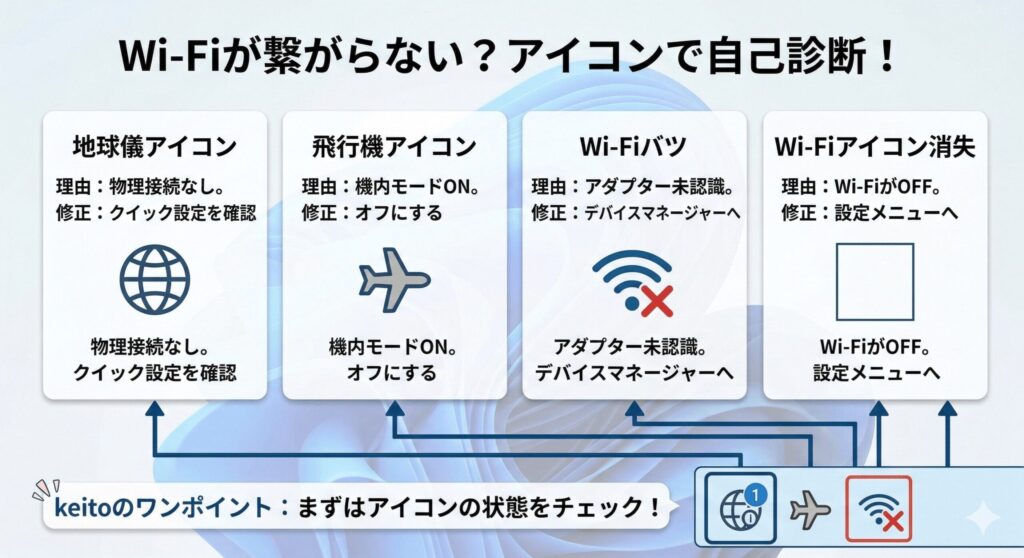
地球儀アイコンが表示された際のステータス解析
タスクバーの右下、いつもは扇形の電波マークがある場所に「地球儀」のようなアイコンが出ていたら、それはPCがネットワークに物理的に接続されていないサインです。このアイコンが表示されるときは、単にWi-Fiがオフになっているだけでなく、ルーターとの通信が完全に途切れているか、アダプター自体が正常に動作していない可能性が高いですね。
クイック設定パネルを開いてみて、Wi-Fiのボタンが青くなっているか確認してください。もしグレーになっていたら、そこをクリックして「オン」に切り替えるだけで解決することもあります。また、接続済みと出ていても「インターネットなし」という表示が出る場合は、ルーターから先のインターネット網に問題があるケースが多いので、まずはアイコンの状態を正確に把握することが重要です。

機内モードの設定を解除して無線通信を復旧する
意外と見落としがちなのが、意図せず機内モードが有効になっているパターンです。ノートPCを持ち運んでいる最中にショートカットキーをうっかり押してしまったり、何らかの拍子に設定が切り替わってしまうことがあるんですよね。機内モードがオン(青色に点灯)になっていると、Wi-FiやBluetoothなどのすべての無線通信がOSレベルで遮断されてしまいます。
解決策はシンプルで、クイック設定パネルから飛行機のアイコンをクリックしてオフにするだけです。もし、クリックしても機内モードが解除されない、あるいはボタンが反応しないといった場合は、システム側で一時的なエラーが起きているかもしれません。その場合は、後述する再起動などを試してみるのがおすすめかなと思います。物理的なスイッチがあるモデルは、そちらも確認してみてくださいね。
Wi-Fiアイコンが消えた時のアダプター認識確認
設定画面の中にWi-Fiの項目自体がなくなっていたり、クイック設定にWi-Fiのボタンが見当たらない場合は、PCが無線LANアダプターを認識できていない可能性があります。これ、かなり焦りますよね。この現象は「Wi-Fiアイコンが消えた」と表現されることが多いのですが、原因はシステムがハードウェアを見失っているか、ドライバーが致命的に破損していることにあります。
確認するには「デバイスマネージャー」を開いてみてください。「ネットワーク アダプター」の一覧に「Wireless」や「Wi-Fi」といった名前のデバイスがあるか、そこに黄色い「!」マークが付いていないかをチェックします。もしデバイス自体が表示されていないなら、ハードウェアの接触不良や、一時的な電力の不具合が原因かもしれません。物理的なトラブルも視野に入れる必要があるかもですね。
NEC製PCなどで有効な放電処置の具体的な手順
PC内部に不要な電気が溜まる「帯電」は、ネットワークアダプターの動作を不安定にする隠れた天敵です。特にNEC製や富士通などの国内メーカーのPCでは、この放電処置が公式のトラブルシューティングとして推奨されていることも多いんですよ。操作は簡単ですが、効果は絶大です。
放電処置の手順
- PCをシャットダウンして電源を完全に切る
- ACアダプター、バッテリー(取り外せる場合)、周辺機器をすべて取り外す
- そのまま5分〜10分程度放置して電気を逃がす
- ACアダプターのみを繋いで起動し、Wi-Fiが復活しているか確認する
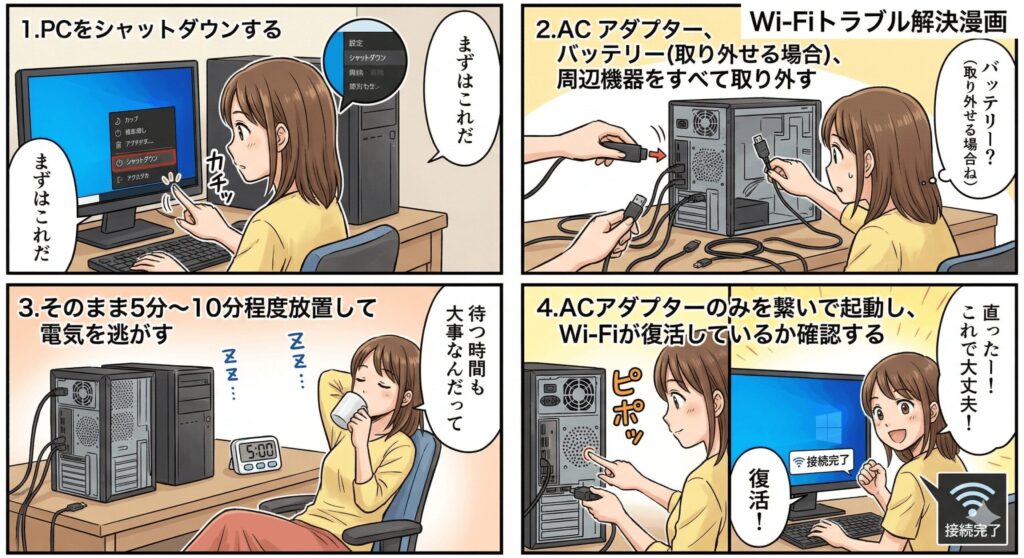
これだけで「嘘みたいに直った!」というケースも多いので、難しい設定をいじくり回す前にぜひ一度試してほしいなと思います。周辺機器もすべて外すのがポイントですよ。詳しい手順は、各メーカーの公式サイトも併せて確認しておくと安心です。
高速スタートアップを無効化する完全な再起動法
Windows 11には「高速スタートアップ」という便利な機能がありますが、これが原因でネットワーク設定の不整合が引き継がれてしまうことがあります。通常のシャットダウンではシステム情報を保持してしまうため、不具合もそのまま次回の起動に持ち越されてしまうんです。これを解消するには、「完全なシャットダウン」を実行する必要があります。
やり方は、Shiftキーを押しながら「シャットダウン」をクリックするだけ。これで、次回起動時にドライバやメモリの情報が完全にリフレッシュされた状態で立ち上がります。通常の「再起動」でも多くの不具合は解消されますが、より確実にシステムをクリーンな状態にするなら、このShiftキーを使った方法が一番確実かなと思います。これ、トラブル解決の基本なので覚えておくと便利ですよ!
Windows11でWi-Fiに接続できない時の解消策
物理的な確認が終わったら、次はOSの設定やシステム内部の修正に移りましょう。Windows 11には便利な自動修復ツールが備わっていますし、コマンドを使った強力なリセット機能も用意されています。ちょっと難しそうに見えるかもしれませんが、手順通りに進めれば大丈夫ですよ。一つずつ試して、通信環境を復活させていきましょう!
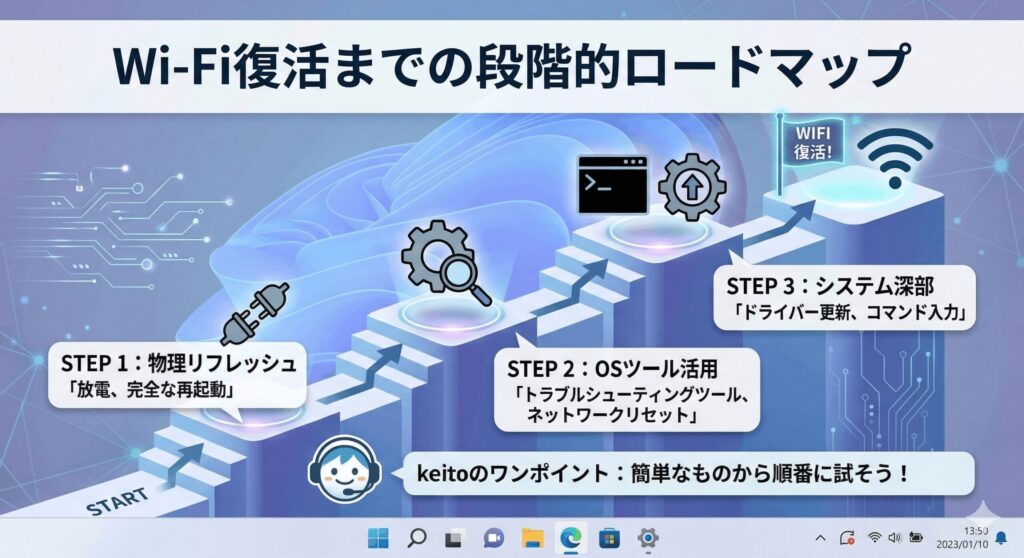
トラブルシューティングツールの自動診断と修復
まずはWindows 11標準の「トラブルシューティングツール」を頼ってみましょう。これはOSが自分で「どこかおかしいところはないかな?」とスキャンして、自動で直してくれる賢い機能です。設定の「システム」>「トラブルシューティング」>「その他のトラブルシューティング ツール」から、「ネットワーク アダプター」の実行ボタンを押すだけで開始されます。
このツールは、IPアドレスの設定やネットワークサービスの稼働状況など、多岐にわたる項目をチェックしてくれます。診断が終わると「修正を適用しました」と表示されることがあるので、そうなればしめたもの。まずはこのツールに任せてみるのが、システムを壊す心配もなくて一番安全な方法かなと思います。初心者の方にも、まずはこれを試してほしいですね。
ネットワーク設定のリセットによるプロトコル初期化
色々試してもダメな時の強力な手段が「ネットワークのリセット」です。これは、Wi-Fiのアダプターを一度アンインストールし、ネットワークに関連するすべてのコンポーネントを工場出荷時の状態に戻す作業です。ソフトウェア的な汚れをすべて洗い流して、まっさらな状態にするイメージですね。
ネットワークリセットの注意点
この操作を行うと、これまで保存していたWi-FiのパスワードやVPNの設定がすべて消去されます。リセット後はWi-Fiのパスワードを再度入力する必要があるため、必ず手元にセキュリティキーを準備してから実行してくださいね。
設定の「ネットワークとインターネット」>「ネットワークの詳細設定」>「ネットワークのリセット」から実行できます。実行後はPCが自動で再起動されるので、作業中のファイルは必ず保存しておきましょう。
デバイスドライバーを更新してシステムの不整合を解消
Wi-Fiを制御している「デバイスドライバー」が古かったり、Windows Updateの影響で不安定になっていたりすると、接続トラブルが頻発します。デバイスマネージャーから、ネットワークアダプターを右クリックして「ドライバーの更新」を試してみましょう。もしネットが繋がらなくて更新できない場合は、別のPCで最新ドライバーをダウンロードし、USBメモリ経由でインストールする手法もあります。
逆に、アップデート直後からおかしくなった場合は「ドライバーを元に戻す」ことで解決することもあります。最新の状態に保つのが基本ですが、相性が悪いときは一歩下がるのも大事なテクニック。もし何をやっても改善しない場合は、ドライバーを一度アンインストールして再起動し、OSに自動で再インストールさせるのも有効な解決策ですよ。
コマンドプロンプトを用いたIP構成の技術的修正
接続はできているのに「インターネットなし」と出る場合は、通信のやり取り(プロトコル)が内部で詰まっている可能性があります。そんなときは、管理者権限で実行した「コマンドプロンプト」でネットワークスタックをリセットしてみるのが非常に効果的です。少し上級者向けに見えますが、呪文を唱えるような感覚で試してみてください。
| 実行するコマンド | 期待される効果 |
|---|---|
| netsh winsock reset | 通信APIのリセット。アプリの通信不具合を解消します。 |
| ipconfig /flushdns | DNSキャッシュのクリア。名前解決のトラブルに有効です。 |
| ipconfig /renew | IPアドレスの再取得。ルーターとの再接続を促します。 |
これらのコマンドを入力した後は、必ずPCを再起動して設定を反映させてくださいね。また、特定のサイトだけ見られないような場合は、DNSサーバーの設定を手動で「8.8.8.8」などに変更するのも一つの手です。ネットワークの深い部分の修正になるので、慎重に進めましょう。
困ったときは公式サイトをチェック
今回紹介した方法は一般的な解決策ですが、機種固有の原因がある場合も。正確な情報は、お使いのPCメーカーの公式サイトやサポートページを確認することをお勧めします。万が一ハードウェアの故障が疑われる場合は、無理をせず専門家や修理窓口へ相談してくださいね。
Windows11でWi-Fiに接続できない問題のまとめ
ここまで、Windows 11でWi-Fiトラブルに遭遇した際の対処法を順番に見てきました。アイコンの確認や放電、完全な再起動といった手軽なところから順番に試し、それでもダメならネットワークのリセットやドライバーの更新、コマンドによる修正へとステップアップしていくのが、効率よく解決するコツです。
windows11でwifiに接続できないという悩みは、デジタルの世界では避けては通れない道かもしれませんが、一つひとつ原因を潰していけば、きっとまた元通りに繋がるようになりますよ。この記事が、あなたの快適なネットライフを取り戻すお手伝いになれば嬉しいです。どうしても直らないときは、周りの詳しい人やプロのサポートを頼るのも立派な解決策の一つ。諦めずにトライしてみてくださいね。それでは、また次回の記事でお会いしましょう!パソガジェなびのkeitoでした。